
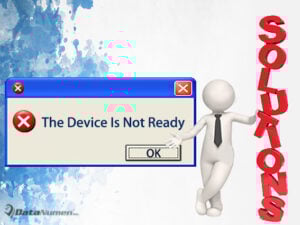
သင်၏အသစ်ချိတ်ဆက်ထားသော hard drive တွင်ဒေတာကိုရယူလိုသောအခါ၊ "စက်ပစ္စည်းအဆင်သင့်မဖြစ်သေးပါ…" ဟူသော Error message ကိုလက်ခံရရှိနိုင်ပါသည်။ စိတ်မပူပါနဲ့၊ ဒီနေ့မှာ Error အကြောင်းကို ဆွေးနွေးပြီး သက်ဆိုင်ရာ ဖြေရှင်းချက်တွေကို သင့်အတွက် ပေးသွားမှာပါ။
“The Device Is Not Ready” error ဆိုတာ external data storage device ထဲက data တွေကို access လုပ်တဲ့အခါ ဖြစ်လေ့ရှိတဲ့ error တစ်မျိုးပါ။ အကြောင်းရင်းတွေနဲ့ သက်ဆိုင်ရာ ဖြေရှင်းနည်းတွေကို သင်သိချင်ပါလိမ့်မယ်။ အခု စပြီး လေ့လာကြည့်ရအောင်။
အကြောင်းပြချက်:
1.Connection ပြဿနာများ
ပြင်ပစက်ပစ္စည်းသို့ ချိတ်ဆက်ရာတွင် ဤပြဿနာသည် မကြာခဏ ဖြစ်ပွားသောကြောင့်၊ ၎င်းသည် ချိတ်ဆက်မှုပြဿနာများကြောင့် ဖြစ်နိုင်သည်။ ဥပမာအားဖြင့်၊ ဒစ်ဂျစ်တယ် ကိရိယာများသည် ကွန်ပျူတာများနှင့် လျော့ရဲရဲ ချိတ်ဆက်ကြသည်၊ သို့မဟုတ် ပြင်ပကိရိယာ၏ ချိတ်ဆက်ကိရိယာ ပျက်စီးနေပါသည်။
2. ပျက်စီးနေသော ဒစ်ဂျစ်တယ် ကိရိယာ
အများအပြားသည် ၎င်းတို့၏ သယ်ဆောင်ရလွယ်ကူသော သိုလှောင်မှုကိရိယာကို ကောင်းစွာ ဂရုမစိုက်နိုင်ပေ။ ထို့ကြောင့် ၎င်းတို့၏ ဒစ်ဂျစ်တယ်စက်ပစ္စည်းသည် တစ်နည်းနည်းဖြင့် ယိုယွင်းနေပါက၊ "Device is not ready" ပြဿနာသည် မကြာမီတွင် ကျိန်းသေပေါက်လာမည်ဖြစ်သည်။
3. Compatibility ပြဿနာ
အချို့ကိစ္စများတွင် သင့်ပြင်ပစက်ပစ္စည်းသည် ကွန်ပျူတာများနှင့် တွဲဖက်အသုံးပြုနိုင်သည့် ပြဿနာများရှိနိုင်သည်။ ထို့နောက်တွင်၊ သင်သည် ၎င်းကို ချိတ်ဆက်၍ သင်၏အတွင်းစိတ်အချက်အလက်များကို ရယူသုံးစွဲနိုင်မည်မဟုတ်ပါ။
4.System file ပျက်စီးခြင်း။
အထက်ဖော်ပြပါအပြင်၊ စနစ်ဖိုင်ပျက်စီးမှုသည် သင့်ကွန်ပျူတာအတွက် ကြီးမားသောခြိမ်းခြောက်မှုတစ်ခုလည်းဖြစ်သည်။ မလျော်ကန်သောအချက်များစွာရှိသည်။ Outlook ပြင်ဆင်မှုတပ်ဆင်မှုမပြီးမချင်း၊ ဗိုင်းရပ်စ်နှင့် စသည်တို့သည် စနစ်ပျက်စီးမှုကို ဖြစ်ပေါ်စေပြီး နောက်ဆုံးတွင် သင်၏ဒေတာကို ဟာ့ဒ်ဒရိုက်များတွင် အထူးသဖြင့် ပြင်ပဒရိုက်များတွင် ဝင်ရောက်ကြည့်ရှုလိုသည့်အခါ “စက်ပစ္စည်းသည် အဆင်သင့်မဖြစ်သေးပါ” ဟူသော အမှားကို အချက်ပေးမည်ဖြစ်သည်။
ဖြေရှင်းချက်:
၁။ အခြားကြိုးဖြင့် စက်ပစ္စည်းကို ထည့်သွင်းပါ
ဒီပြဿနာကို ဖြေရှင်းဖို့အတွက် ဖြုတ်ပြီး သင့်စက်နဲ့ ချိတ်ဆက်ကြိုးကို ပြန်ထည့်ခြင်းဖြင့် ချိတ်ဆက်မှု လျော့ရဲနေခြင်း ရှိမရှိ စစ်ဆေးနိုင်ပါတယ်။ မဟုတ်ရင် external hard drive နဲ့ ကွန်ပျူတာကို ချိတ်ဆက်ဖို့ တခြားချိတ်ဆက်ကြိုးကို အသုံးပြုပြီး ချိတ်ဆက်ကြိုး ချို့ယွင်းချက် ရှိမရှိ စစ်ဆေးနိုင်ပါတယ်။
2. ဤစက်ပစ္စည်းကို အခြားကွန်ပျူတာပေါ်တွင် ဖတ်ပါ။
အထက်ဖော်ပြပါနည်းလမ်းသည် မမှန်ကန်ပါက၊ ဤစက်ပစ္စည်းကို အခြားကွန်ပျူတာတွင် ဖတ်ရန် ကြိုးစားနိုင်ပါသည်။ ထို့အပြင် ဤစက်ပစ္စည်းကို ဖတ်ရှုပြီး ပုံမှန်အတိုင်း လုပ်ဆောင်နိုင်သည့် ကွန်ပျူတာကို ရွေးချယ်ရန် အကြံပြုထားသည်။ ဤနည်းဖြင့်၊ ပြဿနာသည် စက်ပစ္စည်း သို့မဟုတ် မူရင်းကွန်ပျူတာကြောင့်ဖြစ်မဖြစ် စစ်ဆေးနိုင်သည်။
3. Disk Management ကိုအသုံးပြုပါ။
foresaid ဆိုသည်မှာ နောက်တစ်ကြိမ် မအောင်မြင်ပါက၊ သင်သည် disk management tools ကို အသုံးပြုသင့်သည်။ အကယ်၍ ကိရိယာသည် စက်ပစ္စည်းကို ခွဲဝေမထားဟု ဆိုပါက၊ ၎င်းသည် တွဲဖက်သုံးနိုင်သော ပြဿနာ ဖြစ်နိုင်သည်။ အတွင်းဒေတာသည် သင့်အတွက် အသုံးမဝင်သောအခါတွင် စက်ပစ္စည်းကို ဖော်မတ်လုပ်နိုင်သည်။
4. အခြားဒစ်ဂျစ်တယ်စက်ပစ္စည်းအသစ်ကို ပြောင်းပါ။
အထက်ဖော်ပြပါ နည်းလမ်းများ အားလုံးသည် အဓိပ္ပါယ်မရှိနိုင်ပါက၊ ၎င်းသည် သင့်ဒစ်ဂျစ်တယ်စက်ပစ္စည်းသည် တစ်နည်းနည်းဖြင့် ယိုယွင်းသွားဖွယ်ရှိကြောင်း ညွှန်ပြနေပါသည်။ ဤကိစ္စတွင်၊ သင်သည် စက်ပစ္စည်းအသစ်ကို သင်ကိုယ်တိုင်ရွေးချယ်ပြီး အတွင်းဒေတာကို ပြန်လည်ရယူရန် ပြုပြင်ရန် အဟောင်းကို ပြုပြင်ရန် ဆိုင်သို့ ယူရမည်ဖြစ်သည်။
စာရေးသူနိဒါန်း:
Allissa Shen သည် ဒေတာပြန်လည်ရယူရေးဆိုင်ရာ ကျွမ်းကျင်သူဖြစ်သည်။ DataNumen, Inc. အပါအဝင် ဒေတာပြန်လည်ရယူရေးနည်းပညာများတွင် ကမ္ဘာ့ခေါင်းဆောင်ဖြစ်သည်။ mdf ပြုပြင်ခြင်း။ နှင့် word recovery software ထုတ်ကုန်များ။ ပိုမိုသိရှိလိုပါကသွားရောက်ကြည့်ရှု www ။datanumen.com