
ဒီပို့စ်မှာ သင့်ရဲ့ Word မှာ AutoText entry အများအပြားကို ဘယ်လို batch ထည့်မလဲ ဒါမှမဟုတ် ဖျက်မလဲဆိုတာကို ပြသပေးရတာ ဝမ်းသာပါတယ်။
သင်မကြာခဏအသုံးပြုသော စာသားများအတွက် ၎င်းတို့ကို AutoText gallery တွင်ထည့်နိုင်သည်။ ထို့ကြောင့် နောက်တစ်ကြိမ်တွင် ဤစာသားအားလုံးကို ကိုယ်တိုင်ပြန်ရိုက်ထည့်ရန် မလိုအပ်တော့ပါ။ ယင်းအစား၊ သင်သည် ပစ်မှတ်စာသားထည့်သွင်းမှုကို ရှာဖွေပြီး ၎င်းကို နှိပ်နိုင်သည်။ ထို့နောက် သင့် cursor ရှိနေသည့်နေရာတွင် ၎င်းတို့ကို ထည့်သွင်းပေးပါလိမ့်မည်။
ယခုကျွန်ုပ်တို့၏ခေါင်းစဉ်အကြံပြုထားသည့်အတိုင်း၊ သင်၏တန်ဖိုးရှိသောအချိန်ကိုသက်သာစေရန် AutoText အများအပြားထည့်သွင်းခြင်း သို့မဟုတ် ဖျက်ခြင်းနည်းလမ်းကို သင်ပြလိုပါသည်။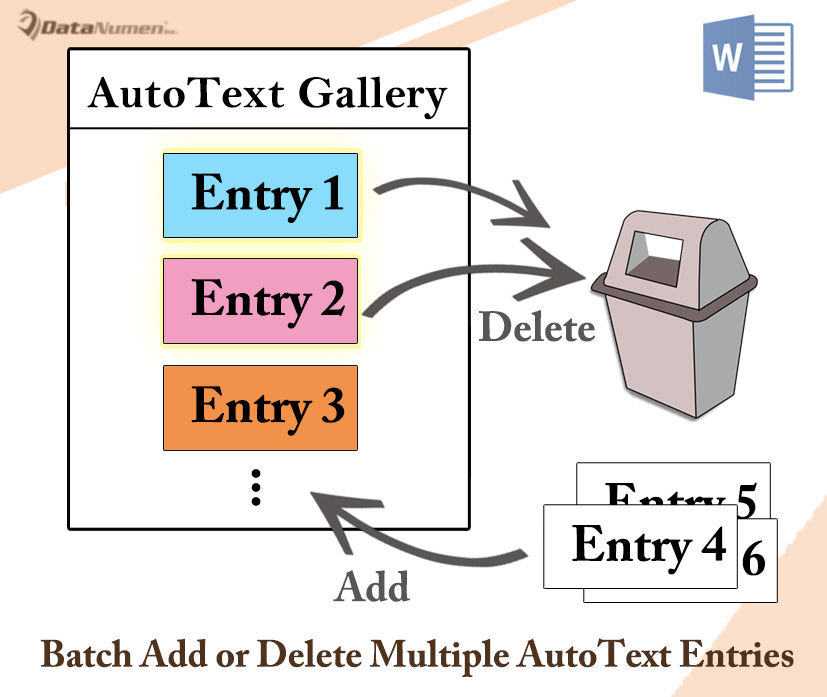
အစုအဝေးတွင် AutoText Entries အများအပြားထည့်ပါ။
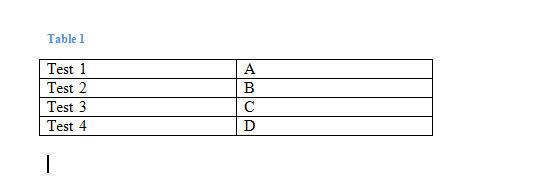
- ပထမဦးစွာ၊ သင်သည် ကော်လံ 2 ခုပါသောဇယားတစ်ခုကိုဖန်တီးရန်လိုအပ်သည်။ AutoText entry name ကို ပထမကော်လံတွင် ထည့်ပါ။ ပြီးလျှင် ဝင်ခွင့်အကြောင်းအရာကို ဒုတိယကော်လံတွင် ထည့်ပါ။ ဤတွင်သရုပ်ပြသည်-

- ထို့နောက် “Alt+ F11” ကိုနှိပ်၍ VBA တည်းဖြတ်သူကိုဖွင့်ပါ။
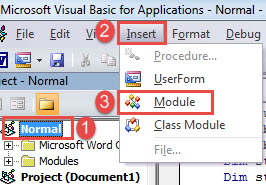
- ထို့နောက် "ပုံမှန်" ပရောဂျက်ကိုနှိပ်ပါ။
- မီနူးဘားပေါ်ရှိ “Insert” tab ကိုနှိပ်ပြီး “Module” ကိုရွေးချယ်ပါ။

- ယခု ၎င်းကိုဖွင့်ရန် module အသစ်ပေါ်တွင် နှစ်ချက်နှိပ်ပါ။
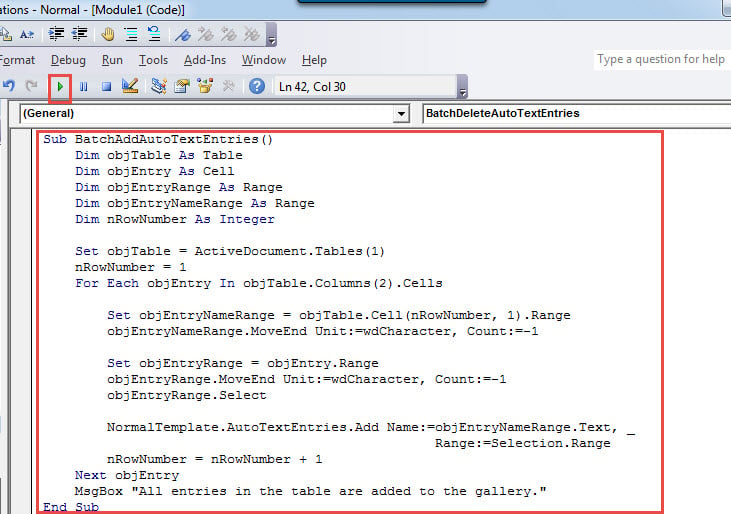
- အောက်ပါကုဒ်များကို ကူးထည့်ပါ
Sub BatchAddAutoTextEntries()
  Dim objTable As Table
  Dim objEntry As Cell
  Dim objEntryRange As Range
  Dim objEntryNameRange As Range
  Dim nRowNumber As Integer

  Set objTable = ActiveDocument.Tables(1)
  nRowNumber = 1
  For Each objEntry In objTable.Columns(2).Cells
    Set objEntryNameRange = objTable.Cell(nRowNumber, 1).Range
    objEntryNameRange.MoveEnd Unit:=wdCharacter, Count:=-1
    Set objEntryRange = objEntry.Range
    objEntryRange.MoveEnd Unit:=wdCharacter, Count:=-1
    objEntryRange.Select
    NormalTemplate.AutoTextEntries.Add Name:=objEntryNameRange.Text, _
                                             Range:=Selection.Range
    nRowNumber = nRowNumber + 1
  Next objEntry
  MsgBox "All entries in the table are added to the gallery."
End Sub
- နောက်ဆုံးအနေနဲ့ "Run" ကိုနှိပ်ပါ သို့မဟုတ် "F5" ကိုနှိပ်ပါ။

ပြီးသွားသောအခါတွင် အောက်ပါကဲ့သို့ မက်ဆေ့ဘောက်စ်ကို ရရှိလိမ့်မည် ။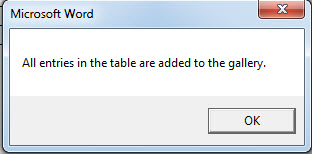
လက်ရှိတွင် ထည့်သွင်းထားသော ထည့်သွင်းမှုများကို သင်မြင်နိုင်မည်မဟုတ်သည့်အပြင် စာရွက်စာတမ်းအားလုံးကို ဖွင့်ထားပြီးဖြစ်သည်။ အကျိုးသက်ရောက်မှုကိုကြည့်ရန် သင်သည် စာရွက်စာတမ်းအသစ်တစ်ခုကို ဖွင့်ရန် လိုအပ်သည်။ ထို့နောက် “Insert” တက်ဘ်အောက်ရှိ “အမြန်အစိတ်အပိုင်းများ” ကိုနှိပ်ခြင်းဖြင့် ရလဒ်ကို စစ်ဆေးနိုင်သည်။ ထို့နောက် “AutoText” ကိုရွေးချယ်ပြီး ဇယားရှိထည့်သွင်းမှုများအားလုံးကို ပြခန်းသို့ထည့်သွင်းထားသည်ကို သင်တွေ့ရပါမည်။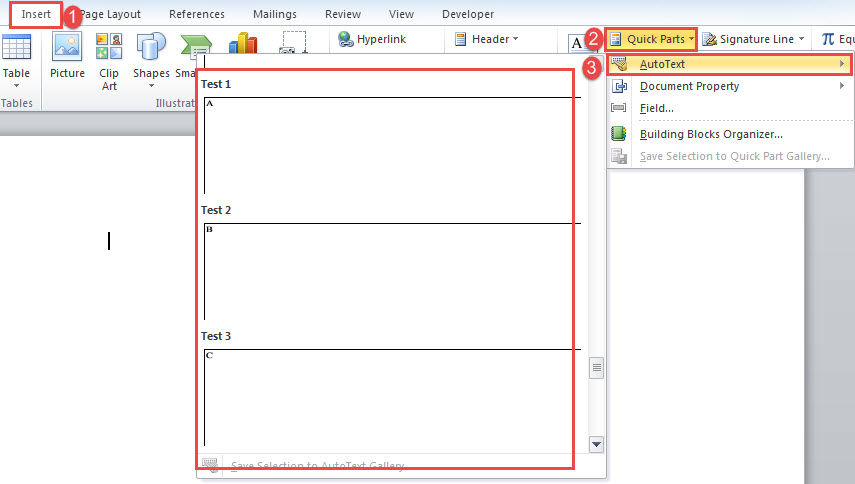
AutoText Entries အများအပြားကို အသုတ်လိုက် ဖျက်ပါ။
အောက်ဖော်ပြပါ အကြောင်းအရာများတွင် AutoText entry အများအပြားကို batch ဖျက်ရန် နည်းလမ်းကို သင့်အား ပြသပါမည်။
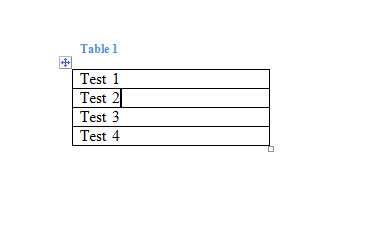
- ပထမဦးစွာ၊ ကော်လံတစ်ခု၏ဇယားတစ်ခုဖန်တီးပါ။ ဆဲလ်တစ်ခုစီတွင် ထည့်သွင်းမှုအမည်တစ်ခုစီကို ထည့်ပါ။

- ပြီးရင် အပေါ်က အဆင့် 2 ကနေ 7 ကို ပြန်လုပ်ပါ။ ဒါပေမယ့် Macro ကို ဒီတစ်ခုနဲ့ အစားထိုးဖို့ မမေ့ပါနဲ့ ။
Sub BatchDeleteAutoTextEntries()
  Dim objTable As Table
  Dim objEntry As Cell
  Dim objEntryNameRange As Range
  Dim objEntryRange As Range
  Dim nRowNumber As Integer

  Set objTable = ActiveDocument.Tables(1)
  nRowNumber = 1
  For Each objEntry In objTable.Columns(1).Cells
    Set objEntryNameRange = objTable.Cell(nRowNumber, 1).Range
    objEntryNameRange.MoveEnd Unit:=wdCharacter, Count:=-1
    On Error Resume Next
    NormalTemplate.AutoTextEntries.Item(objEntryNameRange.Text).Delete
    nRowNumber = nRowNumber + 1
  Next objEntry
  MsgBox "All entries in the table are deleted from the gallery."
End Sub
အလားတူ၊ ၎င်းသည် နောက်မှဖွင့်ထားသော စာရွက်စာတမ်းအသစ်များတွင် အကျိုးသက်ရောက်မှုရှိမည်ဖြစ်သည်။
Data ဆုံးရှုံးမှု ကြုံလာသောအခါ စိတ်အေးအေးထားပါ။
ကွန်ပြူတာအသုံးပြုမှု များပြားလာသည်နှင့်အမျှ ဒေတာဆုံးရှုံးမှုသည်လည်း နှစ်စဉ်တိုးလာပါသည်။ ဒေတာဆုံးရှုံးမှုသည် သင်၏အသက်မွေးဝမ်းကျောင်းလုပ်ငန်းကို ချန်ထားနိုင်သည်။ ဒီလိုစိတ်ပျက်စရာကောင်းတဲ့ အတွေ့အကြုံမျိုးကို ဘယ်တော့မှ ထပ်မကြုံချင်တော့ပါဘူး။ အဲဒီအခါမှာ အရေးကြီးတာ ပေါ်လာတယ်။ doc fix. ပြုပြင်ရေးကိရိယာကို အမြဲကြိုတင်ထားသင့်သည်။
စာရေးသူနိဒါန်း:
Vera Chen သည် ဒေတာပြန်လည်ရယူရေးဆိုင်ရာ ကျွမ်းကျင်သူဖြစ်သည်။ DataNumen, Inc. အပါအဝင် ဒေတာပြန်လည်ရယူရေးနည်းပညာများတွင် ကမ္ဘာ့ခေါင်းဆောင်ဖြစ်သည်။ Excel ပြန်လည်ရယူခြင်း။ နှင့် pdf ဆော့ဖ်ဝဲ ထုတ်ကုန်များကို ပြုပြင်ခြင်း။ ပိုမိုသိရှိလိုပါကသွားရောက်ကြည့်ရှု www ။datanumen.com