
တူညီသော စကားဝိုင်းရှိ အီးမေးလ်များအားလုံးတွင် တူညီသောအရောင်အမျိုးအစားကို သတ်မှတ်လိုပါက၊ ဤဆောင်းပါးတွင် မိတ်ဆက်ထားသော VBA ကုဒ်အပိုင်းကို အသုံးပြု၍ ၎င်းကို သိရှိနိုင်သည်။
အီးမေးလ်များကို ပိုမိုကောင်းမွန်စွာ အမျိုးအစားခွဲရန်နှင့် စီမံခန့်ခွဲရန်အတွက် သင်သည် အရောင်အမျိုးအစားများကို အသုံးပြုရန်အတွက် အသုံးပြုနိုင်သည်။ ထို့အပြင်၊ သင့်တွင် စကားပြောဆိုမှုများစွာရှိသည့်အနက်၊ သင်၏ Outlook ရှိ အီးမေးလ်စာတွဲများဟု ဆိုပါက၊ စကားဝိုင်းတစ်ခုတွင် အီးမေးလ်များကို ပိုမိုကောင်းမွန်စွာသိရှိနိုင်စေရန်အတွက်၊ တူညီသောစာတွဲရှိ မေးလ်များအားလုံးတွင် တူညီသောအရောင်အမျိုးအစားများကို အသုံးချလိုနိုင်ပါသည်။ သံသယမရှိဘဲ၊ အရောင်အမျိုးအစားကို အီးမေးလ်စာတွဲသို့ ကိုယ်တိုင်သတ်မှတ်ခြင်းသည် ပျင်းစရာကောင်းသည်။ ထို့ကြောင့်၊ စကားဝိုင်းတစ်ခုတွင် အီးမေးလ်ကို အမျိုးအစားခွဲရာတွင် တူညီသောအရောင်အမျိုးအစားကို Outlook မှ အလိုအလျောက် သတ်မှတ်ခွင့်မပြုပါနှင့်။ ချွေးမချိုးဘဲ အောင်မြင်ရန် အောက်ပါရှိ VBA ကုဒ်အပိုင်းအစကို အသုံးပြုနိုင်သည်။
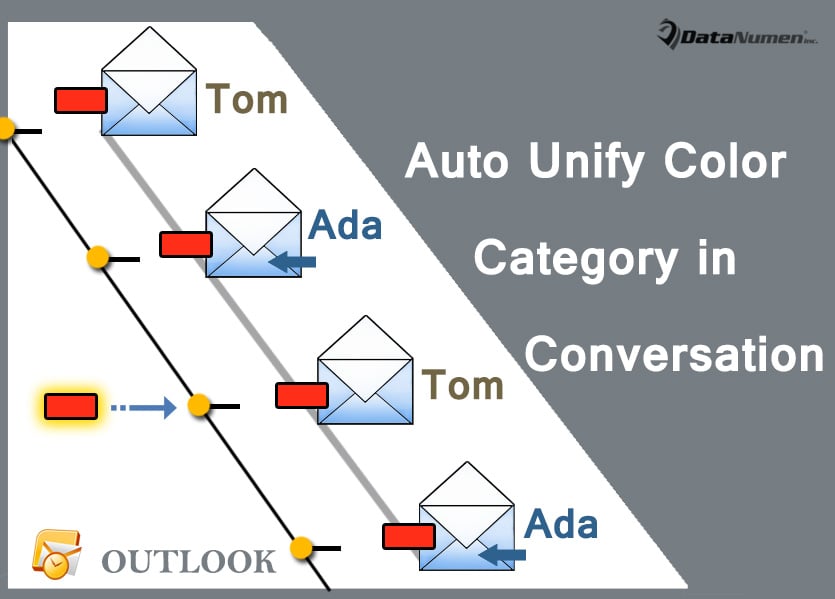
တူညီသော စကားဝိုင်းတွင် တူညီသော အရောင်အမျိုးအစားကို စာများအားလုံးသို့ အလိုအလျောက် သတ်မှတ်ပါ။
- အစပိုင်းတွင်၊ သင်သည် သင်၏ Outlook အက်ပ်ကို စတင်သင့်သည်။
- ထို့နောက် ပင်မ Outlook ဝင်းဒိုးတွင် Alt + F11 ခလုတ်များကို နှိပ်ပါ။
- ထို့နောက်တွင် သင်သည် “ThisOutlookSession” ပရောဂျက်ကို ရှာဖွေပြီး ဖွင့်သင့်သည့် Outlook VBA တည်းဖြတ်ဝင်းဒိုးကို သင်ဝင်ရောက်မည်ဖြစ်သည်။
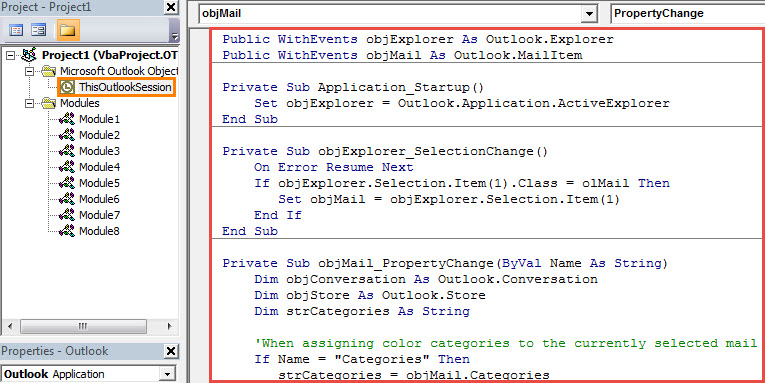
- ထို့နောက်၊ အောက်ပါ VBA ကုဒ်ကို ဤပရောဂျက်ဝင်းဒိုးထဲသို့ ကူးယူပါ။
Public WithEvents objExplorer As Outlook.Explorer
Public WithEvents objMail As Outlook.MailItem

Private Sub Application_Startup()
    Set objExplorer = Outlook.Application.ActiveExplorer
End Sub

Private Sub objExplorer_SelectionChange()
    On Error Resume Next
    If objExplorer.Selection.Item(1).Class = olMail Then
       Set objMail = objExplorer.Selection.Item(1)
    End If
End Sub

Private Sub objMail_PropertyChange(ByVal Name As String)
    Dim objConversation As Outlook.Conversation
    Dim objStore As Outlook.Store
    Dim strCategories As String

    'When assigning color categories to the currently selected mail
    If Name = "Categories" Then
       strCategories = objMail.Categories

       Set objStore = objMail.parent.Store

       If objStore.IsConversationEnabled Then
          'Get the conversation
          Set objConversation = objMail.GetConversation

          If Not (objConversation Is Nothing) Then
             'Assign the same color categories to the mails in this conversation
             objConversation.SetAlwaysAssignCategories strCategories, objStore
          End If
       End If
    End If
End Sub
- အဲဒီနောက်မှာ ဒီကုဒ်ကို လက်မှတ်ထိုးရမယ်။
- နောက်ပိုင်းတွင်၊ ဒစ်ဂျစ်တယ်ဖြင့် လက်မှတ်ထိုးထားသော မက်ခရိုများကို ခွင့်ပြုရန် သင်၏ Outlook မက်ခရိုလုံခြုံရေးဆက်တင်များကို ပြောင်းလဲရန် လိုအပ်သည်။
- နောက်ဆုံးတွင်၊ ဤ macro ကိုအသက်သွင်းရန်သင်၏ Outlook application ကိုပြန်လည်စတင်နိုင်သည်။
- ယခုအချိန်မှစ၍၊ စကားဝိုင်းတစ်ခုတွင် မည်သည့်အရောင်အမျိုးအစားကိုမဆို မေးလ်တစ်ခုသို့ သတ်မှတ်သည့်အခါတိုင်း၊ Outlook သည် ဤစကားဝိုင်းရှိ အခြားအီးမေးလ်များကို တူညီသောတစ်ခုတည်းကို အလိုအလျောက် သတ်မှတ်ပေးမည်ဖြစ်သည်။
သင်၏ PST ဖိုင်ကို Prudentially ဂရုစိုက်ပါ။
Word စာရွက်စာတမ်းများ သို့မဟုတ် Excel စာရင်းဇယားများကဲ့သို့ပင်၊ PST ဖိုင်များသည် တူညီသောအားနည်းချက်ရှိသည်။ ထို့ကြောင့် PST ဒေတာ အဂတိလိုက်စားမှုကို တားဆီးနိုင်ရန် ခက်ခဲစွာ ရှောင်ရှားပါ။ PST ပြုပြင်ခြင်း။သင်၏ PST ဖိုင်ကို တစ်ချိန်လုံး ဂရုစိုက်နေပါက ပိုကောင်းမည်ဖြစ်သည်။ ဥပမာအားဖြင့်၊ သင်သည် Outlook တွင် သင်၏နေ့စဉ်ကိုင်တွယ်မှုကို သတိပြုရန်နှင့် သင်၏ PST ဖိုင်ကို ပုံမှန်အရန်ကူးရန် လိုအပ်သည်။ ထို့အပြင်၊ ဖြစ်နိုင်ပါက၊ ကဲ့သို့သော ထင်ရှားသော tool တစ်ခုကို ပြင်ဆင်နိုင်သည်။ DataNumen Outlook Repair ကြိုတင်ပြီး။
စာရေးသူနိဒါန်း:
Shirley Zhang သည် ဒေတာပြန်လည်ရယူရေးဆိုင်ရာ ကျွမ်းကျင်သူဖြစ်သည်။ DataNumen, Inc. အပါအဝင် ဒေတာပြန်လည်ရယူရေးနည်းပညာများတွင် ကမ္ဘာ့ခေါင်းဆောင်ဖြစ်သည်။ mdf ပြုပြင်ခြင်း။ နှင့် outlook ပြုပြင်ရေး software ထုတ်ကုန်များ။ ပိုမိုသိရှိလိုပါကသွားရောက်ကြည့်ရှု www ။datanumen.com