
အသုံးပြုသူများစွာသည် Outlook သည် ပူးတွဲပါဖိုင်အမည်များရှိ တိကျသောစကားလုံးများကို အလိုအလျောက်ရှာဖွေနိုင်ပြီး သီးခြား ပူးတွဲပါဖိုင်များကို ၎င်းတို့၏ကွန်ပျူတာများရှိ ဒေသတွင်းဖိုင်တွဲတစ်ခုတွင် သိမ်းဆည်းနိုင်မည်ဟု မျှော်လင့်ပါသည်။ ဤဆောင်းပါးသည် Outlook VBA ဖြင့် ၎င်းကိုအောင်မြင်အောင်ပြုလုပ်နည်းကို သင်ကြားပေးပါမည်။
ကျွန်ုပ်၏နေ့စဉ်အလုပ်များတွင်၊ လက်ခံရရှိသောအီးမေးလ်များတွင် ပူးတွဲပါဖိုင်များသည် အလွန်အရေးမကြီးပါက၊ ၎င်းတို့ကို ကျွန်ုပ်၏စက်တွင်းဒစ်ခ်တွင် မသိမ်းဆည်းလိုပါ၊ ၎င်းတို့ကို Outlook တွင် တိုက်ရိုက်ဖတ်ရုံသာဖြစ်သည်။ ဒါပေမဲ့ ပူးတွဲပါဖိုင်တွေဖြစ်တဲ့ ဝန်ထမ်းစည်းမျဉ်းတွေ၊ လစဉ်လုပ်ငန်းဆောင်တာ အစီရင်ခံစာလိုမျိုး အရေးကြီးတယ်ဆိုရင်၊ အဲဒါတွေကို ငါ့ကွန်ပြူတာမှာရှိတဲ့ သီးခြားဖိုင်တွဲတစ်ခုမှာ သိမ်းဆည်းထားမယ်။ ထိုသို့သောအခြေအနေမျိုးတွင်၊ ကျွန်ုပ်သည် တိကျသောစကားလုံးများပါရှိသော အမည်များပါရှိသော အီးမေးလ် ပူးတွဲပါဖိုင်များကို အလိုအလျောက်သိမ်းဆည်းရန် Outlook ကို configure လုပ်လိုပါသည်။ ဒါကြောင့် Outlook VBA နဲ့ နားလည်ဖို့ အမြန်နည်းလမ်းကို ငါရှာတွေ့ခဲ့တယ်။ ဤသည်မှာ အသေးစိတ် VBA ကုဒ်များနှင့် အဆင့်များဖြစ်သည်-
သတ်မှတ်ထားသော အီးမေးလ် ပူးတွဲပါဖိုင်များကို အလိုအလျောက် သိမ်းဆည်းပါ။
- ပထမဦးစွာ၊ သင်သည် Outlook ကိုဖွင့်ပြီး "Developer" tab သို့သွားသင့်သည်။
- ထို့နောက် “ကုဒ်” အုပ်စုရှိ “Visual Basic” ခလုတ်ကို နှိပ်ပါ။

- ထို့နောက် “Visual Basic” ဝင်းဒိုးတွင်၊ သင်သည် “ThisOutlookSession” ပရောဂျက်ကိုဖွင့်ပြီး အောက်ပါကုဒ်များကို ၎င်းထဲသို့ ကူးယူသင့်သည်။
Public WithEvents olItems As Outlook.Items

Private Sub Application_Startup()
    Set olItems = Session.GetDefaultFolder(olFolderInbox).Items
End Sub

Private Sub olItems_ItemAdd(ByVal Item As Object)
    Dim NewMail As Outlook.MailItem
    Dim Atts As Attachments
    Dim Att As Attachment
    Dim strPath As String
    Dim strName As String

    If Item.Class = olMail Then
       Set NewMail = Item
    End If

    Set Atts = Item.Attachments

    If Atts.Count > 0 Then
       For Each Att In Atts
           'Replace "test" with what you want to look for in attachment name
           If InStr(LCase(Att.FileName), "test") > 0 Then
              'Use your wanted destination folder path to save the attachments
              strPath = "C:\Attachments\"
              strName = NewMail.Subject & " " & Chr(45) & " " & Att.FileName
              Att.SaveAsFile strPath & strName
           End If
       Next
    End If
End Sub
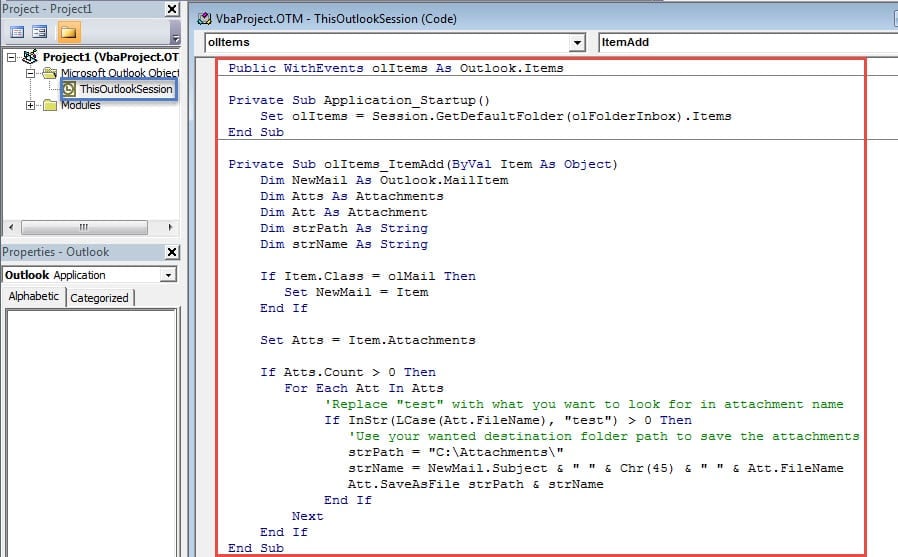
- အဲဒီနောက်မှာ ဒီကုဒ်ကို လက်မှတ်ထိုးရမယ်။
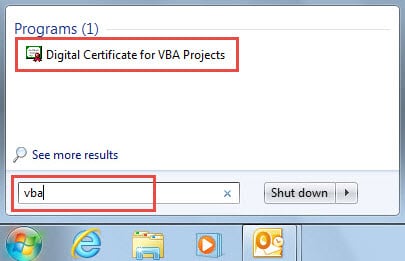
- ပထမဦးစွာ၊ လက်မှတ်တစ်ခုဖန်တီးရန် VBA ပရောဂျက်များအတွက် ဒစ်ဂျစ်တယ်လက်မှတ်ကို အသုံးပြုပါ။

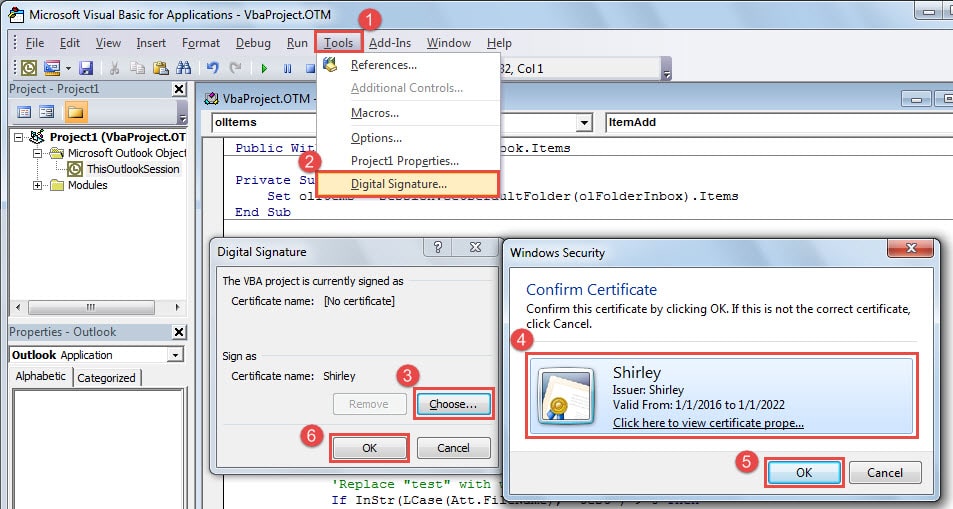
- ထို့နောက် အောက်ပါပုံအတိုင်း ပြထားသည့် ဤကုဒ်သို့ လက်မှတ်ကို သတ်မှတ်ပေးပါ။

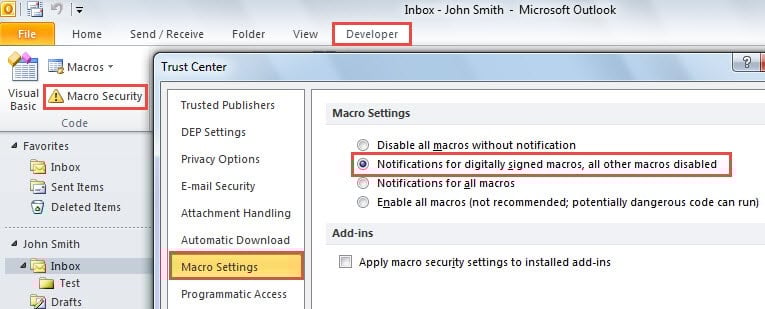
- ၎င်းနောက်၊ သင်သည် လက်ရှိ "Visual Basic" ဝင်းဒိုးမှ ထွက်ပြီး "ဆော့ဖ်ဝဲဆော့ဖ်ဝဲ" တက်ဘ်အောက်ရှိ "ကုဒ်" အုပ်စုရှိ "မက်ခရိုဆက်တင်များ" ခလုတ်ကို နှိပ်နိုင်ပါသည်။

- ယခုအချိန်မှစ၍၊ Outlook သည် သင့်သတ်မှတ်ထားသော ဒေသဖိုင်တွဲတွင် အမည်များပါသော တိကျသောစကားလုံးများပါရှိသော ပူးတွဲပါဖိုင်များကို အလိုအလျောက်သိမ်းဆည်းမည်ဖြစ်သည်။
ပြင်းထန်သော Outlook အကျင့်ပျက်ခြစားမှုမှ ပြန်လည်ရယူပါ။
လုပ်ဆောင်ချက်များစွာကို ကြွားလုံးထုတ်နေသော်လည်း Outlook သည် အကျင့်ပျက်ခြစားမှု ကျရောက်ဆဲဖြစ်သည်။ ထို့ကြောင့် သင်သည် သင်၏ Outlook ကဲ့သို့သော ပြဿနာအားလုံးတွင် တက်ဘ်များကို သိမ်းဆည်းထားသင့်သည်။ PST မေးလ် အမှား၊ Outlook သည် မတုံ့ပြန်ခြင်းဖြစ်သွားပြီ ။ အမှားအယွင်းများနှင့်ရင်ဆိုင်ရသောအခါ၊ ၎င်းတို့ကိုပြုပြင်ရန် Outlook တပ်ဆင်ထားသောပြုပြင်ရေးကိရိယာဖြစ်သော ScanPST.exe ကိုသင်အသုံးပြုနိုင်သည်။ အဆင်မပြေပါက ပိုမိုအစွမ်းထက်သည့်ကိရိယာတစ်ခုသို့ ချဉ်းကပ်ပါ။
စာရေးသူနိဒါန်း:
Shirley Zhang သည် ဒေတာပြန်လည်ရယူရေးဆိုင်ရာ ကျွမ်းကျင်သူဖြစ်သည်။ DataNumen, Inc. အပါအဝင် ဒေတာပြန်လည်ရယူရေးနည်းပညာများတွင် ကမ္ဘာ့ခေါင်းဆောင်ဖြစ်သည်။ ပြုပြင် SQL Server mdf ဖိုင်ပြဿနာ နှင့် outlook ပြုပြင်ရေး software ထုတ်ကုန်များ။ ပိုမိုသိရှိလိုပါကသွားရောက်ကြည့်ရှု www ။datanumen.com