
အထူးစာလုံးများပါရှိသော အီးမေးလ်များကို စပမ်းများအဖြစ် ပိတ်ဆို့ထားတတ်သည်။ ထို့ကြောင့် အထွက်အီးမေးလ်အကြောင်းအရာများတွင် အထူးဇာတ်ကောင်များကို ရှောင်ရှားသင့်သည်။ ယခု ဤဆောင်းပါးတွင်၊ Outlook သည် အီးမေးလ်အကြောင်းအရာရှိ အထူးဇာတ်ကောင်များကို အလိုအလျောက်ဖယ်ရှားနိုင်စေရန် သင်ပေးပါမည်။
ငါ့ရဲ့အရင်ဆောင်းပါး"Outlook အီးမေးလ်အကြောင်းအရာတွင် အထူးဇာတ်ကောင်များ ထည့်သွင်းရန် ကြိုးပမ်းသည့်အခါ သတိပေးချက်ရယူနည်း” သည် အီးမေးလ်ရေးရာတွင် အထူးဇာတ်ကောင်များကို ရှောင်ရှားရန် နည်းလမ်းကို မိတ်ဆက်ပေးခဲ့သည်။ သို့သော်၊ အချို့သောအသုံးပြုသူများသည် အီးမေးလ်တစ်စောင်ပေးပို့ရန် “Send” ခလုတ်ကိုနှိပ်သောအခါတွင် အကြောင်းအရာရှိ အထူးဇာတ်ကောင်များကို Outlook မှ အလိုအလျောက်ဖယ်ရှားရန် ဆန္ဒရှိကြသည်။ ဤလိုအပ်ချက်ကို အဓိကထား၍ ဤနေရာတွင် VBA ကုဒ်၏ အခြားအပိုင်းကို ဖော်ထုတ်ပါမည်။ ဒါကို လွယ်လွယ်ကူကူနဲ့ နားလည်နိုင်ပါတယ်။
အီးမေးလ်အကြောင်းအရာရှိ အထူးဇာတ်ကောင်များကို အလိုအလျောက် ဖယ်ရှားပါ။
- ပထမဦးစွာ Outlook ပရိုဂရမ်ကိုဖွင့်ပါ။
- ထို့နောက် "" အရ VBA တည်းဖြတ်သူကိုဝင်ရောက်ပါ။သင်၏ Outlook တွင် VBA ကုဒ်ကိုမည်သို့ဖွင့်မည်နည်း။"။
- ထို့နောက်၊ VBA တည်းဖြတ်မှုတွင်၊ “Microsoft VBScript Regular Expressions” ကိုဖွင့်ပါVBA မှာ Object Library Reference ထည့်နည်း"။
- ပြီးနောက်၊ “ThisOutlookSession” ပရောဂျက်တွင် အောက်ပါကုဒ်ကို ထည့်ပါ။
'Occurs when sending an email
Private Sub Application_ItemSend(ByVal Item As Object, Cancel As Boolean)
    Dim objMail As Outlook.MailItem
    Dim objRegExp As RegExp
    Dim strSubject As String

    If TypeOf Item Is MailItem Then
       Set objMail = Item
       'Get the mail subject
       strSubject = objMail.Subject

       'Find special characters via regular expression
       Set objRegExp = New RegExp
       With objRegExp
            .MultiLine = False
            .Global = True
            .IgnoreCase = True
            .Pattern = "[^a-zA-Z0-9]"
       End With

      'Replace special characters with space
      If objRegExp.test(strSubject) = True Then
         strSubject = objRegExp.Replace(strSubject, " ")
         objMail.Subject = strSubject
      End If
    End If
End Sub
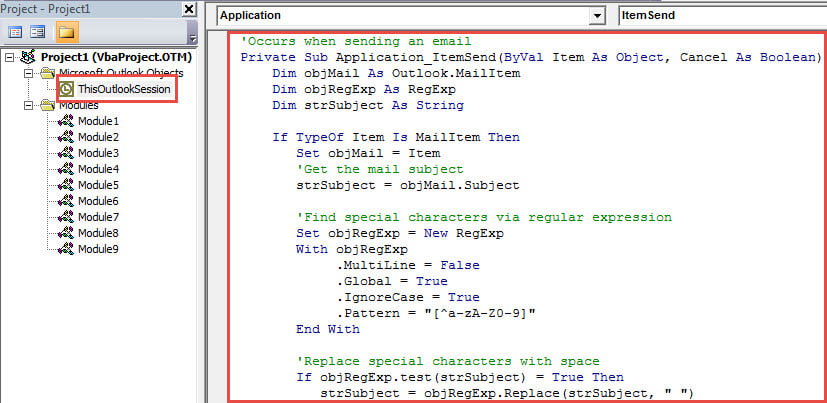
- ထို့နောက် VBA တည်းဖြတ်သူကို ပိတ်ပါ။
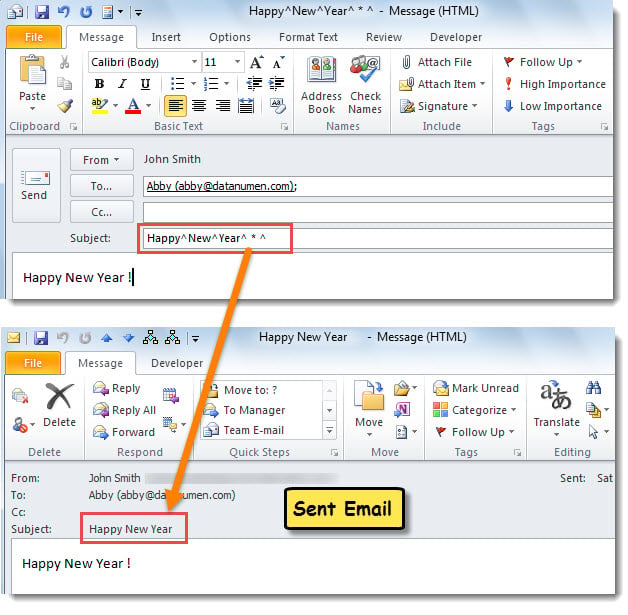
- ထိုအချိန်မှစ၍၊ ဘာသာရပ်တွင် အထူးဇာတ်ကောင်များပါသော အီးမေးလ်တစ်စောင်ကို ပေးပို့ရန်ကြိုးစားသည့်အခါတိုင်း၊ Outlook သည် အောက်ပါဖန်သားပြင်ဓာတ်ပုံတွင် ပြထားသည့်အတိုင်း ၎င်းတို့ကို အလိုအလျောက် ဖယ်ရှားမည်ဖြစ်သည်။

သင့် Outlook ဖိုင်များ၏ မိတ္တူများစွာကို သိမ်းဆည်းထားပါ။
နေ့စဉ်လုပ်ငန်းခွင်တွင် သင်၏ Outlook ကို သင်မည်ကဲ့သို့ ကိုင်တွယ်ဖြေရှင်းမည်နည်း။ အမှန်တကယ်တွင်၊ သင်၏ Outlook ဖိုင်များ၏ ကော်ပီအများအပြားကို သိမ်းဆည်းထားရန် အကြံပြုထားသည်။ ၎င်းသည် နာကျင်ဖွယ်ကောင်းသော Outlook ဒေတာဆုံးရှုံးမှုကို ဖယ်ရှားရန် သင့်အား ကူညီရန် ရည်ရွယ်သည်။ အောက်ပါ အဖြစ်အပျက်ကို စိတ်ကူးကြည့်ပါ။ ဥပမာအားဖြင့်၊ သင်၏ Outlook သည် ရုတ်တရက် ပျက်သွားပြီး ဖွင့်လှစ်ထားသော ဖိုင်များကို သုံးစွဲ၍မရတော့ပါ။ ဤကိစ္စတွင်၊ သင်သည် အခြားမိတ္တူများကို သိမ်းဆည်းထားမည်ဆိုလျှင် သင်စိုးရိမ်နေရန် မလိုအပ်ပါ။ သို့သျောလညျး၊ သင့်တွင်မရှိလျှင်သင်လိုအပ်သည်။ Outlook ကိုပြင်ပါ။ နှင့် ပျက်စီးနေသော Outlook ဒေတာများကို သင့်အား အစွမ်းကုန် ပြန်လည်ရယူပါ။ ဤအချိန်တွင်၊ ၎င်းသည် သင့်အား ပါဝါကိရိယာတစ်ခု၏ အကူအညီကို ရယူရန် လိုအပ်ပြီး၊ ဥပမာ- DataNumen Outlook Repair.
စာရေးသူနိဒါန်း:
Shirley Zhang သည် ဒေတာပြန်လည်ရယူရေးဆိုင်ရာ ကျွမ်းကျင်သူဖြစ်သည်။ DataNumen, Inc. အပါအဝင် ဒေတာပြန်လည်ရယူရေးနည်းပညာများတွင် ကမ္ဘာ့ခေါင်းဆောင်ဖြစ်သည်။ sql ပြန်လည်နာလန်ထူ နှင့် outlook ပြုပြင်ရေး software ထုတ်ကုန်များ။ ပိုမိုသိရှိလိုပါကသွားရောက်ကြည့်ရှု www ။datanumen.com