
အသုံးပြုသူများသည် Inbox မှ သတ်မှတ်ထားသော အီးမေးလ်များကို ဖတ်ရှုပြီးနောက် Inbox မှ အခြား သီးခြားဖိုင်တွဲများသို့ ရွှေ့လိုစိတ်ရှိပြီး Inbox မေးလ်ဖိုဒါကို သန့်ရှင်းနေစေမည်ဖြစ်သည်။ သို့သော် အမြဲတမ်း ကိုယ်တိုင် ရွေ့လျားခြင်းသည် ခက်ခဲလိမ့်မည်။ ဤဆောင်းပါးသည် ၎င်းကို အလိုအလျောက် သိရှိနားလည်စေရန် အမြန်နည်းလမ်းကို ဖော်ပြပါမည်။
ပုံမှန်အတိုင်း၊ ဝင်လာသောအီးမေးလ်တိုင်းသည် Outlook ရှိ Inbox မေးလ်ဖိုဒါထဲသို့ ရောက်သွားလိမ့်မည်။ ဒါဆိုရင် Inbox folder က ရှုပ်ပွပြီး အချိန်ကြာလာတာနဲ့အမျှ ရှုပ်သွားလိမ့်မယ်။ မကြာခဏထက်၊ သင်သည် သတ်မှတ်ထားသောအီးမေးလ်များကို အခြားမေးလ်ဖိုင်တွဲများသို့ ကိုယ်တိုင်ရွှေ့နိုင်သည် သို့မဟုတ် သင့်စာတိုက်ပုံးထဲသို့ ၎င်းတို့ရောက်ရှိသည်နှင့်တပြိုင်နက် သတ်မှတ်ထားသောအီးမေးလ်များကို အလိုအလျောက်ရွှေ့ရန်အတွက် Outlook စည်းမျဉ်းကို ဖန်တီးနိုင်သည်။ ထိုသို့သော စည်းကမ်းကို ကျင့်သုံးခြင်းသည် ပို၍ အဆင်ပြေသော်လည်း မေးလ်အသစ်များကို ဝင်ရောက်ရန် သတ်မှတ်ထားသော ဖိုင်တွဲများသို့ သွားရပါမည်။ ဤပြဿနာနှင့် ရင်ဆိုင်ရသောအခါတွင် Outlook သည် ၎င်းတို့ရောက်ရှိပြီးသည့်နောက်တွင် ၎င်းတို့ကို Inbox တွင် အပြီးဖတ်ပြီးနောက်တွင် Inbox မှ သတ်မှတ်ထားသော အီးမေးလ်များကို အခြားမေးလ်ဖိုင်တွဲများသို့ အလိုအလျောက်ရွှေ့နိုင်မည်ဟု သင်မျှော်လင့်နိုင်သည်။ သို့သော် Outlook စည်းမျဉ်းကို သဘောမပေါက်နိုင်ပါ။ ကံကောင်းထောက်မစွာ၊ သင်အမှန်တကယ်ဖြစ်လာစေရန် Outlook VBA ကိုသုံးနိုင်သည်။ ဤတွင် ကုဒ်များအပြင် အသေးစိပ် အဆင့်များပါရှိပါသည်။
၎င်းတို့ကိုဖတ်ပြီးနောက် တိကျသောအီးမေးလ်များကို သီးခြားဖိုင်တွဲများသို့ အလိုအလျောက်ရွှေ့ပါ။
- အစပိုင်းတွင် Outlook ကိုဖွင့်ပြီး "Developer" တက်ဘ်သို့ပြောင်းပါ။
- ထို့နောက် ဤတက်ဘ်တွင် VBA တည်းဖြတ်ဝင်းဒိုးကိုဖွင့်ရန် “Visual Basic” ခလုတ်ကို နှိပ်ပါ။
- ဝင်းဒိုးအသစ်တွင် နောက်တစ်ခုအနေဖြင့် "ThisOutlookSession" ပရောဂျက်ကို တွေ့ပြီး ၎င်းကိုဖွင့်ရန် နှစ်ချက်နှိပ်ရပါမည်။
- ထို့နောက် အောက်ပါ VBA ကုဒ်များကို ကူးယူပြီး ၎င်းထဲသို့ ကူးထည့်ပါ။
Public WithEvents olItems As Outlook.Items

Sub Application_Startup()
    Set olItems = Session.GetDefaultFolder(olFolderInbox).Items
End Sub

Private Sub olItems_ItemChange(ByVal Item As Object)
    Dim deFolder As Folder

    'Ensure the email marked as read
    If TypeOf Item Is MailItem And Item.UnRead = False Then

    'Check the email subject and then move to specific folder
    'You can change these conditions and folders as per your needs
    If InStr(LCase(Item.Subject), "test") > 0 Then
       Set deFolder = Session.GetDefaultFolder(olFolderInbox).Parent.Folders("Test")
       Item.Move deFolder
    End If

    If InStr(LCase(Item.Subject), "worklog") > 0 Then
       Set deFolder = Session.GetDefaultFolder(olFolderInbox).Parent.Folders("WorkLog")
       Item.Move deFolder
    End If

    If InStr(LCase(Item.Subject), "report") > 0 Then
       Set deFolder = Session.GetDefaultFolder(olFolderInbox).Parent.Folders("Report")
       Item.Move deFolder
    End If
End Sub
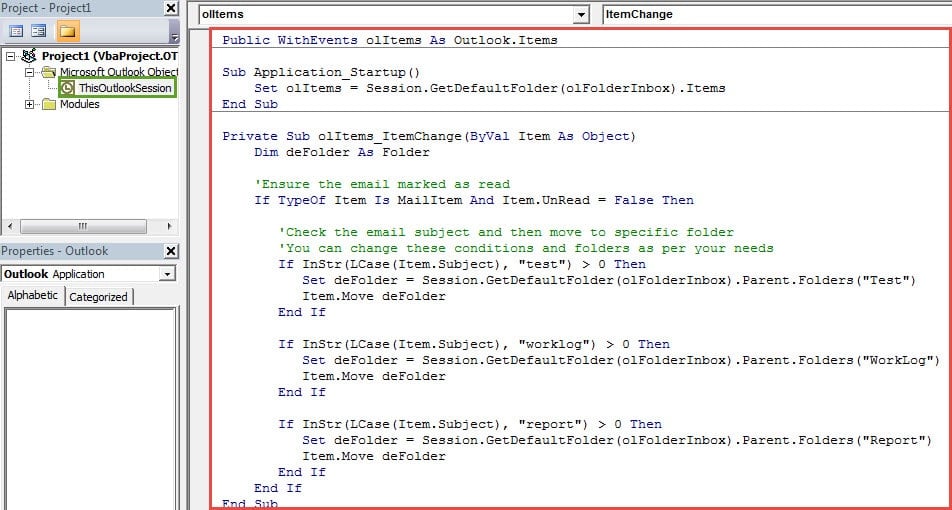
- ထို့နောက်၊ သင်သည် ဤကုဒ်ကို ဒစ်ဂျစ်တယ်စနစ်ဖြင့် လက်မှတ်ထိုးသင့်သည်။
- ပထမဦးစွာ၊ လက်မှတ်အသစ်တစ်ခုဖန်တီးရန် built-in "VBA ပရောဂျက်များအတွက် ဒစ်ဂျစ်တယ်လက်မှတ်များ" ကိရိယာကို အသုံးပြုပါ။
- ထို့နောက် ဤလက်မှတ်ကို လက်ရှိ မက်ခရိုသို့ သတ်မှတ်ပေးပါ။ အောက်ပါပုံတွင်ပြထားသည့် အဆင့်များကို လုပ်ဆောင်ပါ။

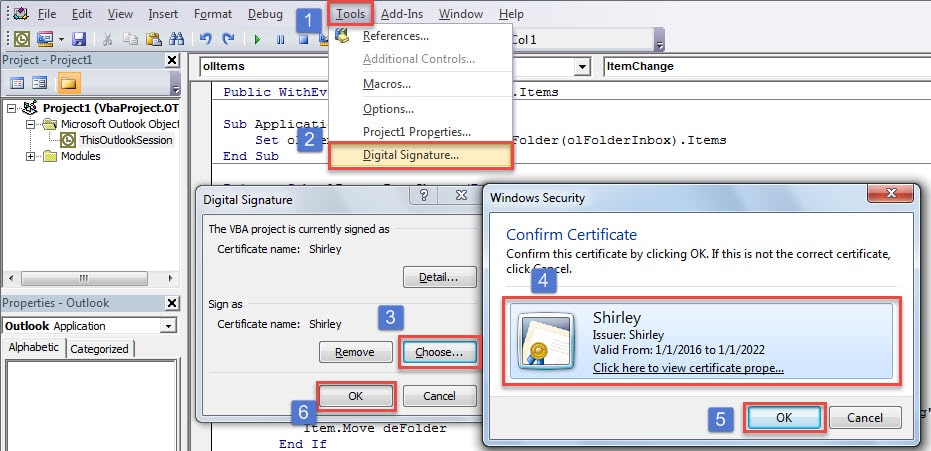
- နောက်ပိုင်းတွင် သင်သည် ဒစ်ဂျစ်တယ်ဖြင့် လက်မှတ်ထိုးထားသော မက်ခရိုများကိုသာ ဖွင့်ရန် မက်ခရိုဆက်တင်များကို ပြောင်းလဲသင့်သည်။
- နောက်ဆုံးအနေနဲ့ ဒီ VBA ပရောဂျက်ကို အသက်သွင်းဖို့ Outlook ကို ပြန်ဖွင့်သင့်ပါတယ်။ အခုကစပြီး ဝင်လာတဲ့ အီးမေးလ်အားလုံး Inbox ထဲကို ရောက်နေဦးမှာပါ။ ဒါပေမယ့် အီးမေးလ်အသစ်ကို ဖတ်ပြီးတာနဲ့ သတ်မှတ်ထားတဲ့ folder တွေထဲကို အလိုအလျောက် ရွှေ့သွားပါလိမ့်မယ်။
Outlook ပြဿနာများကိုဖြေရှင်းရန် စမတ်ကျသောနည်းလမ်းများ
Outlook မှာ အမှားအယွင်းတွေ ဖြစ်လွယ်တာကြောင့် အသုံးပြုသူအများစုက မကြာခဏ ဖြစ်တတ်တဲ့ ပြဿနာတွေကို ကိုင်တွယ်ဖြေရှင်းဖို့ စမတ်ကျတဲ့ အကြံပြုချက်တွေကို လိုချင်ကြပါတယ်။ ပုံမှန်အားဖြင့် အသုံးအများဆုံး နည်းစနစ်တွေကတော့ မေးလ်ပရိုဖိုင်အသစ်တစ်ခု ဖန်တီးခြင်း၊ ပြင်ပ add-in တွေကို ပိတ်ခြင်း၊ Office suite ကို ပြုပြင်ခြင်းနဲ့ inbox ပြုပြင်ရေး tool ဖြစ်တဲ့ Scanpst.exe ကို အသုံးပြုခြင်းတို့ပဲ ဖြစ်ပါတယ်။ built-in tool ချို့ယွင်းရင် ပိုအစွမ်းထက်တဲ့ တခြား tool တစ်ခုကို အသုံးပြုနိုင်ပါတယ်။ ပျက်စီးနေသော Outlook ပြုပြင်မှု utilityတူ DataNumen Outlook Repair.
စာရေးသူနိဒါန်း:
Shirley Zhang သည် ဒေတာပြန်လည်ရယူရေးဆိုင်ရာ ကျွမ်းကျင်သူဖြစ်သည်။ DataNumen, Inc. အပါအဝင် ဒေတာပြန်လည်ရယူရေးနည်းပညာများတွင် ကမ္ဘာ့ခေါင်းဆောင်ဖြစ်သည်။ ပျက်စီးနေသော SQL db ကိုပြုပြင်ပါ။ နှင့် outlook ပြုပြင်ရေး software ထုတ်ကုန်များ။ ပိုမိုသိရှိလိုပါကသွားရောက်ကြည့်ရှု www ။datanumen.com