
သင်ကိုယ်တိုင် ဖန်တီးထားသော ချိန်းဆိုမှုများမှ အဝင်အစည်းအဝေးများကို ပိုင်းခြားရန် သင်သည် အသုံးပြုနိုင်သည်။ ဤအခြေအနေတွင်၊ အဝင်အစည်းအဝေးများကို သီးခြားပြက္ခဒိန်တစ်ခုသို့ အလိုအလျောက်ရွှေ့နိုင်သည့်နည်းလမ်းကို သင်တောင့်တနေမည်ဖြစ်သည်။ ဤဆောင်းပါးသည် သင့်အား ဤကဲ့သို့ စမတ်ကျသော နည်းလမ်းကို ပြသပါမည်။
မူရင်းအားဖြင့်၊ Outlook သည် အဝင်အစည်းအဝေးများကို မူရင်းပြက္ခဒိန်တွင် အလိုအလျောက်သိမ်းဆည်းပေးမည်ဖြစ်သည်။ သို့သော်၊ အသုံးပြုသူများစွာသည် အများအားဖြင့် ချိန်းဆိုမှုများနှင့် မရောနှောဘဲ အစည်းအဝေးများကို သီးခြားသိမ်းဆည်းရန် နှစ်သက်ကြသည်။ ထို့ကြောင့်၊ Outlook သည် အဝင်အစည်းအဝေးများကို ပုံသေမဟုတ်သော ပြက္ခဒိန်တစ်ခုသို့ အလိုအလျောက်ရွှေ့ရန် စိတ်အားထက်သန်နေပါသည်။ Outlook သည် ၎င်းအတွက် မူလလုပ်ဆောင်ချက်များကို မပေးဆောင်သော်လည်း ၎င်းကို scripting အနည်းငယ်ဖြင့် အောင်မြင်နိုင်သေးသည်။ အဲဒါပြီးရင် အသေးစိပ် မိတ်ဆက်ပေးပါမယ်။
အဝင်အစည်းအဝေးများကို သီးခြားပြက္ခဒိန်တစ်ခုသို့ အလိုအလျောက်ရွှေ့ပါ။
- စတင်ရန်၊ Outlook VBA တည်းဖြတ်သူကို ဝင်ရောက်ပါ။ ခြေလှမ်းများအကြောင်း၊ ဆောင်းပါးကိုဖတ်ပါ "သင်၏ Outlook တွင် VBA ကုဒ်ကိုမည်သို့ဖွင့်မည်နည်း။"။
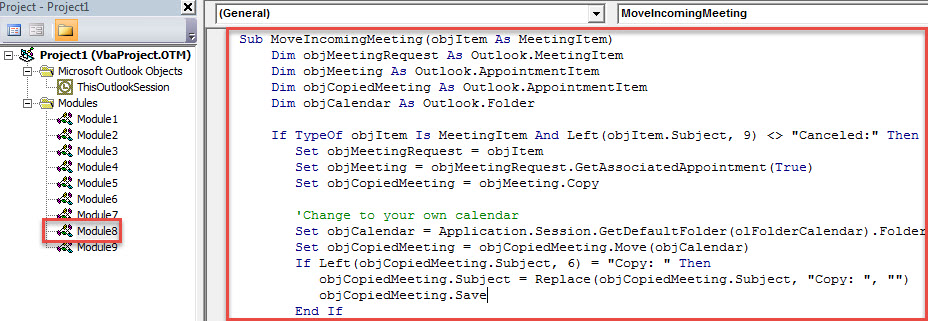
- ထို့နောက်၊ ဝင်းဒိုးအသစ်တွင်၊ အောက်ပါ VBA ကုဒ်ကို မော်ဂျူးတစ်ခုထဲသို့ ထည့်ပါ။
Sub MoveIncomingMeeting(objItem As MeetingItem)
    Dim objMeetingRequest As Outlook.MeetingItem
    Dim objMeeting As Outlook.AppointmentItem
    Dim objCopiedMeeting As Outlook.AppointmentItem
    Dim objCalendar As Outlook.Folder

    If TypeOf objItem Is MeetingItem And Left(objItem.Subject, 9) <> "Canceled:" Then
       Set objMeetingRequest = objItem
       Set objMeeting = objMeetingRequest.GetAssociatedAppointment(True)
       Set objCopiedMeeting = objMeeting.Copy

       'Change to your own calendar
       Set objCalendar = Application.Session.GetDefaultFolder(olFolderCalendar).Folders("Meetings")
       Set objCopiedMeeting = objCopiedMeeting.Move(objCalendar)
       If Left(objCopiedMeeting.Subject, 6) = "Copy: " Then
          objCopiedMeeting.Subject = Replace(objCopiedMeeting.Subject, "Copy: ", "")
          objCopiedMeeting.Save
       End If

       objMeeting.Delete
    End If
End Sub
- ထို့နောက် VBA တည်းဖြတ်သူမှ ထွက်ပါ။
- နောက်ပိုင်းတွင်၊ “File” သို့သွား၍ “Manage Rules & Alerts” ခလုတ်ကိုနှိပ်ပါ။
- ဝင်းဒိုးအသစ်တွင်၊ "ဥပဒေအသစ်" ကိုနှိပ်ပါ။
- ထို့နောက် ပေါ်လာသော ဒိုင်ယာလော့ခ်ဘောက်စ်တွင် “ကျွန်တော်လက်ခံရရှိသော မက်ဆေ့ချ်များအပေါ် စည်းမျဉ်းကို အသုံးချပါ” ကို ရွေးပြီး “နောက်တစ်ခု” ကို နှိပ်ပါ။
- ထို့နောက် သင့်လိုအပ်ချက်အရ စည်းကမ်းသတ်မှတ်ချက်များကို သတ်မှတ်ပြီး “Next” ကိုနှိပ်ပါ။
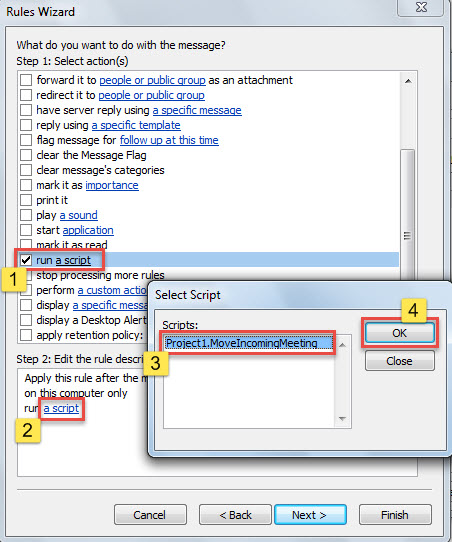
- "စည်းမျဉ်းလုပ်ဆောင်ချက်" ၏အဆင့်တွင်၊ "ဇာတ်ညွှန်းတစ်ခုဖွင့်ရန်" ကိုရွေးချယ်ပြီးယခင်ထည့်သွင်းထားသော macro ပေါ်တွင်ထည့်သွင်းပါ။

- ထို့နောက် စည်းကမ်းသတ်မှတ်မှု အပြီးသတ်ရန် စခရင်ပေါ်ရှိ wizards များကို လိုက်နာပါ။
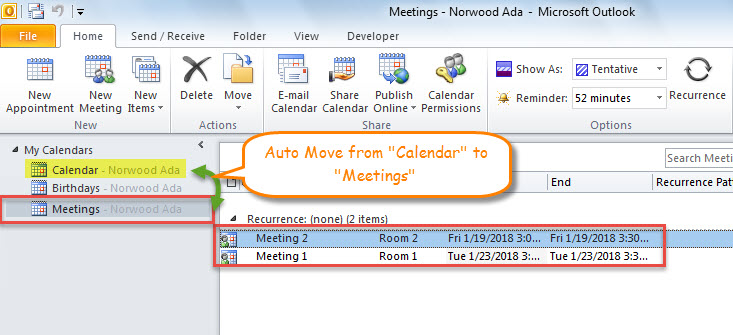
- ယခုအချိန်မှစ၍၊ အစည်းအဝေးတောင်းဆိုမှုကို လက်ခံရရှိသည့်အခါတိုင်း၊ Outlook သည် သက်ဆိုင်ရာအစည်းအဝေးကို သီးခြားပြက္ခဒိန်သို့ အလိုအလျောက်ရွှေ့ပေးမည်ဖြစ်သည်။

Outlook Data Protection ကို အားကောင်းအောင်လုပ်ပါ။
Outlook မှာ လုပ်ဆောင်ချက်တွေ ကြွယ်ဝတယ်ဆိုတာ ငြင်းလို့မရပါဘူး။ ဒါပေမယ့် အမှားအယွင်းတွေ ဒါမှမဟုတ် ပျက်စီးမှုတွေကို အပြီးတိုင် ဖယ်ရှားနိုင်တယ်လို့ မဆိုလိုပါဘူး။ အမှန်တော့၊ ဆန့်ကျင်ဘက်အနေနဲ့ Outlook ဟာ အတော်လေး အားနည်းချက်ရှိပါတယ်။ အသေးအဖွဲလေးတွေကတောင် crash ဖြစ်စေနိုင်ပြီး Outlook data ဆုံးရှုံးမှုကို ဖြစ်စေနိုင်ပါတယ်။ ဒါကြောင့် သင့်ရဲ့ Outlook data ကာကွယ်မှုကို အားကောင်းအောင် လုပ်ရပါမယ်။ အတိအကျပြောရရင် ပုံမှန် backup တွေ လုပ်ရမယ်၊ spam တွေ၊ virus တွေ ဒါမှမဟုတ် malware တွေကို ဝေးဝေးထားပြီး ထူးခြားတဲ့ backup တွေ ပြင်ဆင်ရမယ်။ PST ပြုပြင်ခြင်း။ တူးလ်၊ DataNumen Outlook Repair.
စာရေးသူနိဒါန်း:
Shirley Zhang သည် ဒေတာပြန်လည်ရယူရေးဆိုင်ရာ ကျွမ်းကျင်သူဖြစ်သည်။ DataNumen, Inc. အပါအဝင် ဒေတာပြန်လည်ရယူရေးနည်းပညာများတွင် ကမ္ဘာ့ခေါင်းဆောင်ဖြစ်သည်။ ပုံသေတပ်ထား SQL Server နှင့် outlook ပြုပြင်ရေး software ထုတ်ကုန်များ။ ပိုမိုသိရှိလိုပါကသွားရောက်ကြည့်ရှု www ။datanumen.com