
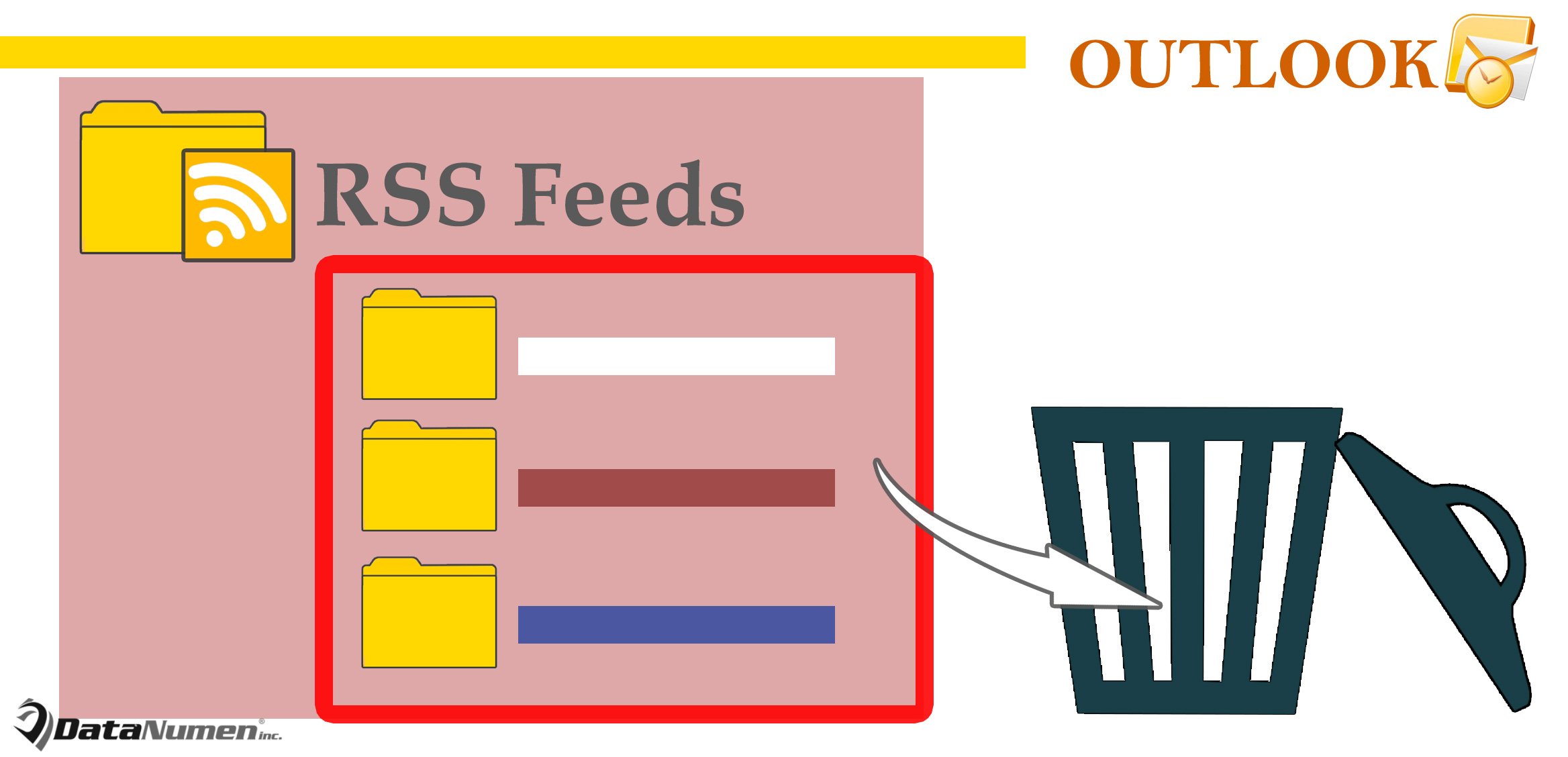
Outlook မှာ subscribe လုပ်ထားတဲ့ RSS Feed အားလုံးကို batch ဖျက်ချင်ရင် ဒီ post ကို ဖတ်နိုင်ပါတယ်။ ဒီမှာ ထိရောက်တဲ့ နည်းလမ်း ၂ ခုကို မျှဝေပေးပါမယ်။
Outlook သည် အသုံးပြုသူများအား သင့်စိတ်ကြိုက် ဝဘ်ဆိုက်များ၏ မွမ်းမံပြင်ဆင်ထားသော သတင်းများကို ရရှိရန် RSS feeds များကို စာရင်းသွင်းရန် ခွင့်ပြုထားသည်။ တော်တော်အဆင်ပြေတယ်။ သို့သော် တစ်ခါတစ်ရံတွင်၊ သင်သည် သင်၏ Outlook တွင် RSS feeds များကို ပြန်လည်သတ်မှတ်ရန် လိုအပ်နိုင်သည်။ ထို့ကြောင့် သင်သည် ရှိပြီးသား feeds အားလုံးကို ပထမအသုတ် ဖျက်ရန် လိုအပ်ပါသည်။ တစ်ခုပြီးတစ်ခု ဖျက်လိုက်တာဟာ သံသယဖြစ်စရာကောင်းလွန်းတယ်။ ထို့ကြောင့်၊ ဤနေရာတွင် RSS Feeds အားလုံးကို တစ်ပြိုင်နက်တည်း အစုလိုက်ဖျက်ရန် နည်းလမ်း ၂ ခု သင်ပေးပါမည်။
နည်းလမ်း 1- RSS Feeds များကိုသာ ဖျက်ပြီး ယခင်ဒေါင်းလုဒ်လုပ်ထားသော အရာများကို သိမ်းဆည်းပါ။
- အစပိုင်းမှာ သင့်ရဲ့ Outlook ကို စတင်ပါ။
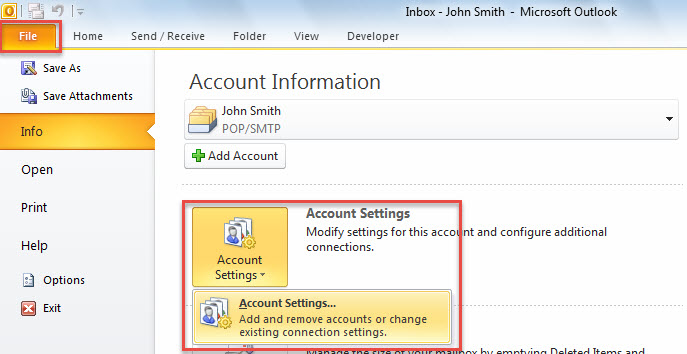
- ထို့နောက် "File" menu သို့သွားပါ။
- ထို့နောက်၊ မျက်နှာပြင်အသစ်တွင်၊ "အကောင့်ဆက်တင်များ" ခလုတ်ကိုနှိပ်ပြီး drop down list မှ "အကောင့်ဆက်တင်များ" option ကိုရွေးချယ်ပါ။

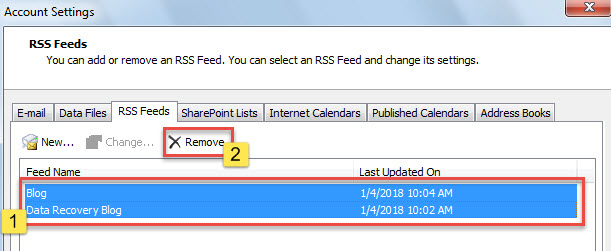
- ထို့နောက် ပေါ့ပ်အပ်ဝင်းဒိုးအသစ်တွင် “RSS Feeds” တက်ဘ်သို့ ပြောင်းပါ။
- ဤတက်ဘ်တွင်၊ “Ctrl” ခလုတ်ကို ဖိထားပြီး feeds အားလုံးကို တစ်ခုပြီးတစ်ခု ရွေးချယ်ပါ။
- နောက်ပိုင်းတွင်၊ "Remove" ခလုတ်ကိုနှိပ်ပါ။

- ထို့နောက် အောက်ပါပုံအတိုင်း ပုံတွင်ပြထားသည့် မက်ဆေ့ချ်ကို လက်ခံရရှိမည်ဖြစ်သည်။
![ပြောဆိုမည့်အကြောင်းအရာ [Message]](data:image/svg+xml,%3Csvg%20xmlns='http://www.w3.org/2000/svg'%20viewBox='0%200%20470%20224'%3E%3C/svg%3E "ပြောဆိုမည့်အကြောင်းအရာ [Message]")
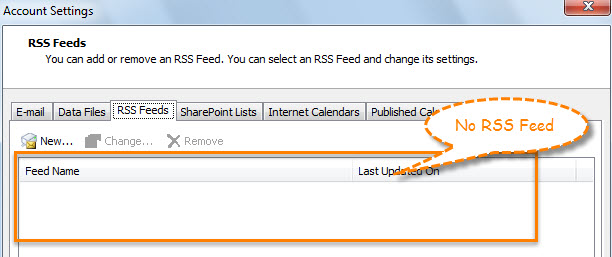
- "Yes" ကိုနှိပ်ပြီးနောက်၊ "အကောင့်ဆက်တင်များ" ဝင်းဒိုးမှ RSS feeds များအားလုံးပျောက်ကွယ်သွားသည်ကိုတွေ့နိုင်သည်။

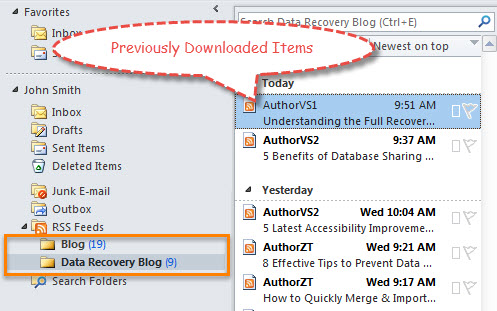
- သို့သော်၊ သင်သည် မေးလ်လမ်းညွှန်မှုအကန့်သို့ ပြန်သွားပြီးနောက်၊ ယခင်က RSS Feeds မှ ဒေါင်းလုဒ်လုပ်ထားသော အရာများသည် ထိုနေရာတွင် ရှိနေသည်ကို သင်တွေ့လိမ့်မည်။

![ပြောဆိုမည့်အကြောင်းအရာ [Message]](https://www.datanumen.com/blogs/wp-content/uploads/2018/01/message.jpg "ပြောဆိုမည့်အကြောင်းအရာ [Message]")
RSS Feeds နှင့် ယခင်ဒေါင်းလုဒ်လုပ်ထားသော အရာများကို အတွဲလိုက်ဖျက်လိုပါက ဒုတိယနည်းလမ်းကို အသုံးပြုနိုင်ပါသည်။
နည်းလမ်း 2- RSS Feeds နှစ်ခုလုံးနှင့် ယခင်ဒေါင်းလုဒ်လုပ်ထားသော အရာများကို ဖျက်ပါ။
- ပထမဦးစွာ၊ "Alt + F11" မှတစ်ဆင့် Outlook VBA တည်းဖြတ်မှုကို စတင်ပါ။
- ထို့နောက် အောက်ပါ VBA ကုဒ်ကို မော်ဂျူးတစ်ခုသို့ ကူးယူပါ။
Sub DeleteAllRSSFeeds()
    Dim objRSSFeedsFolder As Outlook.Folder
    Dim i As Long
    Dim objRSSFolder As Outlook.Folder
    Dim strRSSName As String
    Dim objDeletedItemsFolder As Outlook.Folder
    Dim objDeletedFolder As Outlook.Folder

    Set objRSSFeedsFolder = Application.Session.GetDefaultFolder(olFolderRssFeeds)

    'Delete All RSS Folders
    For i = objRSSFeedsFolder.Folders.Count To 1 Step -1
        Set objRSSFolder = objRSSFeedsFolder.Folders(i)
        strRSSName = objRSSFolder.Name
        objRSSFolder.Delete

        'Permanently Delete from "Deleted Items" Folder
        Set objDeletedItemsFolder = Application.Session.GetDefaultFolder(olFolderDeletedItems)
        For Each objDeletedFolder In objDeletedItemsFolder.Folders
            If objDeletedFolder.Name = strRSSName Then
               objDeletedFolder.Delete
            End If
        Next
    Next
End Sub
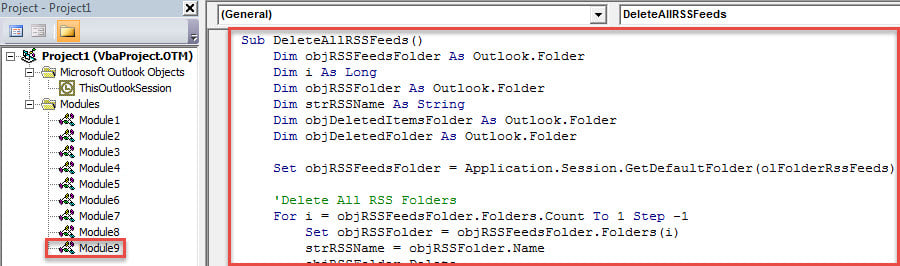
- ထို့နောက် "F5" ခလုတ်ခလုတ်ကိုနှိပ်ပါ။
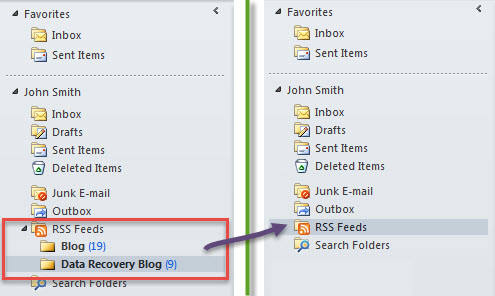
- Macro ပြီးသွားသောအခါ၊ RSS Feeds များအားလုံးသည် သင်၏ Outlook မှ ကွယ်ပျောက်သွားမည်ဖြစ်သည်။

Outlook Data Protection တွင် အရေးပါမှုကို ပူးတွဲပါ
အသုံးပြုသူအများစုဟာ ရုတ်တရက် မတုံ့ပြန်ခြင်း၊ မကြာခဏ popup အမှားများမှသည် ရှုပ်ထွေးသော PST ဖိုင်ပျက်စီးခြင်းအထိ Outlook ပြဿနာအမျိုးမျိုးကို ကြုံတွေ့ခဲ့ရပါတယ်။ ဒီလိုအခြေအနေမျိုးမှာ Outlook အချက်အလက်ကာကွယ်မှုကို အာရုံစိုက်ဖို့ လိုအပ်ပါတယ်။ အရေးကြီးဆုံးလုပ်ဆောင်ချက်ကတော့ Outlook ဖိုင်ကို ပုံမှန် backup လုပ်ထားဖို့ပါပဲ။ ထို့အပြင်၊ အတွေ့အကြုံရှိ Outlook fix software ကို ပြင်ဆင်ခြင်းသည်လည်း မရှိမဖြစ်လိုအပ်သောကိစ္စတစ်ခုဖြစ်သည်။ ဥပမာအားဖြင့်၊ သင်ရယူနိုင်ပါသည်။ DataNumen Outlook Repair ကြောင်းလုပ်နိုင်တဲ့ Outlook ကိုပြင်ပါ။ မိနစ်ပိုင်းအတွင်းဖိုင်။
စာရေးသူနိဒါန်း:
Shirley Zhang သည် ဒေတာပြန်လည်ရယူရေးဆိုင်ရာ ကျွမ်းကျင်သူဖြစ်သည်။ DataNumen, Inc. အပါအဝင် ဒေတာပြန်လည်ရယူရေးနည်းပညာများတွင် ကမ္ဘာ့ခေါင်းဆောင်ဖြစ်သည်။ sql ပြုပြင်ခြင်း။ နှင့် outlook ပြုပြင်ရေး software ထုတ်ကုန်များ။ ပိုမိုသိရှိလိုပါကသွားရောက်ကြည့်ရှု www ။datanumen.com