
တစ်စုံတစ်ယောက်သည် ၎င်းတို့၏ စာတိုက်ပုံးထဲတွင် အီးမေးလ်များ မည်မျှကြာကြာ ရှိနေခဲ့သည်ကို ၎င်းတို့၏ အသက်အရွယ်ပေါ်မူတည်၍ အီးမေးလ်များကို မီးမောင်းထိုးပြလိုသည်။ အမှန်တကယ်တော့ လက်ခံရရှိတဲ့နေ့စွဲပေါ်မှာပဲ မူတည်ပါတယ်။ ဤဆောင်းပါးတွင် လွယ်ကူမြန်ဆန်သော နည်းလမ်းကို မိတ်ဆက်ပေးပါမည်။
Outlook အသုံးပြုသူအများအပြားသည် ထင်ရှားပေါ်လွင်စေရန် သီးခြားအီးမေးလ်များကို ဖန်တီးလိုကြသည်။ သံသယမရှိပါ၊ အကောင်းဆုံးနည်းလမ်းမှာ အခြေအနေအလိုက် ဖော်မတ်ချခြင်းစည်းမျဉ်းဖြင့် အီးမေးလ်များကို အရောင်ကုဒ်လုပ်ရန်ဖြစ်သည်။ ဤတွင် ကျွန်ုပ်တို့သည် အောက်ပါဖြစ်ရပ်ကို နမူနာအဖြစ် ယူပါမည်။ Outlook auto-archive သည် သူ့ကိုသတိမပေးဘဲ အသုံးဝင်သောအရာများကို ဖယ်ရှားမည်ကို အသုံးပြုသူတစ်ဦးက စိုးရိမ်နေပါသည်။ ထို့ကြောင့် ဟောင်းနွမ်းပြီး အသုံးမကျသော ပစ္စည်းများကို သူ့ဘာသာသူ ဖျက်လေ့ရှိသည်။ 15 ရက်မှ 25 ရက်အထိ သက်တမ်းရှိသော အီးမေးလ်များကို မီးမောင်းထိုးပြလိုသည်မှာ ဤအီးမေးလ်များကို အလွယ်တကူ သိရှိနိုင်ပြီး ၎င်းတို့သည် မလိုအပ်ဘူးလားဟု ဆုံးဖြတ်လိုပါသည်။ ဤသည်မှာ ဤကိစ္စအတွက် တုံ့ပြန်ရန် အသေးစိတ်အဆင့်များဖြစ်သည်။
15 ရက်မှ 25 ရက်ပိုသော Outlook အီးမေးလ်များကိုအလိုအလျောက်မီးမောင်းထိုးပြပါ။
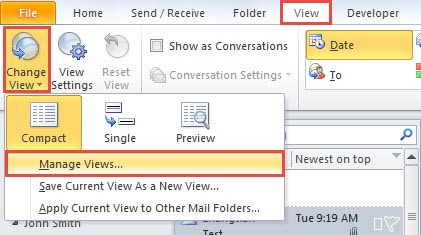
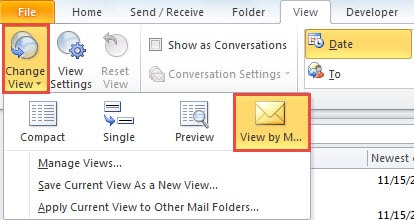
- အစပိုင်းမှာ Outlook ကိုဖွင့်ပြီး “View” tab ကိုသွားပါ။
- ထို့နောက် "Change View" ကိုနှိပ်ပါ။ drop-down list မှ "ကြည့်ရှုမှုများကိုစီမံရန်" ကိုရွေးချယ်ပါ။
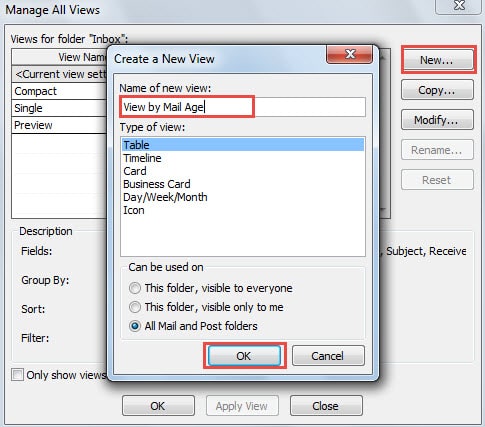
- ထို့နောက် “Manage All View” ၏ dialog box အသစ်တစ်ခု ပေါ်လာပါမည်။ "အသစ်" ခလုတ်ကိုနှိပ်ပါ။
- နောက်ဆုံးပေါ်လာသော “မြင်ကွင်းအသစ်တစ်ခုကို ဖန်တီးပါ” ဒိုင်ယာလော့ဂ်ဘောက်စ်တွင်၊ မူရင်းဆက်တင်များကို အသုံးပြုပြီး “မေးလ်ခေတ်ကိုကြည့်ရန်” ကဲ့သို့သော မြင်ကွင်းသို့ အမည်အသစ်တစ်ခု သတ်မှတ်ပါ။

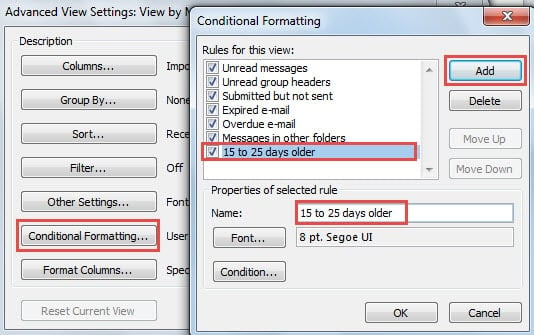
- ထို့နောက် "OK" ခလုတ်ကိုနှိပ်နိုင်သည်။ “Advanced View Settings” ၏ နောက်ထပ် dialog box အသစ်ပေါ်လာပါမည်။ “Conditional Formatting” ခလုတ်ကိုနှိပ်ပါ။
- လာမည့် “အခြေအနေအလိုက် ဖော်မတ်ချခြင်း” ဒိုင်ယာလော့ဂ်အကွက်တွင် စည်းမျဉ်းအသစ်တစ်ခုဖန်တီးရန် “Add” ခလုတ်ကို နှိပ်ပါ။ ထို့အပြင် “၁၅ ရက်မှ ၂၅ ရက်အထက်” ကဲ့သို့ ၎င်းအတွက် အမည်တစ်ခု သတ်မှတ်ပါ။

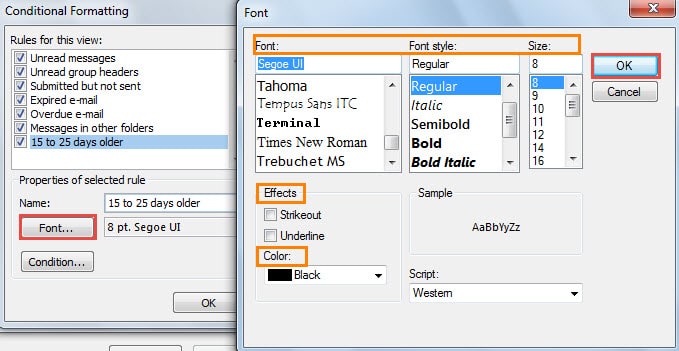
- နောက်ပိုင်းတွင် "Font" ခလုတ်ကိုနှိပ်ပါ။ ၎င်းသည် "ဖောင့်" ဒိုင်ယာလော့ဂ်ကို ထုတ်ပေးမည်ဖြစ်ပြီး၊ သင်သည် သင့်စိတ်ကြိုက်ပြင်ဆင်ထားသော ဖောင့်ဆက်တင်များကို ပြောင်းလဲနိုင်သည်။

- “OK” ကိုနှိပ်ပြီး “Conditional Formatting” မျက်နှာပြင်သို့ ကျောထောက်နောက်ခံပြုပြီးနောက်၊ “အခြေအနေ” ခလုတ်ကို နှိပ်ပါ။
- “Filter” ၏ အသစ်ပေါ်ထွက်လာသော ဒိုင်ယာလော့ခ်ဘောက်စ်တွင်၊ သင်သည် အောက်ပါအဆင့်များကို လိုက်နာရန် လိုအပ်သည်-
- ပထမဦးစွာ "အဆင့်မြင့်" တက်ဘ်သို့ပြောင်းပါ။
- ထို့နောက် "Field" ခလုတ်ကိုနှိပ်ပါ၊ "မကြာခဏအသုံးပြုသောနယ်ပယ်များ" > "လက်ခံရရှိသည်" ကိုရွေးချယ်ပါ။
- ထို့နောက် “အခြေအနေ” အကွက်တွင် အောက်မြှားကို နှိပ်ပြီး “ကြား” ကို ရွေးပါ။
- နောက်ပိုင်းတွင် “တန်ဖိုး” တွင်၊ “လွန်ခဲ့သော 15 ရက်နှင့် လွန်ခဲ့သည့် 25 ရက်များ” ကို ကိုယ်တိုင်ရိုက်ထည့်ပါ။
- နောက်ဆုံးအနေနဲ့ “Add to List” ခလုတ်ကို နှိပ်ပါ။

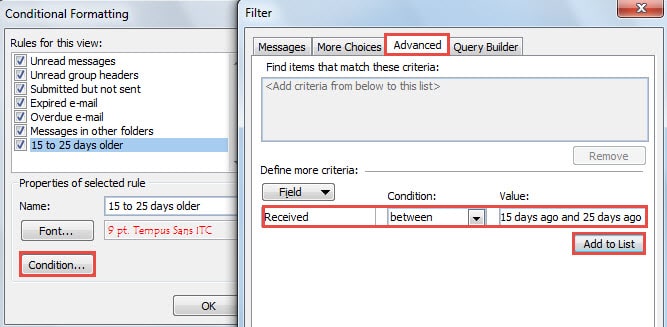
- ဒိုင်ယာလော့ဘောက်စ်အားလုံးကို ပိတ်ရန် “OK” စီးရီးတစ်ခုကို နှိပ်ပါ။
- ယခု အသစ်ဖန်တီးထားသော မြင်ကွင်း – “စာပို့ခေတ်ကို ကြည့်ခြင်း” သို့ ယခု လက်ရှိမြင်ကွင်းကို ပြောင်းပါ။

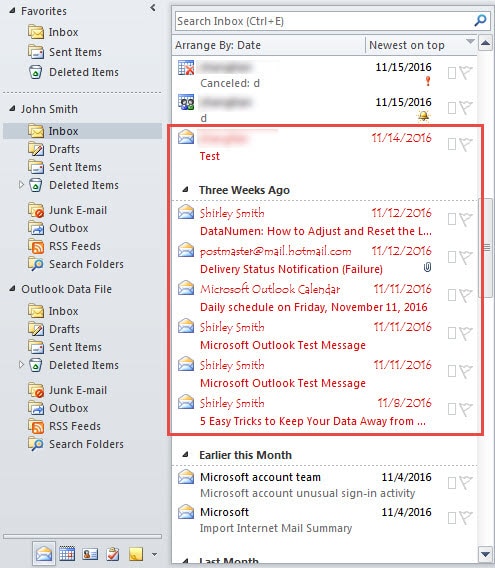
- 15 ရက်မှ 25 ရက်အထိ သက်တမ်းရှိသော အီးမေးလ်များကို မီးမောင်းထိုးပြထားသည်ကို နောက်ဆုံးတွင် သင်တွေ့လိမ့်မည်။ ထို့အပြင် ယခုမှစ၍ အသားပေးဖော်ပြထားသော အီးမေးလ်များသည် ၎င်းတို့၏ အသက်အရွယ်အလိုက် အလိုအလျောက် ပြောင်းလဲသွားမည်ဖြစ်သည်။

ပျက်စီးမှုများပြီးနောက် သင်၏ Outlook ဒေတာကို ကယ်တင်ပါ။
Outlook အမှားများနှင့် ပျက်စီးမှုများကို ခန့်မှန်းရန် ခက်ခဲသည်။ ထို့ကြောင့် ကျွန်ုပ်တို့သည် လုံလောက်သော ကြိုတင်ကာကွယ်မှုများ ပြုလုပ်ထားသော်လည်း ဘေးအန္တရာယ်များမှ လုံးလုံးလျားလျား မလွတ်မြောက်နိုင်သေးပါ။ ထို့ကြောင့် ကျွန်ုပ်တို့သည် ပုံမှန် Outlook ဒေတာကို အရန်သိမ်းဆည်းထားသင့်ပြီး အနီးအနားတွင် အတွေ့အကြုံရှိသော ပြုပြင်ရေးကိရိယာကို ထားရှိသင့်သည်။ DataNumen Outlook Repair။ ဖြစ်နိုင်ပါသည် PST အီးမေးလ်ပျက်စီးမှုကို ပြုပြင်ပါ။ လေညင်းကဲ့သို့။
စာရေးသူနိဒါန်း:
Shirley Zhang သည် ဒေတာပြန်လည်ရယူရေးဆိုင်ရာ ကျွမ်းကျင်သူဖြစ်သည်။ DataNumen, Inc. အပါအဝင် ဒေတာပြန်လည်ရယူရေးနည်းပညာများတွင် ကမ္ဘာ့ခေါင်းဆောင်ဖြစ်သည်။ ပြုပြင် SQL Server ဒေတာအကျင့်ပျက်ခြစားမှု နှင့် outlook ပြုပြင်ရေး software ထုတ်ကုန်များ။ ပိုမိုသိရှိလိုပါကသွားရောက်ကြည့်ရှု www ။datanumen.com