
အရေးကြီးသောအီးမေးလ်များကို စာပြန်ရန် မှတ်သားထားရန်၊ Outlook သည် ၎င်းတို့အား မီးမောင်းထိုးပြရန် တိကျသော manifest အရောင်ဖြင့် သင်မဖြေကြားရသေးသော အရေးကြီးအီးမေးလ်များကို ပြသစေလိုပါသည်။ ယခု ဤဆောင်းပါးသည် သင့်အား မည်သို့ရယူရမည်ကို သင်ကြားပေးမည်ဖြစ်သည်။
အရေးကြီးသော အီးမေးလ်များကို အချိန်မီ စာမပြန်ဘဲ လွတ်သွားဖူးပါသလား။ အကယ်၍ သင်သည် ထိုကဲ့သို့သော ပြဿနာများကို ခံစားခဲ့ရပါက၊ Outlook သည် သင်ပြန်မဖြေရသေးသည့် အရေးကြီးသောအီးမေးလ်များကို မီးမောင်းထိုးပြနိုင်မည်ဟု မျှော်လင့်မိပေမည်။ ယခု၊ အောက်ပါအတိုင်း VBA ဖြင့် အောင်မြင်ရန် သင့်အား လမ်းညွှန်ပါမည်။ သင် VBA နှင့် မရင်းနှီးသေးပါက ကျွန်ုပ်၏ယခင်ဆောင်းပါးကို ကိုးကားပါ – “သင်၏ Outlook တွင် VBA ကုဒ်ကိုမည်သို့ဖွင့်မည်နည်း။“ဒီအချိန်မှာ။
သင်မဖြေရသေးသော အရေးကြီးအီးမေးလ်များကို အလိုအလျောက် မီးမောင်းထိုးပြပါ။
- အစပိုင်းတွင်၊ Outlook တွင် “Alt + F11” မှတစ်ဆင့် VBA တည်းဖြတ်သူကို ဝင်ရောက်ကြည့်ရှုပါ။
- ထို့နောက်၊ ဝင်းဒိုးအသစ်တွင်၊ အောက်ဖော်ပြပါကုဒ်ကို “ThisOutlookSession” ပရောဂျက်သို့ ကူးယူပါ။
Private WithEvents objSentFolder As Outlook.Folder
Private WithEvents objSentMails As Outlook.Items
Private objInbox As Outlook.Folder

'On startup, auto update the replied status of the emails in Inbox
Private Sub Application_Startup()
    Set objSentFolder = Outlook.Application.Session.GetDefaultFolder(olFolderSentMail)
    Set objSentMails = objSentFolder.Items
    Set objInbox = Outlook.Application.Session.GetDefaultFolder(olFolderInbox)
    Call UpdateRepliedStatus(objInbox)
End Sub

'After sending an email, auto update the replied status of the emails in Inbox
Private Sub objSentMails_ItemAdd(ByVal Item As Object)
    If Item.Class = olMail Then
       Call UpdateRepliedStatus(objInbox)
    End If
End Sub

Private Sub UpdateRepliedStatus(ByVal objFolder As Outlook.Folder)
    Dim i As Long
    Dim objMail As Outlook.MailItem
    Dim objRepliedProperty As Outlook.UserProperty
    Dim strRepliedStatus As String

    'Write the replied status to a new user property of emails
    For i = objFolder.Items.Count To 1 Step -1
        If objFolder.Items(i).Class = olMail Then
           Set objMail = objFolder.Items(i)

           Set objRepliedProperty = objMail.UserProperties.Find("Replied", True)
           If objRepliedProperty Is Nothing Then
              Set objRepliedProperty = objMail.UserProperties.Add("Replied", olText, True)
           End If

           strRepliedStatus = objMail.PropertyAccessor.GetProperty("http://schemas.microsoft.com/mapi/proptag/0x10810003")
           If (Not (strRepliedStatus = 102)) And (Not (strRepliedStatus = 103)) Then
              objRepliedProperty.Value = "No"
           Else
              objRepliedProperty.Value = "Yes"
           End If

           objMail.Save
        End If
    Next
End Sub
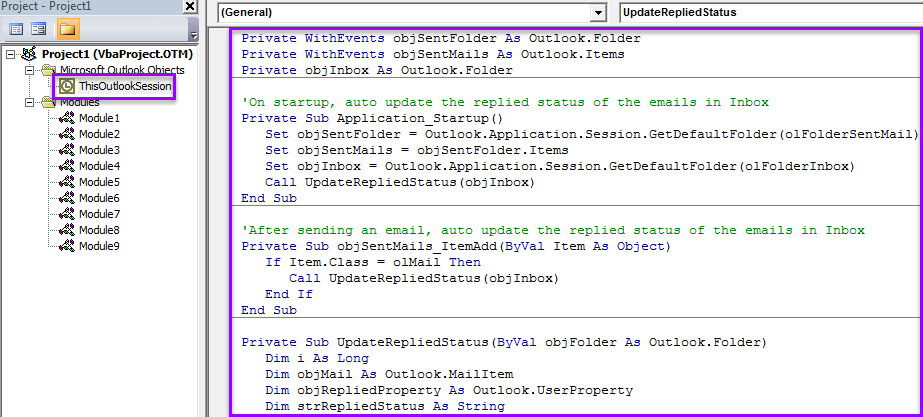
- ထို့နောက် cursor ကို “Application_Startup” macro ထဲသို့ ရွှေ့ပြီး “F5” ကိုနှိပ်ပါ။
- နောက်ပိုင်းတွင် ဤဝင်းဒိုးကို ပိတ်ပါ။
- နောက်ပိုင်းတွင်၊ Inbox ရှိ အရာများ အတွက် အခြေအနေအလိုက် ဖော်မတ်ချခြင်း စည်းမျဉ်းကို ဖန်တီးရန် အောက်ပါ အဆင့်များကို လိုက်နာပါ။
- ပထမဦးစွာ "Inbox" ဖိုဒါသို့ပြောင်းပါ။
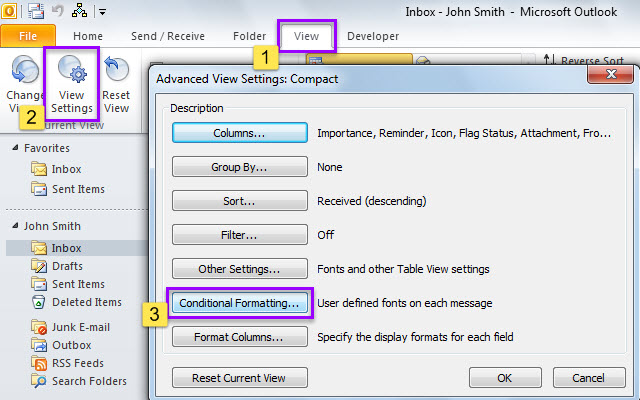
- ထို့နောက် “View” တက်ဘ်သို့လှည့်ပြီး “View Settings” ကိုနှိပ်ပါ။
- ဒိုင်ယာလော့ဂ်ဘောက်စ်အသစ်တွင် “အခြေအနေအလိုက် ဖော်မတ်ချခြင်း” ခလုတ်ကို နှိပ်ပါ။

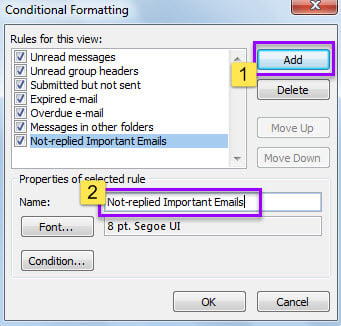
- လာမည့် “အခြေအနေအလိုက် ဖော်မတ်ချထားခြင်း” ဒိုင်ယာလော့ဂ်အကွက်တွင်၊ “ထည့်ရန်” ကိုနှိပ်ပြီး “ပြန်မဖြေသော အရေးကြီးအီးမေးလ်များ” ကဲ့သို့သော စည်းမျဉ်းအသစ်အတွက် အမည်တစ်ခု ထည့်ပါ။

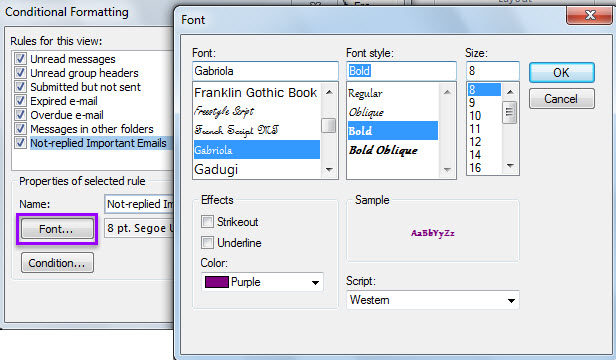
- နောက်ပိုင်းတွင် “Font…” ခလုတ်ကိုနှိပ်ပြီး ပေါ်လာသော “ဖောင့်” ဒိုင်ယာလော့ဘောက်စ်တွင် ဖောင့်စတိုင်နှင့် အရောင်ကို သတ်မှတ်ပါ။

- ဖောင့်သတ်မှတ်ပြီးနောက်၊ “အခြေအနေအလိုက် ဖော်မတ်ချခြင်း” ဒိုင်ယာလော့အကွက်တွင် “အခြေအနေ…” ကို နှိပ်ပါ။
- ထို့နောက် "စစ်ထုတ်ခြင်း" မျက်နှာပြင်တွင်၊ "အဆင့်မြင့်" တက်ဘ်တွင်၊ စစ်ထုတ်မှုနှစ်ခုကို ထည့်ပါ။
- "အရေးကြီး" > "တန်းတူ" > "မြင့်"
- “ပြန်ဖြေသည်” > “မှန်သည် (အတိအကျ)” > “မဟုတ်ဘူး”

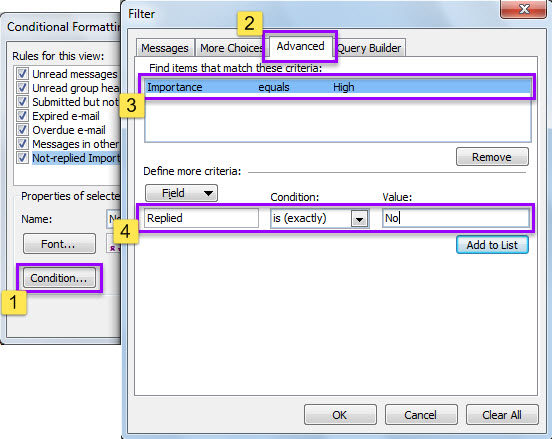
- နောက်ဆုံးတွင်၊ ဤဖော်မတ်ချခြင်းစည်းမျဉ်းကို သိမ်းဆည်းရန် "OK" စီးရီးတစ်ခုကို နှိပ်ပါ။
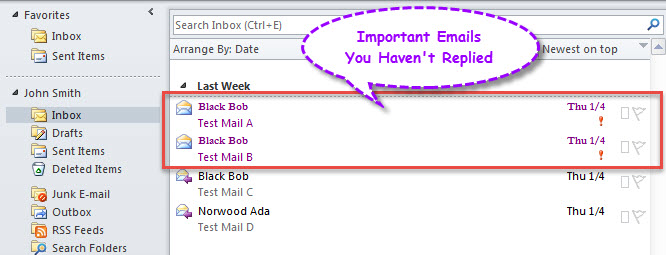
- သင် Inbox သို့ ပြန်သွားပြီးနောက်၊ သင်ပြန်မဖြေရသေးသည့် အရေးကြီးအီးမေးလ်အားလုံးကို သီးခြားဖောင့်နှင့် အရောင်ဖြင့် မီးမောင်းထိုးပြထားသည်။

Outlook Data Protection တွင် အားမလျော့ပါနှင့်
အသုံးပြုသူအများအပြားဟာ ဒေတာပျက်စီးမှု ဘယ်တော့မှ မဖြစ်နိုင်ဘူးလို့ တွေးနေကြဆဲပါ။ တကယ်တော့ ဒီလိုအတွေးအခေါ်တွေဟာ လုံးဝမှားယွင်းပြီး အန္တရာယ်များပါတယ်။ အများစုမှာ သေးငယ်တဲ့ အမှားလေးတစ်ခုက ဒေတာတွေကို အလွယ်တကူ ဆုံးရှုံးစေနိုင်ပါတယ်။ ဥပမာအားဖြင့် မသိတဲ့ အီးမေးလ်တွေထဲက အန္တရာယ်ရှိတဲ့လင့်ခ်တစ်ခုကို မတော်တဆ နှိပ်မိရင် Outlook ဖိုင်ဟာ ဗိုင်းရပ်စ်ကူးစက်ခံရပြီး ပျက်စီးသွားနိုင်ပါတယ်။ ဒါကြောင့် ပုံမှန် PST backup ကို ဆက်လက်လုပ်ဆောင်ခြင်းနဲ့ အစွမ်းထက်တဲ့ ပြင်ဆင်မှုကိရိယာတစ်ခုကို ပြင်ဆင်ခြင်းလိုမျိုး ဒေတာကာကွယ်မှုမှာ အမြဲတမ်း သတိထားသင့်ပါတယ်။ DataNumen Outlook Repair, အရာနိုင် Outlook ကိုပြင်ပါ။ jiffy တွင်ပြဿနာများ။
စာရေးသူနိဒါန်း:
Shirley Zhang သည် ဒေတာပြန်လည်ရယူရေးဆိုင်ရာ ကျွမ်းကျင်သူဖြစ်သည်။ DataNumen, Inc. အပါအဝင် ဒေတာပြန်လည်ရယူရေးနည်းပညာများတွင် ကမ္ဘာ့ခေါင်းဆောင်ဖြစ်သည်။ mdf ကိုပြန်လည်ရယူပါ။ နှင့် outlook ပြုပြင်ရေး software ထုတ်ကုန်များ။ ပိုမိုသိရှိလိုပါကသွားရောက်ကြည့်ရှု www ။datanumen.com