
အကယ်၍ သင်သည် သီးခြားအဆက်အသွယ်တစ်ခုနှင့် ချိတ်ဆက်ထားသည့် ချိန်းဆိုထားသည့် အရေအတွက်ကို ရယူလိုပါက၊ ဤဆောင်းပါးတွင် ဖော်ပြထားသည့် နည်းလမ်း 2 ခုထဲမှ တစ်ခုခုကို သင်အသုံးပြုနိုင်ပါသည်။
Outlook သည် အသုံးပြုသူများအား ချိန်းဆိုမှုများကို အဆက်အသွယ်များနှင့် ချိတ်ဆက်ရန် ခွင့်ပြုသည်။ သင်သည် သတ်မှတ်ထားသောအဆက်အသွယ်တစ်ခုနှင့် ချိန်းဆိုမှုများများစွာကို ချိတ်ဆက်ထားပြီး နောက်ပိုင်းတွင် ၎င်းတို့ကို ရေတွက်လိုပါက၊ ၎င်းတို့ကို တစ်ခုပြီးတစ်ခု ရေတွက်ခြင်းကို မကြိုက်ရပါမည်။ ထို့ကြောင့် အောက်ပါတို့၌ ကျွန်ုပ်တို့သည် သင့်အား နည်းလမ်း 2 ခုကို မိတ်ဆက်ပေးပါမည်။ Ether ကို စိတ်ကြိုက်ရွေးချယ်နိုင်ပါတယ်။
နည်းလမ်း 1- ဆက်သွယ်ရန် "လှုပ်ရှားမှုများ" တွင် ရေတွက်ပါ။
- အစတွင်၊ ၎င်းကို ၎င်း၏ကိုယ်ပိုင်ဝင်းဒိုးတွင် ဖွင့်ရန် သီးခြားအဆက်အသွယ်ကို နှစ်ချက်နှိပ်ပါ။
- ထို့နောက် “Show” အုပ်စုရှိ “လှုပ်ရှားမှုများ” ကို နှိပ်ပါ။
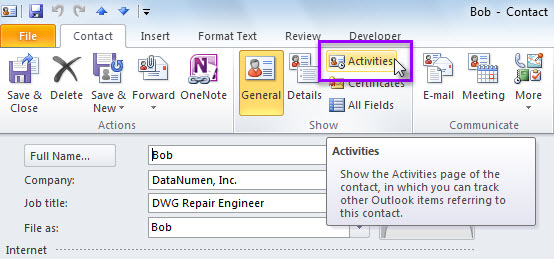
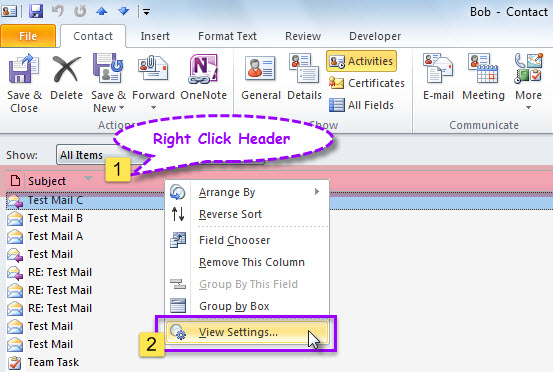
- ထို့နောက် စာမျက်နှာအသစ်တွင်၊ လှုပ်ရှားမှုစာရင်း၏ ခေါင်းစီးသို့ ကာဆာကို ရွှေ့ပါ။
- ထို့နောက်တွင်၊ ညာဘက်ကလစ်နှိပ်ပြီး အကြောင်းအရာမီနူးမှ "View Settings" ကိုရွေးချယ်ပါ။
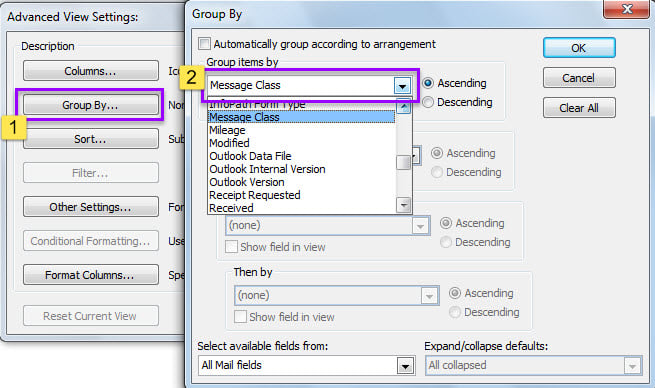
- ထို့နောက် ပေါ်လာသော ဒိုင်ယာလော့ခ်ဘောက်စ်တွင် “Group By” ခလုတ်ကို နှိပ်ပါ။
- နောက်ပိုင်းတွင်၊ အခြားဒိုင်ယာလော့ခ်တစ်ခုတွင်၊ drop down list မှ "စာတိုပေးပို့ခြင်း အတန်းအစား" ကိုရွေးချယ်ပါ။

- အဆုံးစွန်အားဖြင့်၊ ကြည့်ရှုမှုဆက်တင်များကိုအသုံးပြုရန် "OK" စီးရီးတစ်ခုကိုနှိပ်ပါ။
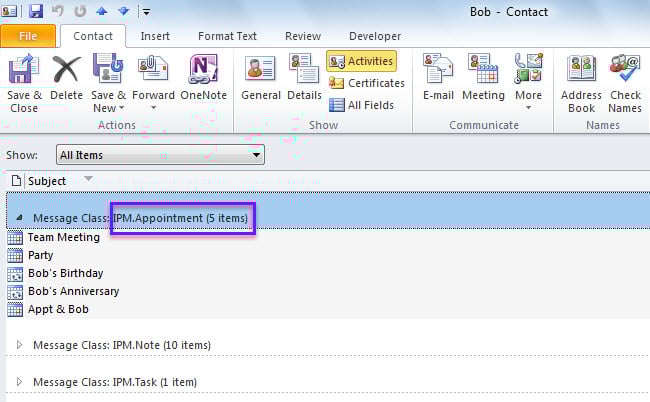
- စာရင်းသို့ သင်ပြန်သွားသောအခါတွင်၊ အောက်ပါပုံအတိုင်း ပြထားသည့်အတိုင်း လက်ရှိ macro နှင့် ချိတ်ဆက်ထားသော ချိန်းဆိုမှုများအားလုံးကို စုစုပေါင်းရေတွက်ထားသည့် "IPM.Appointment" ဟုခေါ်သော အဖွဲ့ကို သင်တွေ့မြင်နိုင်ပါသည်။

နည်းလမ်း 2- Outlook VBA ဖြင့် ရေတွက်ပါ။
- စတင်ရန်၊ "Alt + F11" မှတစ်ဆင့် Outlook VBA တည်းဖြတ်စနစ်ကို ဝင်ရောက်ပါ။
- ထို့နောက် အောက်ပါ VBA ကုဒ်ကို မော်ဂျူးတစ်ခုသို့ ကူးယူပါ။
Dim objContact As ContactItem

Sub CountAppointmentsLinkedToContact()
    Dim objStore As Store
    Dim objOutlookFile As Folder
    Dim lTotalCount As Long

    'Get the contact
    Set objContact = Outlook.Application.ActiveExplorer.Selection.Item(1)

    lTotalCount = 0
    For Each objStore In Application.Session.Stores
        Set objOutlookFile = objStore.GetRootFolder
        Call ProcessFolders(objOutlookFile.Folders, lTotalCount)
    Next

    'Prompt you
    If lTotalCount > 0 Then
       MsgBox lTotalCount & " appointments are linked to " & objContact.FullName & ".", vbInformation + vbOKOnly
    Else
       MsgBox "No appointment is linked to " & objContact.FullName & ".", vbExclamation + vbOKOnly
    End If
End Sub

Sub ProcessFolders(ByVal objFolders As Folders, lCount As Long)
    Dim objFolder As Folder
    Dim objItem As Object

    'Process all folders recursively
    For Each objFolder In objFolders
        For Each objItem In objFolder.Items
            If TypeOf objItem Is AppointmentItem Then
               If objItem.Links.Count > 0 Then
                  i = 0
                  Do Until i = objItem.Links.Count
                     i = i + 1
                     If objItem.Links(i).Name = objContact.FullName Then
                        lCount = lCount + 1
                        Exit Do
                     End If
                  Loop
               End If
            End If
        Next

        If objFolder.Folders.Count > 0 Then
           Call ProcessFolders(objFolder.Folders, lCount)
        End If
    Next
End Sub
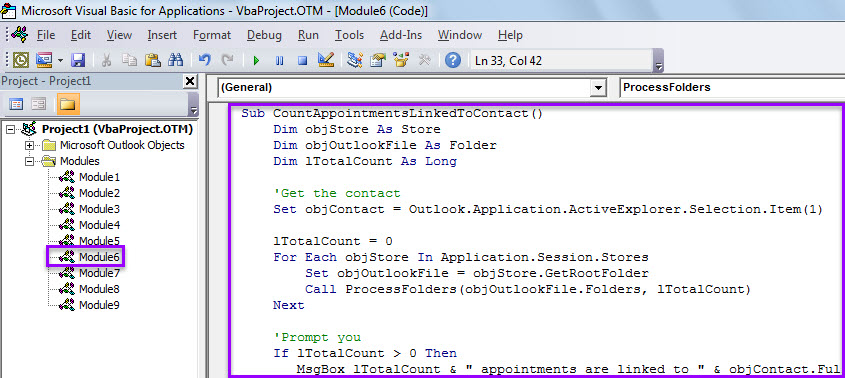
- နောက်ပိုင်းတွင်၊ ““ရှိအဆင့်များကိုလိုက်နာခြင်းဖြင့် Quick Access Toolbar (QAT) တွင် ဤ macro ကိုထည့်ပါ။သင်၏ Outlook တွင် VBA ကုဒ်ကိုမည်သို့ဖွင့်မည်နည်း။"။
- နောက်ဆုံးအနေနဲ့ စမ်းကြည့်နိုင်ပါတယ်။
- ပထမဦးစွာ အဆက်အသွယ်တစ်ခုကို ရွေးချယ်ပါ။
- ထို့နောက် QAT ရှိ မက်ခရိုခလုတ်ကို နှိပ်ပါ။
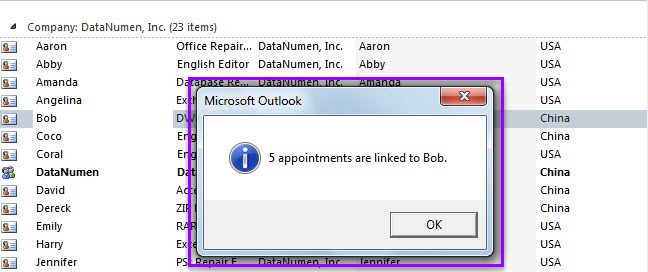
- မက်ခရို ပြီးသောအခါ၊ အောက်ပါပုံကဲ့သို့ ရွေးချယ်ထားသည့် အဆက်အသွယ်နှင့် ချိတ်ဆက်ထားသော ချိန်းဆိုမှုများ အရေအတွက်အကြောင်း မက်ဆေ့ချ်တစ်စောင် လက်ခံရရှိပါမည်။

မကြာခဏ Outlook ပြဿနာများကြုံတွေ့ရသောအခါ
သင့် Outlook တွင် ပြဿနာအမျိုးမျိုးကို အမြဲကြုံတွေ့နေရသည်ဟု ယူဆပါက သင့်အနေဖြင့် သတိထားသင့်သည်။ သင်၏ Outlook PST ဖိုင်သည် ပျက်စီးသွားဖွယ်ရှိသည်။ ဤအချိန်တွင်၊ သင်သည် သင်၏ Outlook ဒေတာဖိုင်ကို အပ်ဒိတ်လုပ်ထားသော ဖိုင်ကို တစ်ပြိုင်နက် ပြုလုပ်ရပါမည်။ ထို့အပြင် ဖြစ်နိုင်လျှင် အင်အားကြီးသူအား ဆုပ်ကိုင်ထားရန် အကြံပြုထားသည်။ PST ပြုပြင်ခြင်း။ အစရှိတဲ့ tool တွေ၊ DataNumen Outlook Repair.
စာရေးသူနိဒါန်း:
Shirley Zhang သည် ဒေတာပြန်လည်ရယူရေးဆိုင်ရာ ကျွမ်းကျင်သူဖြစ်သည်။ DataNumen, Inc. အပါအဝင် ဒေတာပြန်လည်ရယူရေးနည်းပညာများတွင် ကမ္ဘာ့ခေါင်းဆောင်ဖြစ်သည်။ sql ပြန်လည်ရယူပါ။ နှင့် outlook ပြုပြင်ရေး software ထုတ်ကုန်များ။ ပိုမိုသိရှိလိုပါကသွားရောက်ကြည့်ရှု www ။datanumen.com