
အီးမေးလ်ကို စာပြန်သည့်အခါ မူရင်းအီးမေးလ် ပူးတွဲပါဖိုင်များကို ထားရှိရန် ၎င်းတို့၏ Outlook ကို ပြင်ဆင်သတ်မှတ်ရန် သုံးစွဲသူများစွာက မျှော်လင့်ကြသည်။ ဤဆောင်းပါးသည် အလိုအလျောက်နားလည်ရန် VBA ကိုအသုံးပြုနေသည့် ဖြေရှင်းနည်း ၅ ခုအပြင် စမတ်ကျသောနည်းလမ်းကို ဖော်ပြပေးပါမည်။
အီးမေးလ်တစ်စောင်ကို စာပြန်သောအခါတွင် မူရင်း ပူးတွဲပါဖိုင်များကို သိမ်းဆည်းထားရန် Outlook တွင် မူရင်းအင်္ဂါရပ်မရှိဟု သုံးစွဲသူအများအပြား ညည်းညူကြသည်ကို ကျွန်ုပ်ကြားနေရသည်။ ထို့ကြောင့်၊ ဤနေရာတွင် ကျွန်ုပ်တို့သည် သင့်အား မျှဝေပေးမည့် နည်းလမ်း (၆) ခုကို မျှဝေမည်ဖြစ်ပြီး၊ တစ်ခုသည် အီးမေးလ်ပြန်ကြားခြင်းတွင် မူရင်း ပူးတွဲပါဖိုင်များကို အလိုအလျောက် ပူးတွဲတင်ရန် Outlook ပြုလုပ်ရန် VBA ကို အသုံးပြုထားသောကြောင့် အလွန်အသုံးဝင်သော နည်းလမ်း 6 ခုကို မျှဝေပါမည်။ ၎င်းတို့ကို အသေးစိတ်သိရှိရန် ယခုဆက်လက်ဖတ်ရှုပါ။
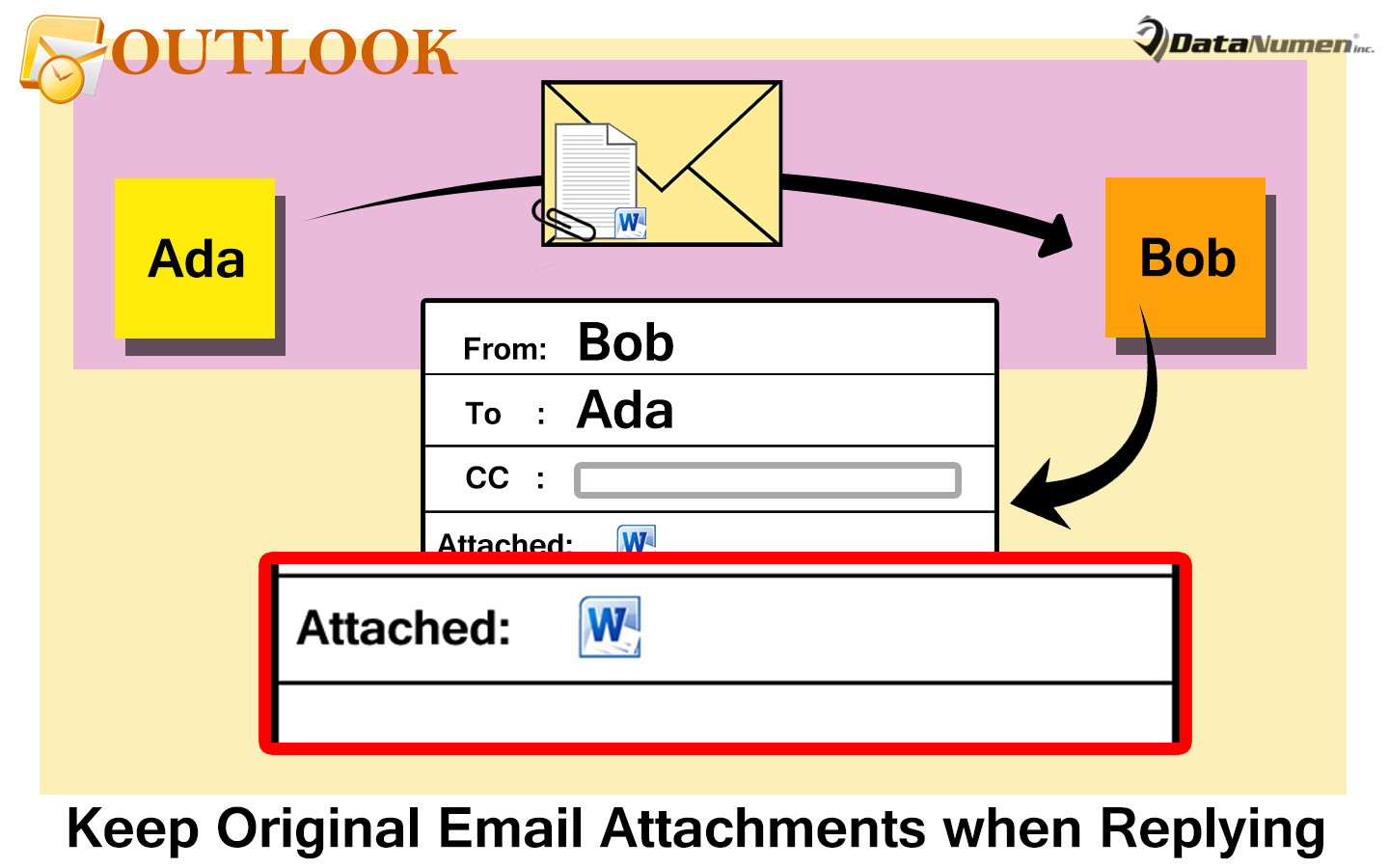
1. မူရင်းအီးမေးလ်ကို ပူးတွဲပါနှင့်အတူ စာပြန်ပါ။
အီးမေးလ်တစ်စောင်ကို စာပြန်သည့်အခါ မူရင်းအီးမေးလ် ပူးတွဲပါဖိုင်များကို သိမ်းဆည်းထားရန် Outlook သည် အသုံးပြုသူများအား မူရင်းအီးမေးလ်ကို ပူးတွဲထားရှိရန် ခွင့်ပြုထားသည်။ ထို့ကြောင့်၊ ၎င်းသည် သင့်အတွက် ရွေးချယ်စရာနည်းလမ်းတစ်ခုဖြစ်သည်။ စာပြန်ခြင်းဆက်တင်များကို ပြောင်းလဲရန် “ဖိုင်” > “ရွေးချယ်မှုများ” > “မေးလ်” > “ပြန်ကြားမှုများနှင့် ထပ်ဆင့်ပို့ခြင်း” ကဏ္ဍသို့ သင်သွားနိုင်သည်။ အသေးစိတ်အချက်အလက်များအတွက်၊ ကျွန်ုပ်၏ယခင်ဆောင်းပါးကိုကိုးကားရန်သင့်အားအကြံပြုပါသည် - "Outlook တွင် မူရင်း ပူးတွဲပါဖိုင်များနှင့် စာပြန်ရန် အဆင့် ၅” သို့သော် မူရင်း ပူးတွဲပါဖိုင်များကိုသာ ဆက်လက်ထားရှိရန် မျှော်လင့်နေသေးပါက အခြားနည်းလမ်းများကို လေ့လာရန် ဆက်လက်လုပ်ဆောင်ပါ။
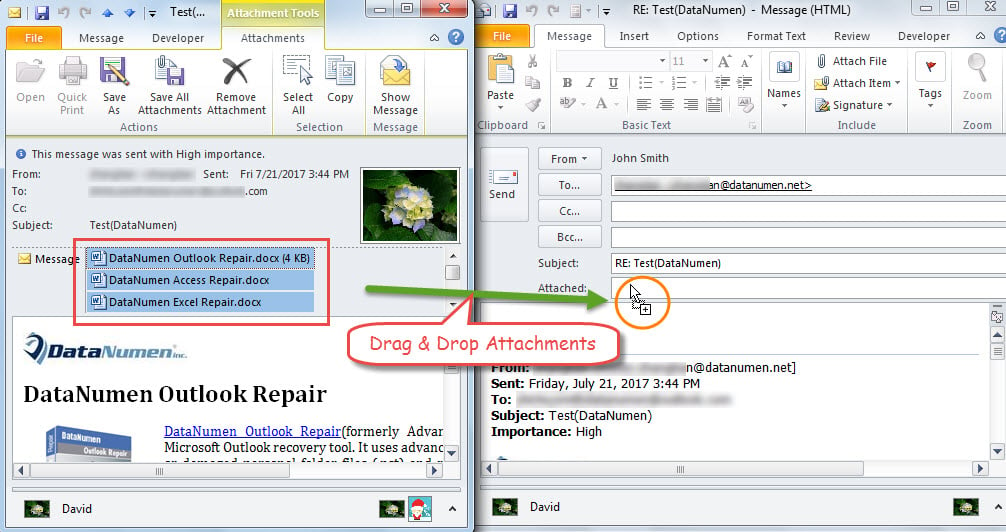
2. ပူးတွဲပါဖိုင်များကို ကိုယ်တိုင်ဆွဲဆွဲချပါ။
- စတင်ရန်အတွက်၊ ၎င်း၏ကိုယ်ပိုင်ဝင်းဒိုးတွင်ဖွင့်ရန် ထိုကဲ့သို့သော ရင်းမြစ်အီးမေးလ်ကို နှစ်ချက်နှိပ်ပါ။
- ထို့နောက် “စာပြန်ရန်” ခလုတ်ကို နှိပ်ပါ၊ ၎င်းသည် စာပြန်သည့်အီးမေးလ်ကို ပေါ်လာလိမ့်မည်။
- နောက်တစ်ခုကတော့ Message windows နှစ်ခုစလုံးကို တူညီတဲ့စခရင်မှာ မြင်နိုင်သည်အထိ လျှော့ထားသင့်ပါတယ်။
- ထို့နောက် မူရင်းအီးမေးလ်ရှိ ပူးတွဲပါဖိုင်အားလုံးကို ရွေးပါ။
- နောက်ဆုံးအနေဖြင့်၊ ၎င်းတို့ကို စာပြန်အီးမေးလ်ရှိ “ပူးတွဲပါ” လိုင်းသို့ ဆွဲယူ၍ ချလိုက်ပါ။

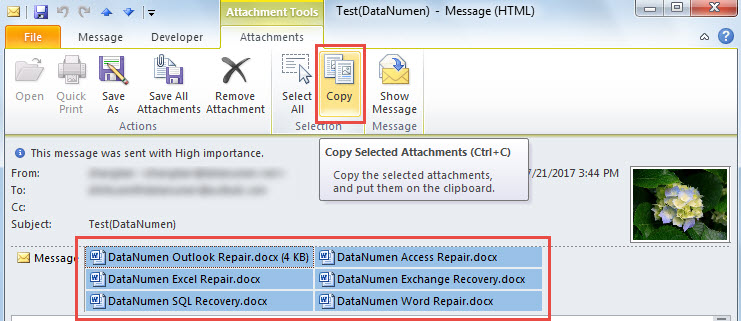
3. ပူးတွဲပါဖိုင်များကို ကိုယ်တိုင်ကူးယူပြီး ကူးထည့်ပါ။
- ပထမနေရာတွင်၊ အရင်းအမြစ်အီးမေးလ်ကိုဖွင့်ပြီးနောက် ပူးတွဲပါဖိုင်အားလုံးကို ရွေးပါ။
- ထို့နောက် “Attachments” tab အောက်ရှိ “Copy” ခလုတ်ကို နှိပ်ပါ။

- ထို့နောက် စာပြန်သည့်မေးလ်ကိုဖွင့်ရန် “စာ” တက်ဘ်အောက်ရှိ “စာပြန်ရန်” ခလုတ်ကို နှိပ်ပါ။
- နောက်ဆုံးတွင်၊ ပြန်ကြားရေးအီးမေးလ်တွင်၊ “ပူးတွဲပါ” စာကြောင်းကို နှိပ်ပြီး ယခင်ကူးထားသော ပူးတွဲပါဖိုင်များကို ကူးထည့်ရန် “Ctrl + V” ခလုတ်ကို နှိပ်ပါ။
4. အီးမေးလ်ကို ထပ်ဆင့်ပို့ပြီး လက်ခံသူကို ဖြည့်ပါ။
- ပထမဦးစွာ၊ ထိုသို့သောအီးမေးလ်ကိုရွေးချယ်ပြီးနောက် ဖဲကြိုးရှိ "ရှေ့သို့" ခလုတ်ကိုနှိပ်ပါ။
- အသစ်ပေါ်လာသော Message ဝင်းဒိုးတွင် မူရင်း ပူးတွဲပါဖိုင်များကို သိမ်းဆည်းထားသည်။ ယခုမူရင်းအီးမေးလ်ပေးပို့သူထံသို့ "To" အကွက်တွင် ဖြည့်သွင်းရန် လိုအပ်ပါသည်။
- ရွေးချယ်နိုင်ပြီး၊ သင်သည် သင်၏လိုအပ်ချက်အရ အကြောင်းအရာကို ပြောင်းလဲနိုင်သည်။
5. ဤအီးမေးလ်ကို ပြန်လည်ပေးပို့ပြီး လက်ခံသူများကို ပြောင်းလဲပါ။
- စတင်ရန်၊ အရင်းအမြစ်အီးမေးလ်ကိုဖွင့်ပါ။
- ထို့နောက် "ရွှေ့" အဖွဲ့ရှိ "လုပ်ဆောင်ချက်များ" ခလုတ်ကိုနှိပ်ပါ။
- ထို့နောက် drop down list မှ "ဤစာကိုပြန်ပို့ပါ" ကိုရွေးချယ်ပါ။
- သင်သည် မူရင်းပေးပို့သူမဟုတ်ကြောင်း သတိပေးချက်တစ်ခုကို သင်ရရှိပေမည်။ ၎င်းကိုလျစ်လျူရှုပြီး "Yes" ကိုနှိပ်ပါ။
- နောက်ဆက်တွဲအီးမေးလ်အသစ်တွင်၊ မူရင်းအီးမေးလ်ပေးပို့သူထံသို့ "To" အကွက်ကို ပြင်ဆင်သင့်သည်။
- ထို့အပြင်၊ သင့်ကိုယ်ပိုင်အကောင့်သို့ အီးမေးလ်အကောင့်ကို အသုံးပြု၍ ပေးပို့မှုကို ပြောင်းလဲရန် မမေ့ပါနှင့်။
6. VBA မှတဆင့် မူရင်း ပူးတွဲပါဖိုင်များကို အလိုအလျောက်ထည့်ပါ။
ရိုးရိုးသားသားပြောရလျှင် အထက်ဖော်ပြပါ နည်းလမ်းများအားလုံးသည် ဖြေရှင်းနည်းများဖြစ်သည်။ စာပြန်သည့်အခါ Outlook သည် မူရင်း ပူးတွဲပါဖိုင်များကို အလိုအလျောက် သိမ်းဆည်းနိုင်မည်ဟု သင်မျှော်လင့်ပါက၊ သင်သည် ဤနည်းလမ်းကို အသုံးပြုနိုင်သည်။
- ပင်မ Outlook ဝင်းဒိုးတွင် Alt + F11 ခလုတ်များကို နှိပ်ပါ။
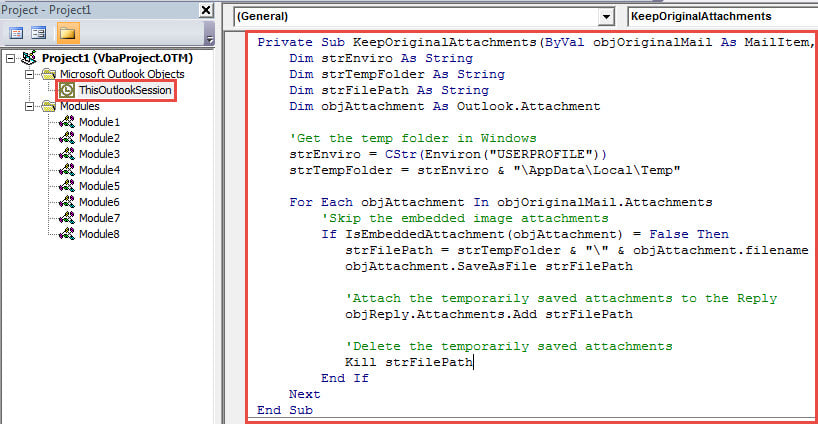
- ထို့နောက် “Microsoft Visual Basic for Applications” ဝင်းဒိုးတွင်၊ အောက်ဖော်ပြပါ VBA ကုဒ်ကို “ThisOutlookSession” ပရောဂျက်သို့ ကူးယူပါ။
Private WithEvents objExplorer As Outlook.Explorer
Private WithEvents objInspectors As Outlook.Inspectors
Private WithEvents objMail As Outlook.MailItem

Private Sub Application_Startup()
    Set objExplorer = Outlook.Application.ActiveExplorer
    Set objInspectors = Outlook.Application.Inspectors
End Sub

Private Sub objExplorer_Activate()
    On Error Resume Next
    If TypeName(objExplorer.Selection.Item(1)) = "MailItem" Then
       Set objMail = objExplorer.Selection.Item(1)
    End If
End Sub

Private Sub objInspectors_NewInspector(ByVal Inspector As Inspector)
    If TypeName(Inspector.CurrentItem) = "MailItem" Then
       Set objMail = Inspector.CurrentItem
    End If
End Sub

'Occurs when clicking "Reply" button
Private Sub objMail_Reply(ByVal Response As Object, Cancel As Boolean)
    Call KeepOriginalAttachments(objMail, Response)
End Sub

'Occurs when clicking "Reply All" button
Private Sub objMail_ReplyAll(ByVal Response As Object, Cancel As Boolean)
    Call KeepOriginalAttachments(objMail, Response)
End Sub

Private Sub KeepOriginalAttachments(ByVal objOriginalMail As MailItem, objReply As Object)
    Dim strEnviro As String
    Dim strTempFolder As String
    Dim strFilePath As String
    Dim objAttachment As Outlook.Attachment

    'Get the temp folder in Windows
    strEnviro = CStr(Environ("USERPROFILE"))
    strTempFolder = strEnviro & "\AppData\Local\Temp"

    For Each objAttachment In objOriginalMail.Attachments
        'Skip the embedded image attachments
        If IsEmbeddedAttachment(objAttachment) = False Then
           strFilePath = strTempFolder & "\" & objAttachment.filename
           objAttachment.SaveAsFile strFilePath

           'Attach the temporarily saved attachments to the Reply
           objReply.Attachments.Add strFilePath

           'Delete the temporarily saved attachments
           Kill strFilePath
       End If
    Next
End Sub

'Function for checking if an attachment is embedded image attachment
Function IsEmbeddedAttachment(objCurrentAttachment As Outlook.Attachment) As Boolean
    Dim objPropertyAccessor As Outlook.propertyAccessor
    Dim strProperty As String

    Set objPropertyAccessor = objCurrentAttachment.propertyAccessor
    strProperty = objPropertyAccessor.GetProperty("http://schemas.microsoft.com/mapi/proptag/0x3712001E")

    If InStr(1, strProperty, "@") > 0 Then
       IsEmbeddedAttachment = True
    Else
       IsEmbeddedAttachment = False
    End If
End Function
- နောက်ပိုင်းတွင် ဤမက်ခရိုကို လက်မှတ်ထိုးပြီး လက်မှတ်ထိုးထားသော မက်ခရိုများကို ခွင့်ပြုရန် သင်၏ Outlook မက်ခရိုဆက်တင်များကို ပြောင်းလဲပါ။
- ထို့နောက် ဤ VBA ပရောဂျက်ကို အသက်သွင်းရန် သင့် Outlook application ကို restart လုပ်ပါ။
- ယခုအချိန်မှစ၍၊ သင်သည် “စာပြန်မည်” ခလုတ်ကို နှိပ်သည့်အခါတိုင်း။ အကြောင်းပြန်သည့်အီးမေးလ်သည် မူရင်း ပူးတွဲပါဖိုင်များနှင့်အတူ တစ်ပြိုင်နက် ပြသပါမည်။
ထင်ရှားသော ပြုပြင်ရေး ကိရိယာကို အပန်းဖြေပါ။
Outlook သည် ၎င်း၏များပြားလှသော အင်္ဂါရပ်များကြောင့် အခြားသော အီးမေးလ်ကလိုင်းယင့်များထက် သာလွန်နေပါသည်။ ဒါပေမယ့် အကျင့်ပျက်ခြစားမှုတွေ များနေသေးတယ်။ ထို့ကြောင့် ၎င်း၏ကျန်းမာရေးကို ပိုမိုဂရုစိုက်သင့်သည်။ ယေဘူယျအားဖြင့်၊ သေးငယ်သောပြဿနာများကြုံတွေ့ရသောအခါတွင် Built-in fix utility ကိုသင်ရိုးရှင်းစွာပြန်လည်ပြုလုပ်နိုင်သည်။ မည်သို့ပင်ဆိုစေကာမူ သင်သည် ကြီးလေးသောဒုက္ခများကို ခံစားရပါက၊ ထိုကဲ့သို့သော ပိုမိုကျွမ်းကျင်သောကိရိယာတစ်ခုသို့ သင်ပြန်လည်ရရှိသည်မှာ ပိုမိုကောင်းမွန်ပါသည်။ DataNumen Outlook Repair။ ဖြစ်နိုင်ပါသည် Outlook ကိုပြင်ပါ။ တခဏအတွင်း ဖိုင်။
စာရေးသူနိဒါန်း:
Shirley Zhang သည် ဒေတာပြန်လည်ရယူရေးဆိုင်ရာ ကျွမ်းကျင်သူဖြစ်သည်။ DataNumen, Inc. အပါအဝင် ဒေတာပြန်လည်ရယူရေးနည်းပညာများတွင် ကမ္ဘာ့ခေါင်းဆောင်ဖြစ်သည်။ sql fix နှင့် outlook ပြုပြင်ရေး software ထုတ်ကုန်များ။ ပိုမိုသိရှိလိုပါကသွားရောက်ကြည့်ရှု www ။datanumen.com