
ဤဆောင်းပါးတွင်၊ သင့် Word document ရှိ ပုံများမှ ဟိုက်ပါလင့်ခ်များကို ဖယ်ရှားရန် အမြန်နည်းလမ်း 3 ခုကို သင့်အား ပြသလိုပါသည်။
တစ်ခါတစ်ရံတွင် ပုံတစ်ပုံကို အွန်လိုင်းတွင် ကူးယူသောအခါ၊ ၎င်းကို ဟိုက်ပါလင့်ခ်ဖြင့် မြှုပ်ထားသည်ကို တွေ့ရှိရသည်။ Word document တစ်ခုတွင်၊ ပုံပေါ်တွင် အမှတ်တမဲ့ နှိပ်လိုက်ခြင်းဖြင့် သင့်အား ပုံ၏ အသားတင်လိပ်စာသို့ ဦးတည်သွားစေနိုင်သည်။ ၎င်းသည် စိတ်အနှောင့်အယှက်ဖြစ်စေရုံသာမက အောက်ပါကဲ့သို့သော သင့်စာရွက်စာတမ်း၏ အမြင်အာရုံကို ထိခိုက်စေသည်-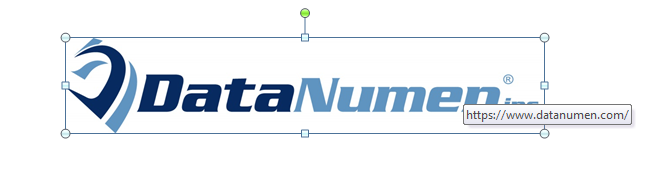
ထို့ကြောင့်၊ ဤကဲ့သို့ မမျှော်လင့်ထားသော စာမျက်နှာခုန်ခြင်းကို ရှောင်ရှားရန် ပုံများမှ ဟိုက်ပါလင့်ခ်များကို ဖယ်ရှားရန် ကျွန်ုပ်တို့ ရွေးချယ်ပါသည်။ သွားပြန်ပြီ။
နည်းလမ်း 1- ပုံတစ်ပုံမှ ဟိုက်ပါလင့်ခ်ကို ဖယ်ရှားပါ။
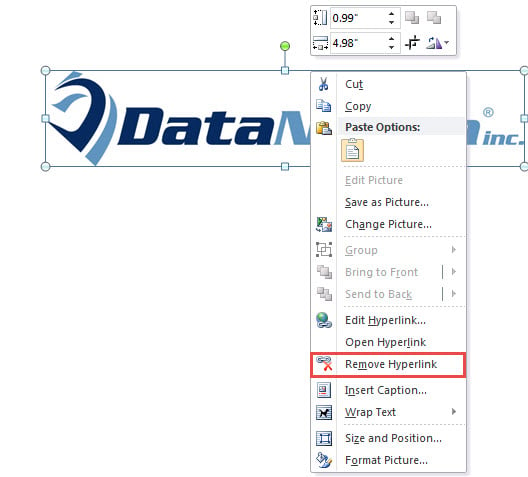
- ပထမဦးစွာ ပုံပေါ်တွင် right click နှိပ်ပါ။
- ထို့နောက် ဆက်စပ်မီနူးတွင် “Hyperlink ဖယ်ရှားရန်” ကိုရွေးချယ်ပါ။

နည်းလမ်း 2- စာရွက်စာတမ်းတစ်ခုရှိ ရုပ်ပုံအားလုံးမှ ဟိုက်ပါလင့်ခ်များကို အသုတ်လိုက် ဖယ်ရှားပါ။
စာရွက်စာတမ်းတစ်ခုမှ ဟိုက်ပါလင့်ခ်များအားလုံးကို ဖယ်ရှားရန် နည်းလမ်းရှိပါသည်။ အကြောင်းအရာအားလုံးကို ရွေးချယ်ရန် ဦးစွာ “Ctrl+A” ကိုနှိပ်ပါ။ ထို့နောက် ဟိုက်ပါလင့်ခ်များအားလုံးကိုသတ်ရန် “Ctrl+ Shift+ F9” ကိုနှိပ်ပါ။ သင့်အချက်အလက်များအတွက်၊ ဤနည်းအားဖြင့် ပုံများနှင့် စာသားများပေါ်ရှိ ဟိုက်ပါလင့်ခ်များအားလုံးကို ရှင်းလင်းစေသည်။ သို့တိုင် ကျွန်ုပ်တို့၏ရည်ရွယ်ချက်မှာ ပုံများမှ ဟိုက်ပါလင့်ခ်များကိုသာ ဖယ်ရှားရန်ဖြစ်သည်။ ဒါကြောင့် အလုပ်ပြီးအောင်လုပ်ဖို့ မက်ခရိုကို အသုံးပြုရပါမယ်။
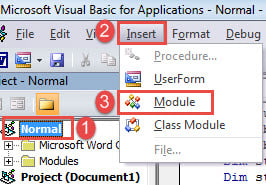
- ပထမဦးစွာ၊ Word တွင် VBA တည်းဖြတ်သူကိုစတင်ရန် "Alt+ F11" ကိုနှိပ်ပါ။
- ထို့နောက် တည်းဖြတ်သူတွင် "ပုံမှန်" ပရောဂျက်ကို နှိပ်ပါ။
- မီနူးဘားတွင်၊ နောက်တစ်ခု၊ "ထည့်သွင်းရန်" ကိုနှိပ်ပါ။
- ပြီးလျှင် drop-down menu တွင် "Module" ကိုရွေးချယ်ပါ။

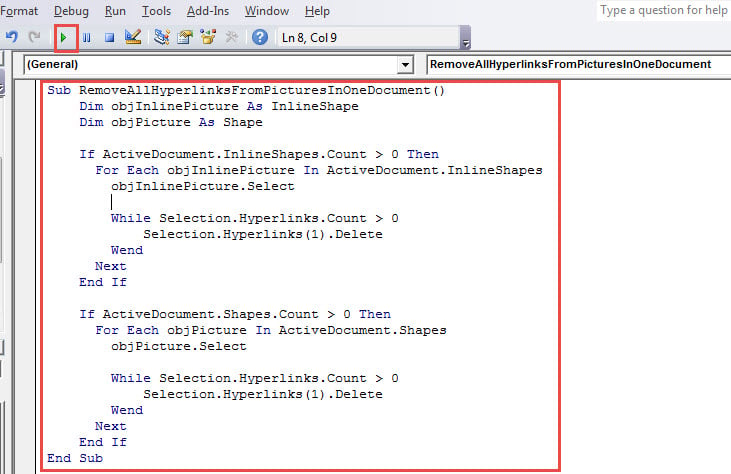
- ယခု ညာဘက်ရှိ ၎င်း၏ coding ဧရိယာကိုဖွင့်ရန် မော်ဂျူးကို နှစ်ချက်နှိပ်ပြီး အောက်ပါ macro ကို ထိုနေရာတွင် ကူးထည့်ပါ။
Sub RemoveAllHyperlinksFromPicturesInOneDocument()
  Dim objInlinePicture As InlineShape
  Dim objPicture As Shape

  If ActiveDocument.InlineShapes.Count > 0 Then
    For Each objInlinePicture In ActiveDocument.InlineShapes
      objInlinePicture.Select

      While Selection.Hyperlinks.Count > 0
        Selection.Hyperlinks(1).Delete
      Wend
    Next
  End If

  If ActiveDocument.Shapes.Count > 0 Then
    For Each objPicture In ActiveDocument.Shapes
      objPicture.Select

      While Selection.Hyperlinks.Count > 0
        Selection.Hyperlinks(1).Delete
      Wend
    Next
  End If
End Sub
- နောက်ဆုံးအနေဖြင့်၊ ကုဒ်များကိုလုပ်ဆောင်ရန် မီနူးဘားရှိ “Run” ကိုနှိပ်ပါ။

နည်းလမ်း 3- စာရွက်စာတမ်းများစွာရှိ ရုပ်ပုံများမှ ဟိုက်ပါလင့်ခ်များကို အသုတ်လိုက် ဖယ်ရှားပါ။
- အားလုံးမစခင်မှာ ပစ်မှတ်စာရွက်စာတမ်းအားလုံးကို ဖိုဒါတစ်ခုတည်းမှာ စီစဉ်ပါ။
- ထို့နောက် အောက်ပါ macro ကို install လုပ်ပြီး run ရန် method 2 တွင် အဆင့်များကို ပြန်လုပ်ပါ။
Sub RemoveAllHyperlinksFromPicturesInMultipleDocuments()
  Dim objInlinePicture As InlineShape
  Dim objPicture As Shape
  Dim StrFolder As String
  Dim strFile As String
  Dim objDoc As Document
  Dim dlgFile As FileDialog

  Set dlgFile = Application.FileDialog(msoFileDialogFolderPicker)


  With dlgFile
    If .Show = -1 Then
      StrFolder = .SelectedItems(1) & "\"
    Else
      MsgBox ("No Folder is selected!")
      Exit Sub
    End If
  End With

  strFile = Dir(StrFolder & "*.doc*", vbNormal)

  While strFile <> ""
    Set objDoc = Documents.Open(FileName:=StrFolder & strFile)
    Set objDoc = ActiveDocument

    If ActiveDocument.InlineShapes.Count > 0 Then
      For Each objInlinePicture In ActiveDocument.InlineShapes
        objInlinePicture.Select
        While Selection.Hyperlinks.Count > 0
          Selection.Hyperlinks(1).Delete
        Wend
      Next
    End If

    If ActiveDocument.Shapes.Count > 0 Then
      For Each objPicture In ActiveDocument.Shapes
        objPicture.Select
        While Selection.Hyperlinks.Count > 0
          Selection.Hyperlinks(1).Delete
        Wend
      Next
    End If

    objDoc.ActiveWindow.ActivePane.View.SeekView = wdSeekMainDocument
    objDoc.Save
    strFile = Dir()
  Wend
End Sub
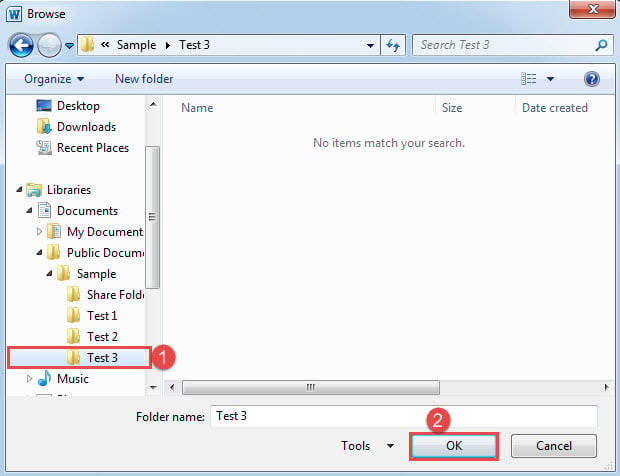
- "Browse" ဝင်းဒိုးကိုဖွင့်သောအခါ၊ အဆင့် 1 တွင်သင်သတ်မှတ်ထားသည့်ဖိုင်တွဲကိုရွေးပြီး ရှေ့ဆက်ရန် "OK" ကိုနှိပ်ပါ။

Word တွင် သင်၏လုပ်ဆောင်မှုနှင့်ပတ်သက်၍ သတိထားပါ။
စကားလုံးသည် မိုက်မဲခြင်းမဟုတ်ပါ၊ ထို့ကြောင့် မှားယွင်းသောလုပ်ဆောင်မှုတိုင်းသည် ပြိုကျခြင်း သို့မဟုတ် ပိုဆိုးစေကာ စာရွက်စာတမ်း ဖောက်ပြန်ခြင်းကို ဖြစ်ပေါ်စေပါသည်။ သင့်လုပ်ငန်းကျွမ်းကျင်မှုနှင့် အလေ့အထများကို သင်ပိုမိုအာရုံစိုက်နိုင်သော်လည်း၊ သင်သည် အသုံးဝင်မှုတစ်ခုကို ဝယ်ယူနိုင်သည်။ doc ပြန်လည်ရယူခြင်း။ ရှေ့မ။
စာရေးသူနိဒါန်း:
Vera Chen သည် ဒေတာပြန်လည်ရယူရေးဆိုင်ရာ ကျွမ်းကျင်သူဖြစ်သည်။ DataNumen, Inc. အပါအဝင် ဒေတာပြန်လည်ရယူရေးနည်းပညာများတွင် ကမ္ဘာ့ခေါင်းဆောင်ဖြစ်သည်။ xls ကို ပြန်လည်ရယူပါ။ နှင့် pdf ဆော့ဖ်ဝဲ ထုတ်ကုန်များကို ပြုပြင်ခြင်း။ ပိုမိုသိရှိလိုပါကသွားရောက်ကြည့်ရှု www ။datanumen.com