
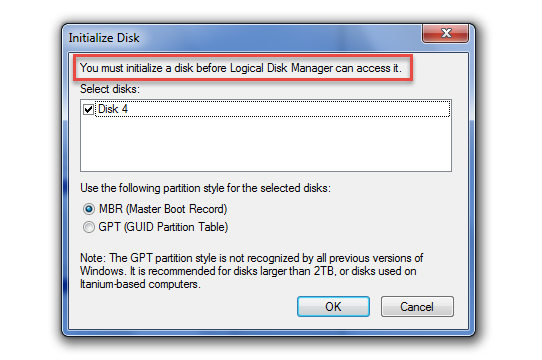
သင်သည် ကွန်ပျူတာရှိ ပြင်ပဒရိုက်ကို ဝင်ရောက်ရန် ပျက်ကွက်ပြီး အမှာစာရရှိသောအခါ - "Logical Disk Manager သည် ၎င်းကိုမဝင်ရောက်မီ disk တစ်ခုကို စတင်ရပါမည်" ၊ ဤဆောင်းပါးတွင် အတိုင်းအတာ 6 ခုကို သင်ဖြေရှင်းနိုင်ပါသည်။
ယေဘုယျအားဖြင့် external hard drive အသစ်စက်စက်ကို စတင်အသုံးပြုသည့်အခါ ၎င်းကို initialize လုပ်ရပါမည်။ ဤကိစ္စတွင် data မရှိသောကြောင့် သင်အလိုရှိသလို initialize လုပ်နိုင်ပါသည်။ သို့သော် data များစွာသိမ်းဆည်းထားသော disk တစ်ခုကို initialize လုပ်ရန် လိုအပ်ပါက initialize လုပ်ခြင်းသည် drive data များကို ဖျက်ပစ်မည်ဖြစ်သောကြောင့် သေချာစွာ စဉ်းစားရပါမည်။ ထို့ကြောင့် external drive တစ်ခုကို "Logical Disk Manager မှ ဝင်ရောက်ကြည့်ရှုနိုင်မီ disk တစ်ခုကို initialize လုပ်ရမည်" ဟူသော prompt ဖြင့် ဝင်ရောက်ကြည့်ရှု၍မရပါက ၎င်းကို initialize လုပ်ရန် ၎င်း၏ အကြံပြုချက်ကို မလိုက်နာသင့်ပါ။ data ဆုံးရှုံးမှုကို ရှောင်ရှားရန် အောက်ပါဖြေရှင်းနည်းများကို လုပ်ဆောင်သင့်ပါသည်။
ဖြေရှင်းချက် 1- Disk ကို ပြန်လည်ချိတ်ဆက်ပါ။
ချိတ်ဆက်မှု မှားယွင်းခြင်းကြောင့် Windows သည် ပြင်ပ hard drive ကို ဝင်ရောက်၍ မရပါ။ ထို့ကြောင့် ပထမဦးစွာ သင်သည် drive ကို ဘေးကင်းစွာ ဖယ်ရှားသင့်သည်။ ထို့နောက်၎င်းကိုသင်၏ PC သို့ပြန်လည်ချိတ်ဆက်နိုင်သည်။ ၎င်းကိုဝင်ရောက်၍မရသေးပါက၊ သင်သည် အခြား USB အပေါက် သို့မဟုတ် အခြားကွန်ပျူတာများကို ထပ်မံကြိုးစားနိုင်သည်။
ဖြေရှင်းချက် 2- Disk Drivers ကို အပ်ဒိတ်လုပ်ပါ။
ထို့အပြင်၊ ခေတ်မမီတော့သော disk drivers များကြောင့် ဤပြဿနာ ဖြစ်ပွားနိုင်သည်။ ထို့ကြောင့်၊ အောက်ဖော်ပြပါအဆင့်များအတိုင်း လုပ်ဆောင်ခြင်းဖြင့် ပြင်ပ drive ၏ဒရိုက်ဗာများကို အပ်ဒိတ်လုပ်ရန် လိုအပ်ပါသည်။
- ပထမဦးစွာ၊ "Wins + R" ကိုနှိပ်ပြီး "Run" dialog box ကိုစတင်ပါ။
- ထို့နောက် “devmgmt.msc” ကိုရိုက်ထည့်ပြီး Enter ခလုတ်ကိုနှိပ်ပါ။
- နောက်ပြတင်းပေါက်တွင်၊ “Universal Serial Bus controllers” စာရင်းမှ ပြင်ပဒစ်ကို ရှာပါ။
- ထို့နောက် ၎င်းပေါ်တွင် right click နှိပ်ပြီး “Update Driver Software…” option ကိုရွေးပါ။
- ထို့နောက်၊ ဝင်းဒိုးအသစ်တွင်၊ “မွမ်းမံထားသော ဒရိုင်ဘာဆော့ဖ်ဝဲအတွက် အလိုအလျောက်ရှာဖွေပါ” ကိုနှိပ်ပါ။
- ရှာဖွေခြင်းနှင့် အပ်ဒိတ်လုပ်ခြင်း ပြီးဆုံးသောအခါ၊ PC ကို ပြန်လည်စတင်နိုင်ပါသည်။
ဖြေရှင်းချက် 3- Disk ကိုဖြုတ်ပြီး ပြန်လည်ထည့်သွင်းပါ။
ဒရိုက်၏ဒရိုက်ဗာများကို အပ်ဒိတ်လုပ်ခြင်းသည် အကျိုးသက်ရောက်မှုများမဖြစ်စေသောကြောင့်၊ သင်သည်သင်၏ PC မှ drive ကိုတိုက်ရိုက်ဖယ်ရှားပြီးနောက် ၎င်းကိုပြန်လည်ထည့်သွင်းနိုင်သည်။ ဤနည်းအားဖြင့် Windows သည် စက်ပြဿနာများကို အလိုအလျောက်သိရှိနိုင်ပြီး ၎င်းတို့ကို ပြုပြင်ပေးနိုင်သည်။
- အစပြုရန်၊ အထက်ပါဖြေရှင်းချက်တွင် အဆင့် ၁ မှ ၃ အထိကိုယူပါ။
- ထို့နောက် target drive ပေါ်တွင် right click နှိပ်ပြီး “Uninstall” ကို ရွေးချယ်ပါ။
- ဖြုတ်ချပြီးနောက်၊ ပြန်လည်ထည့်သွင်းရန် "Action" > "Scan for hardware change" ကိုနှိပ်ပါ။
- ယခု၊ အမှားဆက်လက်ရှိမရှိစစ်ဆေးပါ။
ဖြေရှင်းချက် 4- USB Controller အားလုံးကို ပြန်လည်ထည့်သွင်းပါ။
ဒရိုက်ကို ပြန်လည်ထည့်သွင်းခြင်းသည် အထောက်အကူမဖြစ်ပါက၊ USB ထိန်းချုပ်ကိရိယာအားလုံးကို ပြန်လည်ထည့်သွင်းရန် သင်ရွေးချယ်နိုင်ပါသည်။
- “Universal Serial Bus controllers” စာရင်းကို ရှာဖွေပြီး ချဲ့ထွင်ရန် Solution 2 ရှိ အဆင့်များကို လိုက်နာပါ။
- ထို့နောက် controllers အားလုံးကို တစ်ခုပြီးတစ်ခု ဖြုတ်လိုက်ပါ။
- နောက်ဆုံးတွင်၊ USB controller အားလုံးကို အလိုအလျောက် သိရှိပြီး ပြန်လည်ထည့်သွင်းနိုင်ရန် PC ကို restart လုပ်ပါ။
ဖြေရှင်းချက် 5- Registry တန်ဖိုးများကို တည်းဖြတ်ပါ။
ထို့အပြင်၊ "UpperFilters" နှင့် "LowerFilters" registry တန်ဖိုးများသည် ပြင်ပ hard drive ကိုဝင်ရောက်၍မရသော Windows ကိုလည်း ပေးစွမ်းနိုင်သည်။ ထို့ကြောင့် ဤပြဿနာကို ပြုပြင်ရန် ၎င်းတို့ကို စစ်ဆေးပြီး ဖျက်နိုင်ပါသည်။
- အရင်ဆုံး Start Menu မှာ "regedit" လို့ ရှာပါ။
- ထို့နောက် "Registry Editor" ကို စီမံခန့်ခွဲသူအဖြစ် ဝင်ရောက်ပါ။
- ထို့နောက် “HKEY_LOCAL_MACHINE > SYSTEM” > “CurrentControlSet” > “Control” > “Class” > “{36FC9E60-C465-11CF-8056-444553540000}” သို့ သွားပါ။
- ညာဘက်အကန့်တွင်၊ “UpperFilters” နှင့် “LowerFilters” registry တန်ဖိုးများကို ရှာဖွေပြီး ဖျက်ပါ။
- နောက်ဆုံးတွင်၊ သင့်ကွန်ပျူတာကို restart လုပ်ပါ။
ဖြေရှင်းချက် 6- Drive ကို စတင်ပြီး ဒေတာကို ပြန်လည်ရယူပါ။
နောက်ဆုံးဖြေရှင်းချက်မှာ drive ကိုစတင်ရန် သတိပေးချက်အကြံပြုချက်ကို လိုက်နာရန်ဖြစ်သည်။ သို့ရာတွင်၊ ဤနည်းအားဖြင့်၊ ဒစ်ခ်ဒေတာအားလုံးကို ဖျက်ပစ်မည်ဖြစ်သည်။ ထို့ကြောင့်၊ ဒစ်တွင် အရေးကြီးသောဒေတာများစွာပါဝင်နေပါက၊ ၎င်းအတွက် ဒစ်ခ်ပုံတစ်ပုံကို ကြိုတင်ဖန်တီးထားသင့်သည်။ ထို့နောက်၊ သင်သည်၎င်းကိုစတင်နိုင်သည်။ နောက်ပိုင်းတွင်၊ ဒေတာပြန်လည်ရယူရန်၊ ပြန်လည်ရယူရန် PST ပြန်လည်ရယူရေးကိရိယာကို အသုံးပြုခြင်းကဲ့သို့သော ဒေတာပြန်လည်ရယူရေးပရိုဂရမ်ကို သင်အသုံးပြုနိုင်သည်။ ပျက်စီးနေသော Outlook ဒေတာ။
စာရေးသူနိဒါန်း:
Shirley Zhang သည် ဒေတာပြန်လည်ရယူရေးဆိုင်ရာ ကျွမ်းကျင်သူဖြစ်သည်။ DataNumen, Inc. အပါအဝင် ဒေတာပြန်လည်ရယူရေးနည်းပညာများတွင် ကမ္ဘာ့ခေါင်းဆောင်ဖြစ်သည်။ recover Sql Server နှင့် outlook ပြုပြင်ရေး software ထုတ်ကုန်များ။ ပိုမိုသိရှိလိုပါကသွားရောက်ကြည့်ရှု www ။datanumen.com