
ယနေ့ဆောင်းပါးတွင်၊ သင့် Word document တွင် သင်အချိန်မည်မျှသုံးစွဲထားသည်ကို ကြည့်ရှုရန် နည်းလမ်း 5 ခုကို ပြသလိုပါသည်။
ရံဖန်ရံခါတွင် သင်သည် အလွန်ရှည်လျားသော စာရွက်စာတမ်းတစ်ခုပေါ်တွင် အလုပ်လုပ်ရပေမည်။ ၎င်းကို ပြီးသောအခါ၊ ၎င်းကို လုပ်ဆောင်ရန် သင်မြှုပ်နှံထားသည့် အချိန်အတိအကျကို သင် သိလိုပေမည်။ ထိုသို့သော လိုအပ်ချက်ကြောင့် စာရွက်စာတမ်း၏ စုစုပေါင်းတည်းဖြတ်ချိန်ကို စစ်ဆေးရန် လွယ်ကူသော နည်းလမ်း ၅ ခုကို ဖော်ပြထားပါသည်။
နည်းလမ်း 1- Backstage View သို့ပြောင်းပါ။
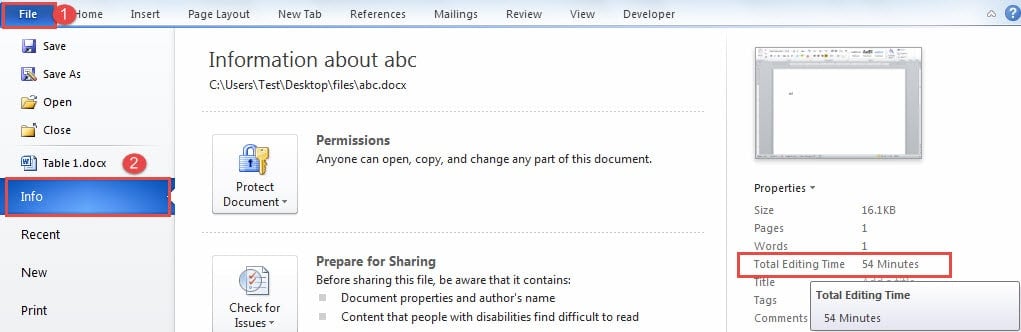
- ပထမဦးစွာ "File" tab ကိုနှိပ်ပါ။
- ထို့နောက် Word ၏နောက်ကွယ်မှသွားကာ "Info" တက်ဘ်ကိုပြသကြောင်းသေချာပါစေ။
- စာရွက်စာတမ်းဂုဏ်သတ္တိများတင်သည့် ညာဘက်ဆုံးကော်လံတွင်၊ "Total Editing Time" option ကို စစ်ဆေးနိုင်ပါသည်။
နည်းလမ်း 2- Header သို့မဟုတ် Footer တွင် အကွက်တစ်ခုထည့်ပါ။
backstage view သို့ ပြန်ပြောင်းရန် စိတ်အနှောက်အယှက်ဖြစ်မိပါက၊ စာရွက်စာတမ်း၏ ခေါင်းစီး သို့မဟုတ် အောက်ခြေနားအထိ စုစုပေါင်းတည်းဖြတ်ချိန်ကို ညွှန်ပြသည့် အကွက်တစ်ခုကို ထည့်သွင်းနိုင်သည်။
- စတင်ရန်၊ ၎င်းကိုရိုက်ထည့်ရန် ခေါင်းစီး သို့မဟုတ် အောက်ခြေနားကို နှစ်ချက်နှိပ်ပါ။
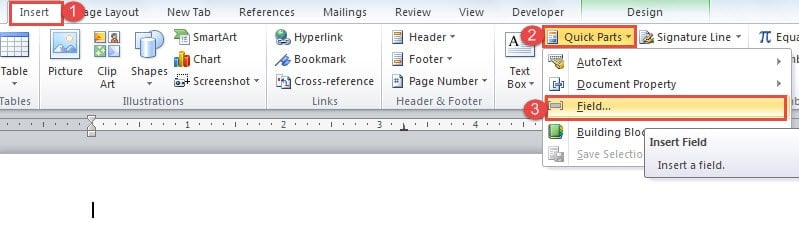
- ထို့နောက် "Insert" tab ကိုနှိပ်ပါ။
- ထို့နောက် "စာသား" အုပ်စုရှိ "အမြန်အစိတ်အပိုင်းများ" ကိုနှိပ်ပါ။
- ပြီးလျှင် drop-down menu တွင် "Field" ကိုရွေးချယ်ပါ။

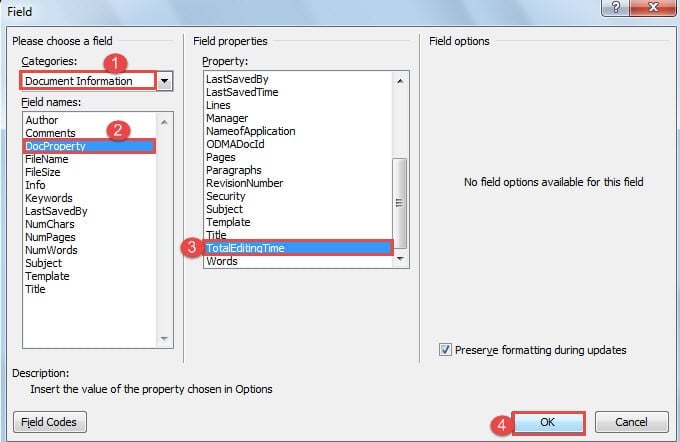
- ယခုဖွင့်ထားသည့် “Field” dialog box တွင်၊ အမျိုးအစားအတွက် ပထမဦးစွာ “Document Information” ကိုရွေးချယ်ပါ။
- ထို့နောက် အကွက်အမည်အတွက် “DocProperty” ကို ရွေးပါ။
- ပိုင်ဆိုင်မှုအတွက် “TotalEditingTime” ကို ရွေးပါ။
- နောက်ဆုံးအနေနဲ့ “OK” ကိုနှိပ်ပါ။

အကွက်ကို အပ်ဒိတ်လုပ်ရန်၊ ၎င်းပေါ်တွင် ညာဖက်ကလစ်နှိပ်ပြီး “အပ်ဒိတ်အကွက်” ကို ရွေးချယ်ရန် လိုအပ်သည်။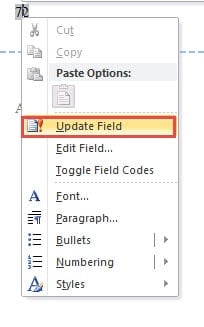
နည်းလမ်း 3- စာရွက်စာတမ်းအသေးစိတ်တွင် "စုစုပေါင်းတည်းဖြတ်ချိန်" ကိုပြသပါ။
- ပထမဦးစွာ၊ သင့်စာရွက်စာတမ်းကို သိမ်းဆည်းထားသည့်နေရာကို သွားပါ။
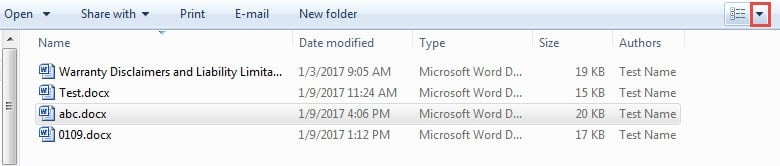
- ထို့နောက် မြင်ကွင်းကို ပြောင်းလဲရန် “အသေးစိတ်များ” ကို ရွေးချယ်ရန် ခလုတ်ကို နှိပ်ပါ။

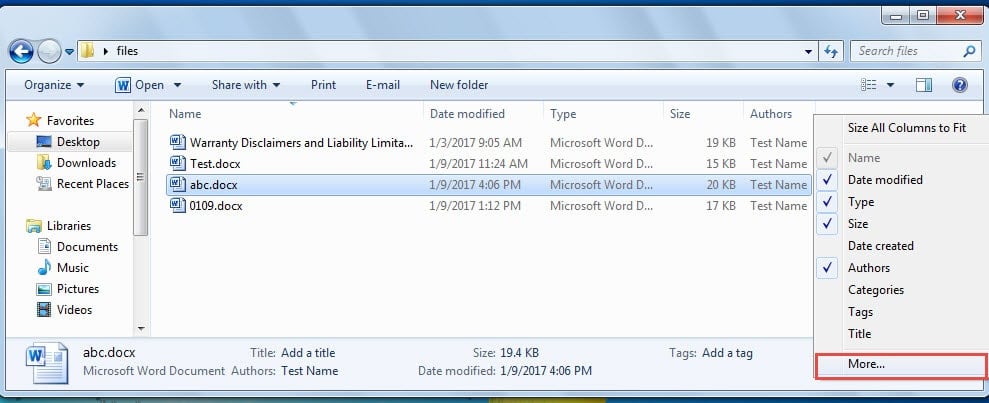
- နောက်တစ်ခုက header row ကို right click လုပ်ပါ။
- စာရင်းမီနူးတွင်၊ "နောက်ထပ်" ကိုရွေးချယ်ပါ။

- ယခု "အသေးစိတ်အချက်အလက်များကိုရွေးချယ်ပါ" ဒိုင်ယာလော့အကွက်တွင်၊ "စုစုပေါင်းတည်းဖြတ်ချိန်" အကွက်ကို အမှန်ခြစ်ပါ။
- ထို့နောက်“ OK” ကိုနှိပ်ပါ။

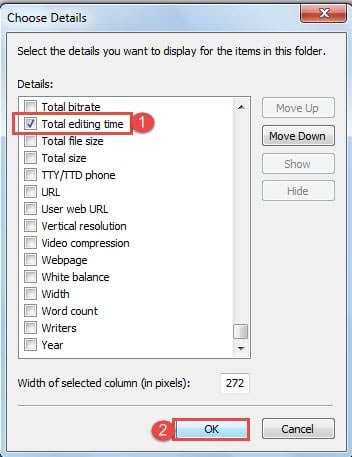
တည်းဖြတ်ချိန်ကို ရှင်းလင်းစွာကြည့်ရှုနိုင်သည့် အပိုကော်လံတစ်ခုကို ထည့်သွင်းထားသည်ကို သင်တွေ့ရပါမည်။
Method 4- "Advanced Document Properties" ကို "Quick Access Toolbar" သို့ထည့်ပါ။
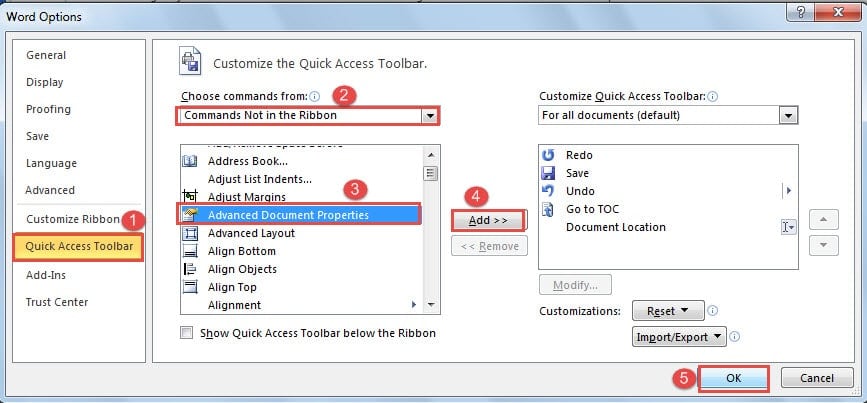
- ပထမဦးစွာ၊ “File” tab ကိုနှိပ်ပြီး “ရွေးချယ်မှုများ” “Word Options” dialog box ကိုဖွင့်ပါ။
- ယခု ဘယ်ဘက်အကန့်ရှိ “Quick Access Toolbar” ကိုနှိပ်ပါ။
- ပြီးလျှင် အမျိုးအစားအတွက် “ဖဲကြိုးထဲတွင် မရှိသော အမိန့်များ” ကို ရွေးပါ။
- ထို့နောက် "Advanced Document Properties" command ကိုရှာပြီး ရွေးချယ်ပါ။
- ထို့နောက် "Add" ကိုနှိပ်ပါ။
- နောက်ဆုံးအနေနဲ့ “OK” ကိုနှိပ်ပါ။

အမိန့်ကို ယခုထည့်သွင်းထားသည်ကို တွေ့နိုင်သည်။ အဲဒါကို နှိပ်လိုက်ရင် Property Dialog Box ကိုဖွင့်ပါလိမ့်မယ်။ ထို့နောက် "Statistic" tab ကိုနှိပ်ပြီးစုစုပေါင်းတည်းဖြတ်ချိန်ကိုသင်တွေ့လိမ့်မည်။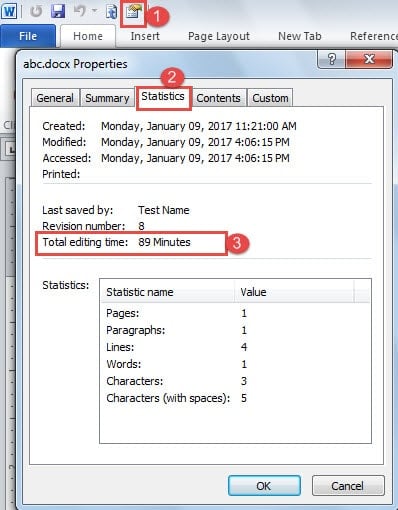
နည်းလမ်း 5- VBA ကုဒ်များကို အသုံးပြုပါ။
- VBA တည်းဖြတ်ခြင်းကိုဖွင့်ရန် “Alt+ F11” ဖြတ်လမ်းများကို နှိပ်ပါ။
- ထို့နောက် module အသစ်တစ်ခုထည့်သွင်းရန် "Insert" ကိုနှိပ်ပါ။
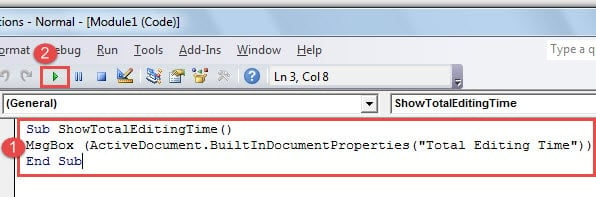
- ထို့နောက် ၎င်းကိုဖွင့်ပြီး အောက်ပါကုဒ်များကို ထိုနေရာတွင် ကူးထည့်ပါ။
Sub ShowTotalEditingTime()
MsgBox (ActiveDocument.BuiltInDocumentProperties("Total Editing Time"))
End Sub
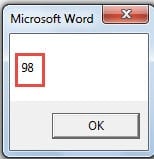
- "Run" ခလုတ်ကိုနှိပ်ပါ။


နောင်အသုံးပြုရန်အတွက်၊ မက်ခရိုအတွက် ခလုတ် သို့မဟုတ် ဖြတ်လမ်းများ သတ်မှတ်ပေးနိုင်ပါသည်။ အသေးစိတ်အဆင့်များအတွက် ဤဆောင်းပါးကို ဖတ်ရှုနိုင်ပါသည်။ သင့် Word တွင် Macro နှင့် VBA ဖြင့် Pasted Text ၏ Formatting ကိုမည်သို့ဖယ်ရှားနည်း
သင်၏ဖိုင်ကို အရန်သိမ်းဆည်းမှုများဖြင့် လက်နက်တပ်ဆင်ထားသည်။
Word သည် မိုက်မဲခြင်းမဟုတ်ပါ၊ ထို့ကြောင့် မကောင်းမှုတစ်ခုခုဖြစ်လာပါက Word ဖိုင်လုံခြုံရေးကို အချိန်ပြည့်အာရုံစိုက်သင့်သည်။ အမြဲလိုလို၊ အရန်ကူးခြင်းသည် ကျွန်ုပ်တို့၏ ဒေတာများကို အကျင့်ပျက်ခြစားမှုမှ ကာကွယ်ရန် ထိပ်တန်းရွေးချယ်မှုဖြစ်နေဆဲဖြစ်သည်။ သို့သော်၊ အရန်သိမ်းမှုများပင်လျှင် တစ်ခါတစ်ရံ သင့်အား ပျက်ကွက်နိုင်သည်။ ထို့ကြောင့် တစ်ခုရယူပါ။ Word file error recovery tool လိုအပ်တယ်
စာရေးသူနိဒါန်း:
Vera Chen သည် ဒေတာပြန်လည်ရယူရေးဆိုင်ရာ ကျွမ်းကျင်သူဖြစ်သည်။ DataNumen, Inc. အပါအဝင် ဒေတာပြန်လည်ရယူရေးနည်းပညာများတွင် ကမ္ဘာ့ခေါင်းဆောင်ဖြစ်သည်။ Excel ပျက်စီးမှုဖြေရှင်းရေးကိရိယာ နှင့် pdf ဆော့ဖ်ဝဲ ထုတ်ကုန်များကို ပြုပြင်ခြင်း။ ပိုမိုသိရှိလိုပါကသွားရောက်ကြည့်ရှု www ။datanumen.com