
Excel တွင် သတ်မှတ်ထားသော အမည်ကို အသုံးပြုခြင်းဖြင့် သင့်အား အချိန်များစွာ သက်သာစေနိုင်သည်။ ဤနေရာတွင် ကျွန်ုပ်တို့သည် အလုပ်စာရွက်ရှိ သတ်မှတ်ထားသော အမည်တစ်ခု၏ ရည်ညွှန်းချက်အကွာအဝေးကို အလိုအလျောက် အပ်ဒိတ်လုပ်ရန် နည်းလမ်းနှစ်ခုကို မိတ်ဆက်ပေးပါမည်။
သတ်မှတ်အမည်တစ်ခုတွင် အသုံးပြုမှု ကျယ်ပြန့်သည်။ ဖော်မြူလာများတွင် အချို့သောအမည်ကိုပင် သင်သုံးနိုင်သည်။ သတ်မှတ်ထားသောအမည်သည် သင့်လုပ်ငန်းကို အရှိန်မြှင့်ရန် ကူညီပေးနိုင်သည်။ တစ်ခါတစ်ရံတွင် သင်သည် ဤအမည်၏ ရင်းမြစ်အကွာအဝေးတွင် အကြောင်းအရာအသစ်များကို သေချာပေါက် ထည့်သွင်းလိမ့်မည်။ သို့သော်၊ အမည်ရှိ ရည်ညွှန်းသည့်အပိုင်းသည် အလိုအလျောက် အပ်ဒိတ်လုပ်မည်မဟုတ်ပါ။ ဤပြဿနာကိုဖြေရှင်းရန်အတွက်၊ ယခုကျွန်ုပ်တို့သည်အောက်ပါနည်းလမ်းနှစ်ခုကိုအသုံးပြုပါမည်။
နည်းလမ်း 1- အမည်အတွက် OFFSET လုပ်ဆောင်ချက်ကို အသုံးပြုပါ။
အများအားဖြင့် သင်သည် အပိုင်းအခြားတစ်ခုအတွက် အမည်တစ်ခုကို ဖန်တီးသောအခါ၊ သင်သည် ဆဲလ်ကိုးကားချက်ကို တိုက်ရိုက်အသုံးပြုလိမ့်မည်။ သို့သော် ဤနေရာတွင် နာမည်အတွက် OFFSET လုပ်ဆောင်ချက်ကိုလည်း သင်အသုံးပြုနိုင်ပါသည်။
- worksheet မှာ target range ကို ရွေးပါ။
- ထို့နောက် ဖဲကြိုးရှိ tab “ဖော်မြူလာများ” ကို နှိပ်ပါ။
- ထို့နောက် toolbar ရှိ "Define Name" ခလုတ်ကိုနှိပ်ပါ။ ထို့နောက် "New Name" window ပေါ်လာပါမည်။
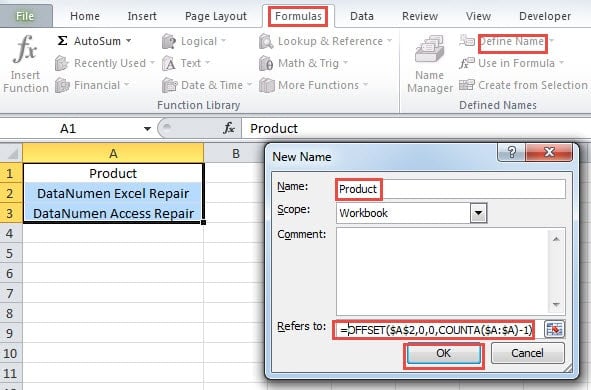
- ဤဝင်းဒိုးတွင်၊ အမည်သည် ပထမစာသားအကွက်တွင် အလိုအလျောက်ပေါ်လာလိမ့်မည်။ သင်ကိုယ်တိုင်လည်း ပြောင်းလဲနိုင်သည်။
- ထို့နောက် “ကိုးကားရန်” ၏ စာသားအကွက်တွင် ဤဖော်မြူလာကို ထည့်ပါ-
=OFFSET($A$2,0,0,COUNTA($A:$A)-1)
သင့်လိုအပ်ချက်အရ အချို့သော အစိတ်အပိုင်းများကို ပြင်ဆင်ရန် လိုအပ်သည်။
- ထို့နောက် ဤအမည်ကို သိမ်းဆည်းရန် ဝင်းဒိုးရှိ “OK” ခလုတ်ကို နှိပ်ပါ။
- ယခု သင် ဆက်တင်ကို ပြီးသွားပါပြီ။ စမ်းသပ်မှုတစ်ခုပြုလုပ်ရန် အပိုင်းအခြားထဲသို့ ပစ္စည်းအသစ်များထည့်နိုင်သည်။ ဤတွင် ကျွန်ုပ်တို့သည် ဆဲလ် A4 တွင် ပစ္စည်းအသစ်တစ်ခုကို ထည့်ထားသည်။
- ပြီးနောက် toolbar ရှိ "Name Manager" ခလုတ်ကိုနှိပ်ပါ။
- “အမည်မန်နေဂျာ” ဝင်းဒိုးတွင်၊ ပစ်မှတ်အမည်ကို နှိပ်ပါ။
- ဤဝင်းဒိုးအောက်ခြေရှိ "ကိုးကားရန်" စာသားအကွက်တွင် နောက်တစ်ခုကလစ်နှိပ်ပါ။ ကော်လံ A တွင်၊ သင်ထည့်သွင်းထားသည့်အရာအသစ်ပါ၀င်သည့် အပိုင်းအခြားအသစ်တစ်ဝိုက်တွင် ဒက်ရှ်အကွက်ပါရှိပါမည်။

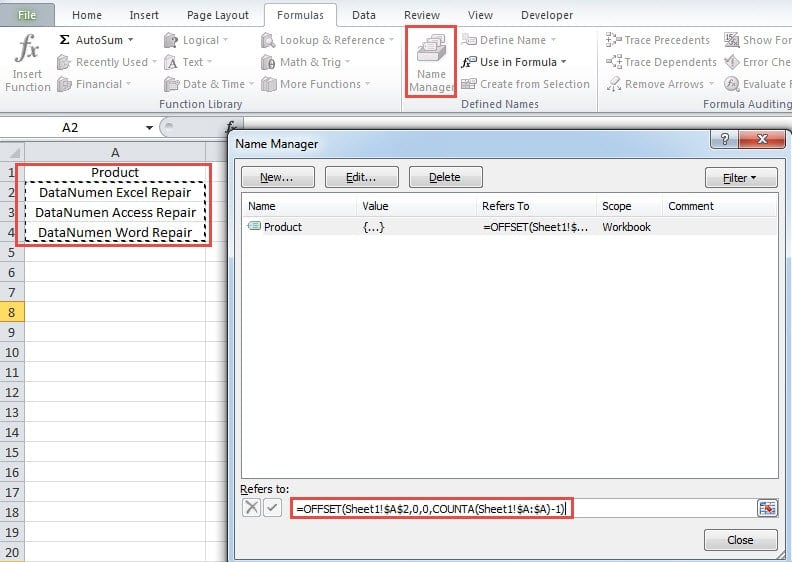
ထို့ကြောင့်၊ သင်သည် အပိုင်းအခြားအတွင်း ပစ္စည်းအသစ်များထည့်သည့်အခါတိုင်း၊ ဤသတ်မှတ်ထားသောအမည်သည်လည်း အလိုအလျောက် အပ်ဒိတ်လုပ်မည်ဖြစ်သည်။ နောက်ထပ်သတိထားရမယ့်အချက်တစ်ခုရှိပါသေးတယ်။ အပိုင်းအတွင်း အလွတ်ဆဲလ်များကို မထားခဲ့ပါနှင့်။ ဤကော်လံတွင် အခြားအရာများကို မထည့်ပါနှင့်။ မဟုတ်ပါက အလွတ်အရာများကို ရည်ညွှန်းသည့်အပိုင်းတွင် ပေါ်လာပါမည်။
နည်းလမ်း 2- အရင်းအမြစ်အပိုင်းအတွက် ဇယားတစ်ခု ဖန်တီးပါ။
အထက်ဖော်ပြပါ နည်းလမ်းများမှလွဲ၍ ဤနေရာတွင် သင်သည် အရင်းအမြစ်အပိုင်းအခြားအတွက် ဇယားကို အသုံးပြုနိုင်သည်။
- ယခင်အပိုင်းရှိ ပထမအဆင့်လေးဆင့်ကို ပြန်လုပ်ကာ “New Name” window ကိုဖွင့်ပါ။
- ထို့နောက် ဆဲလ်ကိုးကားချက်ကို “ကိုးကားရန်” စာသားအကွက်တွင် ထည့်သွင်းပါ။ ဤသည်မှာ အမည်ပေးထားသော အပိုင်းအခြားတစ်ခု ဖန်တီးခြင်း၏ ဘုံလုပ်ငန်းစဉ်ဖြစ်သည်။

- ဤအဆင့်တွင် ရင်းမြစ်အပိုင်းအခြားအတွင်းရှိ ဆဲလ်တစ်ခုကို နှိပ်ပါ။ သို့မဟုတ် အပိုင်းတစ်ခုလုံးကိုလည်း သင်ရွေးချယ်နိုင်သည်။
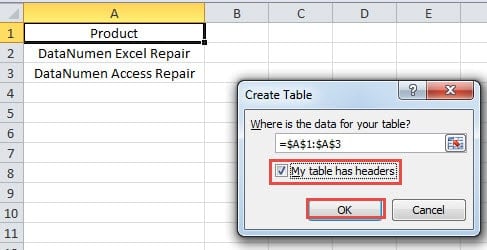
- ပြီးလျှင် ကီးဘုတ်ပေါ်ရှိ “Ctrl+T” ဖြတ်လမ်းခလုတ်များကို နှိပ်ပါ။
- "ဇယားဖန်တီးပါ" ဝင်းဒိုးတွင်၊ ခေါင်းစီး၏ရွေးချယ်မှုကိုစစ်ဆေးပါ။

- ထို့နောက်ဇယားတစ်ခုဖန်တီးရန် "OK" ခလုတ်ကိုနှိပ်ပါ။ ယခု၊ ဆက်တင်များ OK ပါပြီ။
- ဤနေရာတွင် သင်သည် စမ်းသပ်မှုတစ်ခုလည်း ပြုလုပ်နိုင်သည်။ ဆဲလ် A4 ထဲသို့ ပစ္စည်းအသစ်တစ်ခုကို ထည့်သွင်းခြင်း။ ပြီးတော့ ဒီဆဲလ်ကိုလည်း ဇယားထဲမှာ ထည့်ထားမယ်ဆိုတာကို သင်တွေ့ပါလိမ့်မယ်။
- ပြီးရင် နာမည်မန်နေဂျာကိုဖွင့်ပါ။
- ဤဝင်းဒိုးရှိ ပစ်မှတ်အမည်ကို နှိပ်ပါ။
- "ရည်ညွှန်းချက်များ" စာသားအကွက်တွင်၊ အပိုင်းအခြားကို အပ်ဒိတ်လုပ်ပြီးဖြစ်ကြောင်း တွေ့ရလိမ့်မည်။ ဤအမည်ပေးထားသော အပိုင်းအခြားလည်း ပါဝင်ပါသည်။

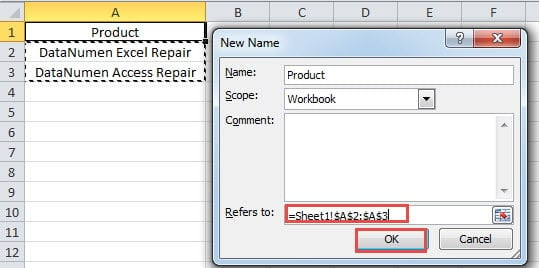
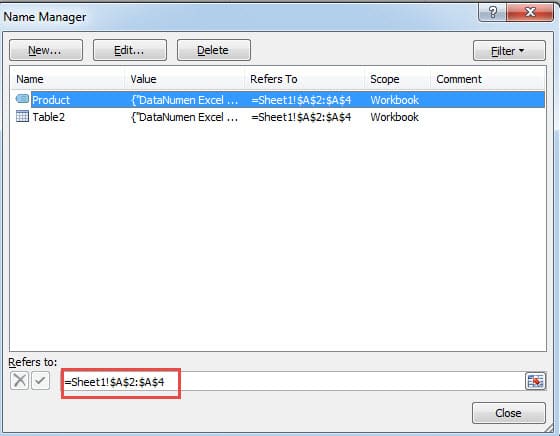
ဇယားများကိုအသုံးပြုသောအခါ၊ သင်သည် ကော်လံရှိ အခြားဆဲလ်များထဲသို့ အရာများကို ထည့်သွင်းနိုင်သည်။ ၎င်းသည် ရင်းမြစ်အပိုင်းအခြားကို ထိခိုက်မည်မဟုတ်ပါ။
နည်းလမ်းနှစ်ခု၏ နှိုင်းယှဉ်ချက်
ဤနေရာတွင် နည်းလမ်းနှစ်ခု၏ အားသာချက်များနှင့် အားနည်းချက်အားလုံးကို ဖော်ပြထားပါသည်။
|
နှိုင်းယှဉ်မှု |
အမည်အတွက် OFFSET Function ကိုသုံးပါ။ |
အရင်းအမြစ် အပိုင်းအတွက် ဇယားတစ်ခု ဖန်တီးပါ။ |
|
အားသာချက်များ |
1. လုပ်ဆောင်ချက်ကို အသုံးပြုခြင်းသည် အရင်းအမြစ်အပိုင်းအခြားရှိ အရာများကို ထည့်သွင်းခြင်း သို့မဟုတ် ဖျက်သည့်အခါ ပြဿနာကို ဖြေရှင်းပေးနိုင်ပါသည်။
2. ဒုတိယနည်းလမ်းနှင့် နှိုင်းယှဉ်ပါက၊ ဤနည်းလမ်းတွင် အဆင့်အနည်းငယ်သာ ပါဝင်ပါသည်။ |
1. ဇယားတစ်ခုဖန်တီးခြင်းဖြင့် သင်သည် ရှုပ်ထွေးသောဖော်မြူလာများကို အသုံးပြုရန် မလိုအပ်ပါ။
2. တူညီသောကော်လံရှိ အခြားဆဲလ်များသည် ရင်းမြစ်အပိုင်းအခြားကို ထိခိုက်မည်မဟုတ်ပါ။ |
|
အားနည်းချက်များ |
1. OFFSET လုပ်ဆောင်ချက်ကို မသိပါက၊ ဖော်မြူလာကို ပြင်ဆင်ရန် လိုအပ်သည့်အခါ ပြဿနာများနှင့် ကြုံတွေ့ရနိုင်သည်။
2. ကော်လံတွင် အလွတ်ဆဲလ် သို့မဟုတ် အပိုပစ္စည်းမရှိကြောင်း သေချာစေရန်လိုအပ်ပါသည်။ |
1. အပိုဇယားတစ်ခုဖန်တီးခြင်းသည် အထူးသဖြင့် ဒေတာနှင့် အချက်အလက်များစွာရှိသည့်အခါ အလုပ်စာရွက်ကို ရှုပ်သွားစေလိမ့်မည်။
2. ဤနည်းလမ်းတွင် နောက်ထပ်အဆင့်များရှိပါသည်။ အချိန်အများကြီးဖြုန်းဖို့ လိုပါသေးတယ်။ |
Data Recovery သည် Cake Walk မဟုတ်ပါ။
Excel ပျက်စီးမှုနဲ့ ကြုံတွေ့ရတဲ့အခါ အမြန်ဆုံးပြင်ဆင်ဖို့ လိုအပ်ပါလိမ့်မယ်။ အများစုကတော့ အင်တာနက်မှာ အကြံဉာဏ်တချို့ ရှာဖွေရမှာပါ။ ဒါပေမယ့် ဒေတာပြန်လည်ရယူဖို့က သင်ထင်သလောက် မလွယ်ကူပါဘူး။ မှားယွင်းတဲ့ အပြုအမူတချို့က သင့်ရဲ့ အရေးကြီးတဲ့ ဖိုင်တွေကို အပြီးတိုင် ပျက်စီးစေနိုင်ပါတယ်။ ဒေတာပြန်လည်ရယူရေးကုမ္ပဏီနဲ့ ချက်ချင်းတိုင်ပင်သင့်ပါတယ်။ အတွေ့အကြုံရှိတဲ့ ကျွမ်းကျင်သူတွေက သင့်ကို မှန်ကန်တဲ့ အကြံပြုချက်တွေ ပေးပါလိမ့်မယ်။ ဒါ့အပြင် ပျက်စီးနေသော Excel ကိုပြုပြင်ပါ။ လျင်မြန်စွာ၊ အစွမ်းထက်သောတတိယပါတီကိရိယာကိုလည်းသင်သုံးနိုင်သည်။
စာရေးသူနိဒါန်း:
Anna Ma သည် ဒေတာပြန်လည်ရယူရေးဆိုင်ရာ ကျွမ်းကျင်သူဖြစ်သည်။ DataNumen, Inc. အပါအဝင် ဒေတာပြန်လည်ရယူရေးနည်းပညာများတွင် ကမ္ဘာ့ခေါင်းဆောင်ဖြစ်သည်။ Word docx ဒေတာအမှားကို ပြုပြင်ပါ။ နှင့် outlook ပြုပြင်ရေး software ထုတ်ကုန်များ။ ပိုမိုသိရှိလိုပါကသွားရောက်ကြည့်ရှု www ။datanumen.com