
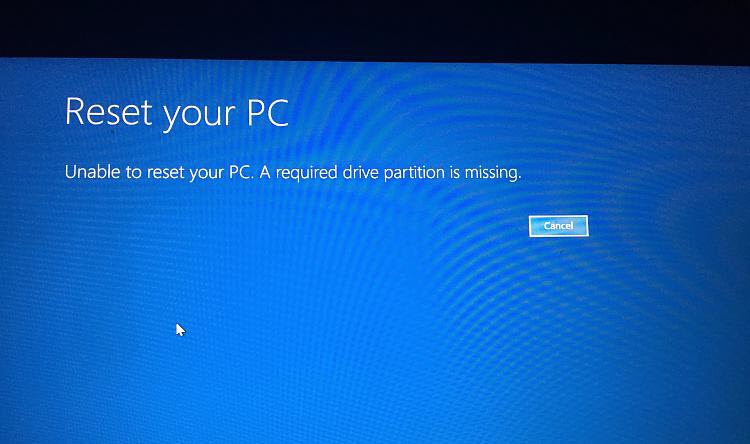
အချို့သော Windows ပြဿနာများကို ဖြေရှင်းရန်၊ သင်သည် သင်၏ PC ကို ပြန်လည်သတ်မှတ်ရန် ရွေးချယ်နိုင်သည်။ သို့သော်၊ ဤသင်တန်းတွင်၊ သင်သည် ထိုကဲ့သို့သော error ကိုရနိုင်သည် – “PC ကို Reset မရပါ။ လိုအပ်သော drive partition တစ်ခုပျောက်ဆုံးနေပါသည်။" ဤဆောင်းပါးသည် ထိရောက်သောဖြေရှင်းချက် ၅ ခုကို ပေးစွမ်းရန် ဤအမှားကို လေ့လာပါမည်။
သင့် PC သည် boot တက်ခြင်း ပျက်ကွက်ခြင်း သို့မဟုတ် ဆိုးရွားသော စနစ်ပြဿနာအချို့ကို ကြုံတွေ့ရသောအခါ၊ သင်သည် သင်၏ PC ကို ပြန်လည်သတ်မှတ်ရန် အွန်လိုင်း အကြံပြုချက်များကို လိုက်နာနိုင်ပါသည်။ အကယ်၍ အောင်မြင်ပါက သင်၏ PC သည် အမှန်ပင် ပြန်လည်ရရှိလိမ့်မည်။ မည်သို့ပင်ဆိုစေကာမူ တစ်ခါတစ်ရံတွင်၊ PC ကို ပြန်လည်သတ်မှတ်ခြင်းသည် ပျက်ကွက်နိုင်ပြီး အမှားအယွင်းကို ဖယ်ရှားနိုင်သည် – “PC ကို ပြန်လည်သတ်မှတ်၍မရပါ။ လိုအပ်သော drive partition တစ်ခုပျောက်ဆုံးနေပါသည်။" ဤကိစ္စတွင်၊ သင်သည် ၎င်းကိုဖြေရှင်းရန် အောက်ပါဖြေရှင်းချက် ၅ ခုကို ယူသင့်သည်။
1. CHKDSK ကိုဖွင့်ပါ။
ပထမဦးစွာ၊ သင်၏ကွန်ပျူတာဒစ်သည် မကောင်းသောကဏ္ဍများကဲ့သို့သော ချို့ယွင်းချက်အချို့ကို ခံစားရနိုင်ချေရှိသည်။ ဤအခြေအနေတွင်၊ သင်သည် CHKDSK မှတစ်ဆင့် disk အမှားများကိုစစ်ဆေးပြီးပြုပြင်ရန်လိုအပ်သည်။ ၎င်းသည် သင်၏ PC ကို တပ်ဆင်မှုမီဒီယာမှ ပြန်လည်စတင်ရန် တောင်းဆိုသည်။ ထို့နောက်၊ သင်သည် "သင်၏ကွန်ပျူတာကိုပြုပြင်ခြင်း" > "အဆင့်မြင့်ရွေးချယ်မှုများ" > "Command Prompt" ကိုမျက်နှာပြင်ပေါ်ရှိ wizards များကိုလိုက်ခြင်းဖြင့်သင်ဝင်ရောက်နိုင်သည်။ နောက်ပိုင်းတွင်၊ Command Prompt တွင် သင်သည် “CHKDSK /c” လိုင်းကို အသုံးပြုနိုင်သည်။
2. စနစ်ဖိုင်စစ်ဆေးခြင်း (SFC) ကိုဖွင့်ပါ
ထို့အပြင်၊ ဤအမှားသည် ပျောက်ဆုံးနေသော သို့မဟုတ် ပျက်စီးနေသော စနစ်ဖိုင်များကြောင့် ဖြစ်နိုင်သည်။ ထို့ကြောင့် စနစ်ဖိုင်များကို စစ်ဆေးပြီး ပြုပြင်ရန် လိုအပ်ပါသည်။ ၎င်းကို snap-in tool ဖြင့် လုပ်ဆောင်နိုင်သည်- စနစ်ဖိုင်စစ်ဆေးခြင်း (SFC)အထက်ဖော်ပြပါ ဖြေရှင်းချက်ကဲ့သို့ပင် Command Prompt သို့ ဝင်ရောက်ပြီး “sfc scannow” command line ကို အသုံးပြုပါ။
3. Active Partition ကိုပြောင်းပါ။
error message တွင်အကြံပြုထားသည့်အတိုင်း၊ လိုအပ်သော drive partition ပျောက်ဆုံးနေပါသည်။ ထို့ကြောင့်၊ BIOS သည် ၎င်းကို booting partition အဖြစ်သိရှိနိုင်စေမည့် active partition ကိုပြောင်းလဲရန်မှာ မရှိမဖြစ်လိုအပ်ပြီး ပညာရှိသော အကြံဥာဏ်တစ်ခုဖြစ်သည်။ ယခု၊ သင်သည် Command Prompt ကို အစပျိုးပြီး အောက်ပါအဆင့်များကို လုပ်ဆောင်နိုင်ပါသည်။
- ပထမဦးစွာ Command Prompt တွင် အောက်ပါ command များကို ရိုက်ထည့်ပါ - "diskpart" > "list disk" ။
- ထို့နောက် “select disk 0” ကဲ့သို့သော သီးခြား disk ကို ရွေးပါ။
- ထို့နောက် "list partition" ကိုရိုက်ထည့်ပါ။
- နောက်ပိုင်းတွင်၊ “select partition 0” ကဲ့သို့သော သီးခြား partition ကို ရွေးပါ။
- ထို့နောက် ၎င်းကို တက်ကြွသော partition ကို အမှတ်အသားပြုပါ၊ “active” ကိုသုံး၍ “Enter” ကိုနှိပ်ပါ။
- နောက်ဆုံးတွင်၊ "diskpart" နှင့် Command Prompt မှထွက်ရန် "exit" ကိုရိုက်ထည့်ပါ။
4. Bootrec.exe Tool ကို Run ပါ။
ထို့အပြင်၊ MBR သို့မဟုတ် BCD ဖိုင် ပျက်စီးသွားနိုင်ခြေရှိသည်။ ဤကိစ္စတွင်၊ ဖိုင်ကိုပြင်ရန်၊ ပြုပြင်ရန်နှင့်ပြန်လည်တည်ဆောက်ရန်ပင်မရှိမဖြစ်လိုအပ်သည်။ bootrec.exe tool ဖြင့် သင်လုပ်ဆောင်နိုင်သည်။ သင်ပုံမှန်အတိုင်း command prompt ကို run နိုင်ပါတယ်။ ထို့နောက် အလှည့်တွင် - “BOOTREC /SCANOS” > “BOOTREC/FIXMBR” > “BOOTREC/FIXBOOT” > “BOOTREC /REBUILDBCD” ကိုအသုံးပြုပါ။
5. Third Party Tool/Service သို့ ပြန်ယူပါ။
အထက်ဖော်ပြပါ ဖြေရှင်းချက် 4 ခုသည် အလုပ်မဖြစ်ဟု ယူဆပါက၊ သင်သည် ယုံကြည်စိတ်ချရပြီး အတွေ့အကြုံရှိသော ပြင်ပကိရိယာ သို့မဟုတ် သက်ဆိုင်ရာ ပရော်ဖက်ရှင်နယ်ဝန်ဆောင်မှုများကို ပိုမိုကောင်းမွန်စွာ အသုံးပြုနိုင်မည်ဖြစ်သည်။ ၎င်းတို့ထဲမှ အချို့သည် ဤအမှားကို ဖယ်ရှားနိုင်ရုံသာမက ကဲ့သို့သော သင်၏တန်ဖိုးရှိသော အချက်အလက်များကိုလည်း ပြန်လည်ရယူနိုင်သည်။ ပျက်စီးနေသော PST ဒေတာ။
စာရေးသူနိဒါန်း:
Shirley Zhang သည် ဒေတာပြန်လည်ရယူရေးဆိုင်ရာ ကျွမ်းကျင်သူဖြစ်သည်။ DataNumen, Inc. အပါအဝင် ဒေတာပြန်လည်ရယူရေးနည်းပညာများတွင် ကမ္ဘာ့ခေါင်းဆောင်ဖြစ်သည်။ ပုံသေတပ်ထား SQL Server နှင့် outlook ပြုပြင်ရေး software ထုတ်ကုန်များ။ ပိုမိုသိရှိလိုပါကသွားရောက်ကြည့်ရှု www ။datanumen.com