
ဒီပို့စ်မှာ Word မှာ double click နှိပ်ပြီး စကားလုံးတစ်လုံးကို ရွေးချယ်နေချိန်မှာ trail space ကို unselect လုပ်နိုင်တဲ့ နည်းလမ်း ၄ ခုကို မျှဝေပေးချင်ပါတယ်။
စကားလုံးတစ်လုံးကို ရွေးချယ်ဖို့ အမြန်ဆုံးနဲ့ အလွယ်ကူဆုံးနည်းလမ်းကတော့ နှစ်ချက်နှိပ်လိုက်ဖို့ပါပဲ။ ဒါပေမယ့် Word က default အားဖြင့် target စကားလုံးနောက်က trail space ကိုလည်း ရွေးချယ်ပေးပါတယ်။ password ရဲ့ အစိတ်အပိုင်းတစ်ခုအနေနဲ့ အဲဒီစကားလုံးကို ကူးယူဖို့လိုအပ်ရင် ဒီ feature က စိတ်အနှောင့်အယှက်ဖြစ်စေနိုင်ပါတယ်။
ထို့ကြောင့် ဤပြဿနာကို ဖြေရှင်းရန် နည်းလမ်း (၄) ခုကို ကျွန်ုပ်တို့ ရှာဖွေနေပါသည်။
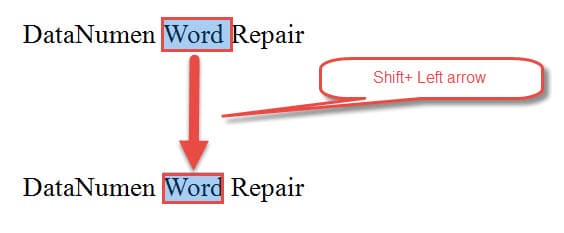
နည်းလမ်း 1- "Shift + ဘယ်ဘက်မြှား" ကိုနှိပ်ပါ။
- ပထမဦးစွာ၊ စကားလုံးတစ်ခုကို ရွေးချယ်ရန် နှစ်ချက်နှိပ်ပြီး နောက်လိုက်နေရာသည် ရွေးချယ်မှုတွင်လည်း ပါဝင်ပါသည်။
- ထို့နောက် အောက်ဖော်ပြပါကဲ့သို့ နောက်လိုက်နေရာကွက်ကို ဖြုတ်ရန် "Shift+ Left arrow" ကိုနှိပ်ပါ။
နည်းလမ်း 2- ပုဒ်ဖြတ်အမှတ်အသားတစ်ခု ထည့်ပါ။
Word သည် ပုဒ်ဖြတ်အမှတ်အသားဖြင့် မလိုက်နာပါက စကားလုံးတစ်လုံးပြီးနောက် နေရာလွတ်ကို ကောက်ယူခြင်း ရပ်သွားသည်ကို ကျွန်ုပ်တို့ တွေ့ရှိရပါသည်။ ထို့ကြောင့် စကားလုံးတစ်လုံးကို ရွေးချယ်ရာတွင် နေရာလွတ်ကို ဖယ်ရှားရန် နောက်တစ်နည်းမှာ ၎င်းနောက်တွင် သတ်ပုံအမှတ်အသားကို ထည့်ခြင်းဖြစ်သည်။
ဤသည်မှာ ပုံသဏ္ဍာန်ဖြစ်သည်-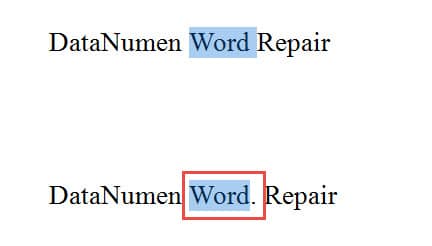
နည်းလမ်း 3- "Ctrl+ Shift+ Left arrow" ကိုနှိပ်ပါ။
နည်းလမ်း 1 အပြင်၊ စကားလုံးတစ်လုံးတည်းကိုသာ ရွေးချယ်ရန် အခြားကီးဘုတ် ဖြတ်လမ်းလည်း ရှိသေးသည်။
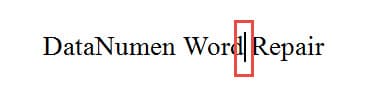
- အစပြုရန်အတွက်၊ သင်၏ cursor ကို စကားလုံး၏ နောက်ဆုံးအက္ခရာပြီးနောက်တွင် ပစ်မှတ်စကားလုံး၏ အဆုံးတွင် ထားပါ။

- ထို့နောက် “Ctrl+Shift+Left arrow” ကိုနှိပ်ပါ။ ထို့နောက် စကားလုံးကိုသာ ရွေးချယ်သည်။
နည်းလမ်း 4- Macro ကိုဖွင့်ပါ။
အမြဲတမ်းလိုပဲ၊ Macro ဟာ ကျွန်တော်တို့ကို အချိန်အများကြီး သက်သာစေနိုင်တဲ့ မှော်ဆန်တဲ့ အရာတစ်ခုပါ။ ဤတစ်ကြိမ်တွင်၊ သင်၏ထည့်သွင်းမှုညွှန်ပြခြင်းမပြုမီ သို့မဟုတ် ပြီးနောက် စကားလုံးကိုရွေးချယ်ရန်နှင့် နောက်လိုက်နေရာအား တစ်ချိန်တည်းတွင်ဖယ်ရှားရန် သင့်အား မက်ခရိုတစ်ခုပေးပါမည်။
- ပထမဦးစွာနှင့် အဓိကအားဖြင့် သင်၏ cursor ကို မှန်ကန်စွာထားပါ။ ဥပမာအားဖြင့်၊ သင်၏ထည့်သွင်းမှုညွှန်ပြချက်ရှေ့တွင် စကားလုံးကိုရွေးချယ်ရန်အတွက်၊ ၎င်းကို စကားလုံး၏နောက်ဆုံးစာလုံးဘေးတွင် နေရာချထားသင့်သည်။ ထည့်သွင်းမှုညွှန်ပြပြီးနောက် စကားလုံးတစ်ခုကို ရွေးချယ်ရန်တွင်၊ စကားလုံး၏ ပထမစာလုံးဘေးတွင် ၎င်းကို ထားရှိရန် လိုအပ်သည်။
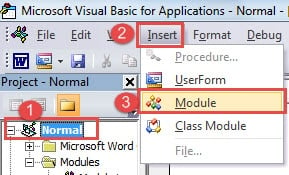
- ဒုတိယအနေဖြင့်၊ "Developer" tab ကိုနှိပ်ပြီး Word VBA တည်းဖြတ်မှုကိုစတင်ရန် "Visual Basic" command ကိုနှိပ်ပါ။ သို့မဟုတ် “Alt+ F11” ၏ ကီးဘုတ်ဖြတ်လမ်းကို ပေါင်းစပ်လိုက်ပါ။

- တတိယအနေဖြင့် “Normal” ထို့နောက် “Insert” ကိုနှိပ်ပါ။
- "Module" ကိုနှိပ်ပါ။

- ထို့နောက် coding ဧရိယာကိုဖွင့်ရန် module အသစ်ကိုနှစ်ချက်နှိပ်ပါ။
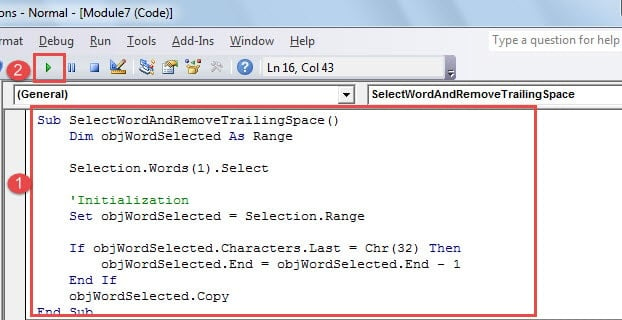
- အောက်ပါကုဒ်များကို ထိုနေရာတွင် ကူးထည့်ပါ။

'The macro is used to select a word without double click and eliminate the trailing space meanwhile.
Sub SelectWordAndRemoveTrailingSpace()
  Dim objWordSelected As Range
  Selection.Words(1).Select
  'Initialization
  Set objWordSelected = Selection.Range
  If objWordSelected.Characters.Last = Chr(32) Then
    objWordSelected.End = objWordSelected.End - 1
  End If
  objWordSelected.Copy
End Sub
- “Run” ကိုနှိပ်ပါ။

သင်၏ ဒေတာ ခိုင်မာမှုကို ကာကွယ်ပါ။
Word ကို မကြာခဏအသုံးပြုခြင်းဖြင့်၊ ဘယ်တော့မှ ပြိုလဲမသွားစေရန် စိတ်ကူးရခက်ပါသည်။ အမှန်မှာ၊ အချိန်နှင့်အမျှ အလုပ်မလုပ်တော့ပါ။ ဤပုံမှန်မဟုတ်သော ပိတ်ခြင်းများ အားလုံးသည် Word ဖိုင်ကို အရန်သိမ်းထားရန် မည်မျှအရေးကြီးကြောင်း ပြသပါသည်။ ဝမ်းနည်းစရာမှာ လူအနည်းငယ်သည် ၎င်းတို့၏ အရန်အစီအစဉ်ကို အချိန်မီ လုပ်ဆောင်နိုင်သည် ။ အဲဒီအတွက်ကြောင့်လို့ ထင်ရပါတယ်။ ပျက်စီးနေသော Word ဖိုင်ပြန်လည်ရယူရေးကိရိယာ ကြီးမားသောအကူအညီဖြစ်နိုင်သည်။
စာရေးသူနိဒါန်း:
Vera Chen သည် ဒေတာပြန်လည်ရယူရေးဆိုင်ရာ ကျွမ်းကျင်သူဖြစ်သည်။ DataNumen, Inc. အပါအဝင် ဒေတာပြန်လည်ရယူရေးနည်းပညာများတွင် ကမ္ဘာ့ခေါင်းဆောင်ဖြစ်သည်။ Excel ဖိုင်အဂတိလိုက်စားမှုဖြေရှင်းရေးကိရိယာ နှင့် pdf ဆော့ဖ်ဝဲ ထုတ်ကုန်များကို ပြုပြင်ခြင်း။ ပိုမိုသိရှိလိုပါကသွားရောက်ကြည့်ရှု www ။datanumen.com