
ဤဆောင်းပါးတွင် သင့် Word document ရှိ static သို့မဟုတ် animated text effects ဖန်တီးရန် အသုံးဝင်သော နည်းလမ်း 4 ခုကို တင်ပြလိုပါသည်။
ပရော်ဖက်ရှင်နယ်စာရွက်စာတမ်းတစ်ခုသည် အကြောင်းအရာများကို အလင်းပြခြင်းထက် ပိုမိုလိုအပ်သည်။ ကိစ္စများစွာတွင်၊ ဖော်မတ်ချခြင်းသည် အရေးကြီးသောအခန်းကဏ္ဍမှ ပါဝင်ပါသည်။ ထို့ကြောင့်၊ သင်၏စာရွက်စာတမ်းကို ထင်ရှားစေရန်၊ လာမည့်ရှင်းလင်းချက်တွင် နည်းလမ်းများကို အသုံးပြု၍ ၎င်းတို့အား တည်ငြိမ်သော သို့မဟုတ် ကာတွန်းစာသားအကျိုးသက်ရောက်မှုများကို အသုံးပြုရန် သင်ရွေးချယ်နိုင်သည်။
Static Effect ဖန်တီးပါ။
ပထမဦးစွာ static effect ကိုဖန်တီးရန်နည်းလမ်း 2 ခုရှိသည်။
နည်းလမ်း 1- Word 2003 တွင် စာသားများကို ပုံသဏ္ဍာန်အဖြစ် ပြောင်းပါ။
- ပထမဦးစွာ၊ ရိုးရှင်းသောစာသားများတွင် အရိပ် သို့မဟုတ် 3-D စတိုင်ကဲ့သို့သော စာသားအကျိုးသက်ရောက်မှုများကို သင်အသုံးပြု၍မရကြောင်း သင်သိထားသင့်သည်။ အမှန်မှာ အရိပ်များနှင့် 3-D ပုံစံများကို ပုံသဏ္ဍာန်များတွင်သာ အသုံးချနိုင်သည် ။ ထို့ကြောင့်၊ ကျွန်ုပ်တို့သည် WordArt ကိုအသုံးပြုခြင်းဖြင့် စာသားများကို ပုံသဏ္ဍာန်အဖြစ်သို့ ပြောင်းလဲပါမည်။
နောက်ထပ်ရွေးချယ်စရာများထွက်လာစေရန် toolbar ပေါ်ရှိ "Drawing" ကို ဦးစွာနှိပ်ပါ။
- ထို့နောက် စာသားကိုရွေးချယ်ပြီး “WordArt” ကိုနှိပ်ပါ။
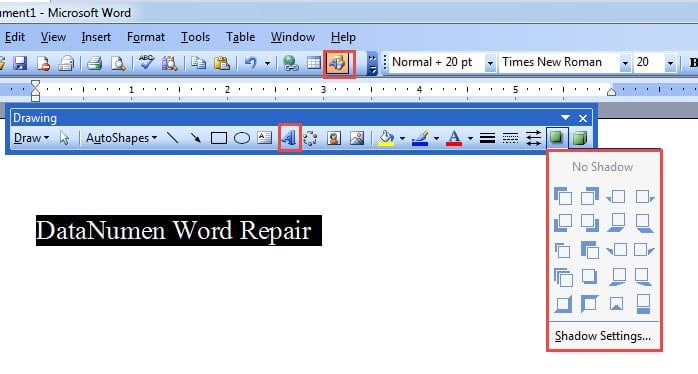
- ထို့နောက် WordArt စတိုင်ကိုရွေးချယ်ပြီး "OK" ကိုနှိပ်ပါ။
- ယခု WordArt ကို နှိပ်ပြီး အရိပ် သို့မဟုတ် 3-D စတိုင်များမှ စတိုင်တစ်ခုကို ရွေးချယ်ပါ။

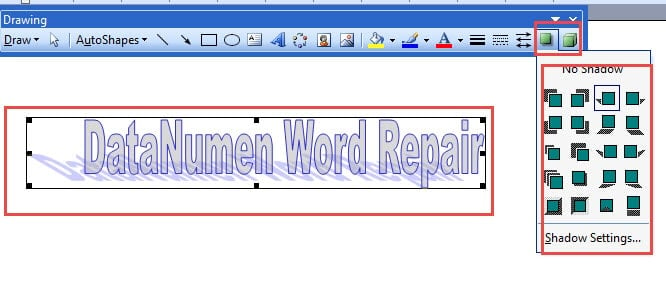
နည်းလမ်း 2- စာသားအကျိုးသက်ရောက်မှုများကို Word 2007 သို့မဟုတ် နောက်ပိုင်းဗားရှင်းတွင် တိုက်ရိုက်အသုံးပြုပါ။
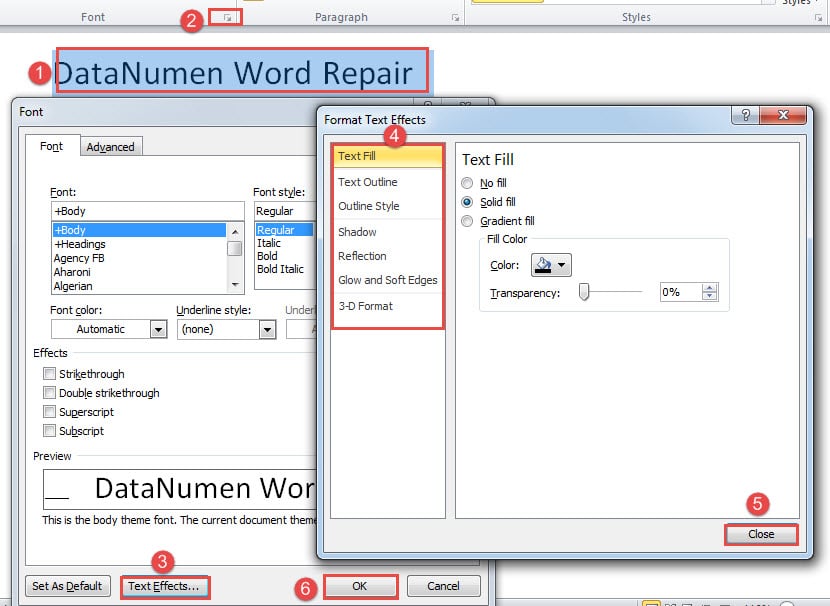
- ပထမဦးစွာ စာသားများကို ရွေးချယ်ပါ။
- ထို့နောက် “Home” tab အောက်ရှိ “Font” အဖွဲ့ရှိ “နောက်ထပ်” ခလုတ်ကို နှိပ်ပါ။
- “Font” dialog box တွင်၊ “Text Effects” ကိုနှိပ်ပြီး “Format Text Effects” အကွက်ကို စတင်လိုက်ပါ။
- ထို့နောက် ဖောမတ်ပုံစံကို သင်နှစ်သက်သလို သတ်မှတ်ပါ။
- “Format Text Effects” နှင့် “Font” အကွက်များတွင် “ပိတ်” နှင့် “OK” အသီးသီးကို နှိပ်ပါ။

ရလဒ်မှာဤတွင်ဖြစ်သည်။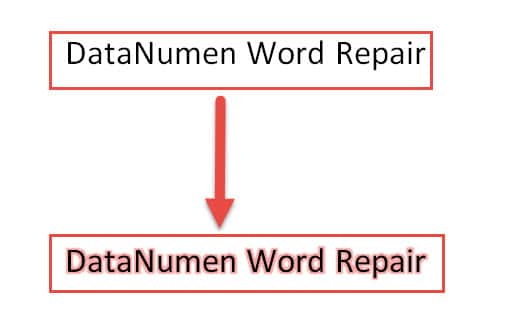
Animated Effect ဖန်တီးပါ။
ယခုတွင် ကာတွန်းအကျိုးသက်ရောက်မှုကို ဖန်တီးရန် နည်းလမ်း 2 ခုရှိသည်။
နည်းလမ်း 1- Word 2003 တွင် ဖန်တီးပါ။
- အစပြုရန်၊ စာသားများကို ရွေးချယ်ပါ။
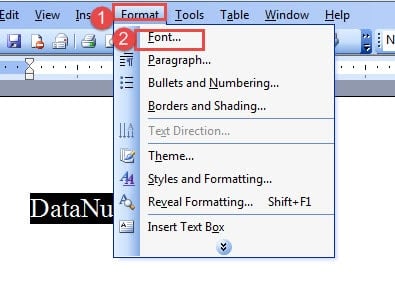
- ထို့နောက် toolbar တွင် "Format" ကိုနှိပ်ပါ။
- ထို့နောက် drop-down menu တွင် "font" ကိုရွေးချယ်ပါ။

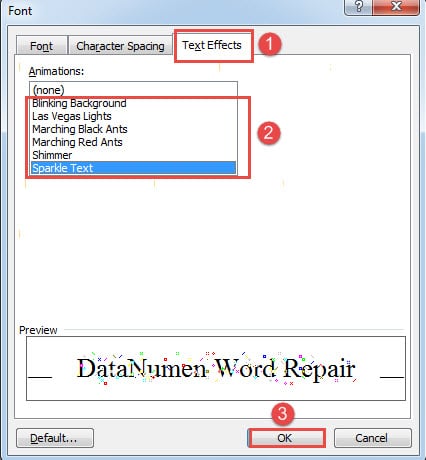
- “ဖောင့်” ဒိုင်ယာလော့အကွက်တွင်၊ “စာသားအကျိုးသက်ရောက်မှုများ” တက်ဘ်ကိုပြသရန် နှိပ်ပါ။
- ထို့နောက် ကာတွန်းပုံစံတစ်ခုကို ရွေးပါ။
- နောက်ဆုံးအနေနဲ့ “OK” ကိုနှိပ်ပါ။


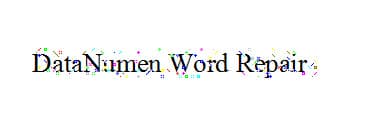
နည်းလမ်း 2- Word Macro ကို Word 2007 သို့မဟုတ် နောက်မှဗားရှင်းတွင် ဖွင့်ပါ။
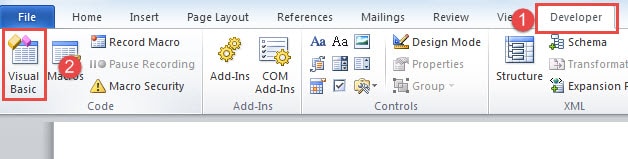
- ပထမဦးစွာနှင့် အရေးကြီးဆုံးမှာ စာသားကို ရွေးချယ်ပြီးနောက် “Developer” tab ကို ပြသရန် နှိပ်ပါ။
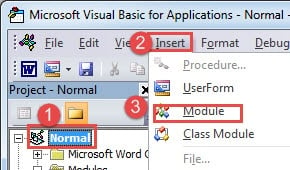
- ထို့နောက် VBA editor ကိုဖွင့်ရန် "Visual Basic" ကိုနှိပ်ပါ။

- ထို့နောက် "Normal" ကိုနှိပ်ပြီး "Insert" ကိုနှိပ်ပါ။
- "Normal" ပရောဂျက်အောက်တွင် အသစ်တစ်ခုထည့်သွင်းရန် "Module" ကိုရွေးချယ်ပါ။

- တည်းဖြတ်ဧရိယာကိုဖွင့်ရန် ၎င်းကိုနှစ်ချက်နှိပ်ပါ။
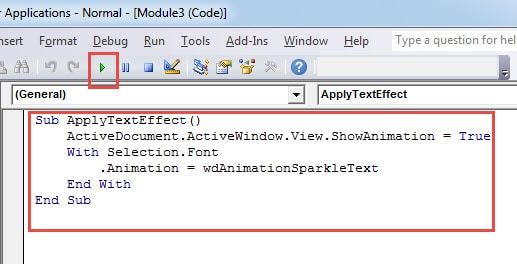
- ထို့နောက် အောက်ပါကုဒ်များကို ထိုနေရာတွင် ကူးထည့်ပါ။
Sub ApplyTextEffect()
  ActiveDocument.ActiveWindow.View.ShowAnimation = True
  With Selection.Font
    .Animation = wdAnimationSparkleText
  End With
End Sub
- နောက်ဆုံးတွင် "Run" ခလုတ်ကိုနှိပ်ပါ။

ရလဒ်သည် နည်းလမ်း ၁ နှင့် အတူတူပင် ဖြစ်သည်။
မှတ်စု:
ကုဒ်လိုင်းမှာ ".Animation = wdAnimationSparkleText"the"wdAnimationSparkleText” သည် စာသားများပေါ်တွင် အသုံးပြုသည့် တိကျသောအကျိုးသက်ရောက်မှုကို ရည်ညွှန်းသည်။ နောက်ထပ်စတိုင်လ်အတွက်၊ သင်သည် သွားရောက်ကြည့်ရှုနိုင်သည်- https://docs.microsoft.com/en-us/previous-versions/office/developer/office-2010/ms265167(v=office.14)s
ပျက်စီးနေသော Word ဖိုင်များကို ရင်ဆိုင်ပါ။
Word ဟာ တစ်ခါတစ်ရံမှာ ခေါင်းမာတတ်ပြီး ကျွန်ုပ်တို့ရဲ့ဖိုင်တွေကို အန္တရာယ်ကြီးစွာ ကျရောက်စေနိုင်ပါတယ်။ တစ်ခါတစ်ရံမှာ သင့်ဖိုင်တွေ ခိုးယူခံရတဲ့အခါ ပထမဆုံးအသုံးပြုနိုင်တဲ့ tool ကတော့ Word မှာ built-in function ပါပဲ။ ဒါပေမယ့် အများစုမှာတော့ သိပ်အသုံးမဝင်ပါဘူး။ ဒါဆိုရင် အဆင့်မြင့် third-party tool တစ်ခုကို အသုံးပြုဖို့ စဉ်းစားနိုင်ပါတယ်။ doc ကိုပြင်ပါ။.
စာရေးသူနိဒါန်း:
Vera Chen သည် ဒေတာပြန်လည်ရယူရေးဆိုင်ရာ ကျွမ်းကျင်သူဖြစ်သည်။ DataNumen, Inc. အပါအဝင် ဒေတာပြန်လည်ရယူရေးနည်းပညာများတွင် ကမ္ဘာ့ခေါင်းဆောင်ဖြစ်သည်။ Excel ပြုပြင်ခြင်း။ နှင့် pdf ဆော့ဖ်ဝဲ ထုတ်ကုန်များကို ပြုပြင်ခြင်း။ ပိုမိုသိရှိလိုပါကသွားရောက်ကြည့်ရှု www ။datanumen.com