
အောက်ပါစာသားတွင်၊ သင်၏ Word document တွင် အရာဝတ္ထုများစွာကို လျင်မြန်စွာရွေးချယ်ပြီး အုပ်စုဖွဲ့ရန် ထိရောက်သောနည်းလမ်း 4 ခုရှိသည်။
ပုံသဏ္ဍာန်များ၊ စာသားသေတ္တာများနှင့် ရုပ်ပုံများ စသည်တို့ပါရှိသော Word document တစ်ခုကို ဖန်တီးရခြင်းမှာ မထူးဆန်းတော့ပါ။ ၎င်းတို့ကို အဖွဲ့လိုက်ရွေးချယ်ရသည့်အခါမျိုးတွင် တစ်ခုပြီးတစ်ခု လုပ်ဆောင်မည့်အစား ၎င်းတို့ကို အတူတကွ ရွှေ့နိုင်သည် ။ . သံသယကင်းစွာဖြင့်၊ မြောက်မြားစွာသော အရာဝတ္ထုများကို မည်သို့ရွေးချယ်ရမည်ဆိုသည့် မေးခွန်းမှာ သံသယဖြစ်စရာမရှိပါ။ ထို့ကြောင့် သင့်အား နည်းလမ်း 4 ခုကို သရုပ်ပြသရန် flowchart ပုံသဏ္ဍာန်များစွာကို ရွေးချယ်ခြင်း၏ ဥပမာကို ယူပါမည်။
နည်းလမ်း 1- ၎င်းတို့ကို တစ်ခုပြီးတစ်ခု ရွေးချယ်ခြင်းဖြင့် အရာဝတ္ထုများကို အုပ်စုဖွဲ့ပါ။
ထင်ရှားသည်မှာ၊ သင်သည် အရာဝတ္ထုများ၏ အရေအတွက်ကို တစ်ခုပြီးတစ်ခု ရွေးချယ်နိုင်သည်။
- ပထမဦးစွာ၊ ကျွန်ုပ်တို့တွင် အောက်ပါအတိုင်း ဥပမာတစ်ခုရှိသည်ဆိုပါစို့။

“Ctrl” သို့မဟုတ် “Shift” ကိုနှိပ်ပါ။
- ထို့နောက် အုပ်စုဖွဲ့ရန် ဘယ်ကလစ်ပုံစံများ
- နောက်တစ်ခုညာဘက်ကလစ်နှိပ်ပါ။
- စာရင်းမီနူးရှိ "အုပ်စု" ရွေးချယ်မှုကိုနှိပ်ပါ။
- ထို့နောက် တိုးချဲ့စာရင်းမီနူးတွင် “Group” ကို ထပ်မံနှိပ်ပါ။

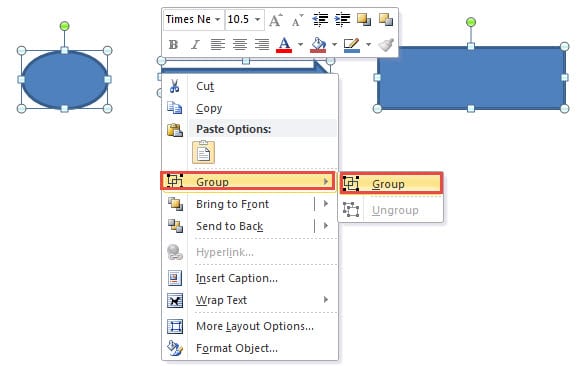
ယခု သင်သည် ဤအရာဝတ္ထုများကို အုပ်စုဖွဲ့ခြင်းတွင် အောင်မြင်ခဲ့ပြီး၊ ၎င်းတို့ကို တစ်ခုလုံးကို အတူတကွ ရွှေ့နိုင်သည်။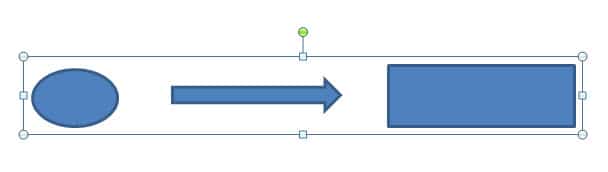
နည်းလမ်း 2- "Selection Pane" တွင် ၎င်းတို့ကို ရွေးချယ်ခြင်းဖြင့် အရာဝတ္ထုများကို အုပ်စုဖွဲ့ပါ။
- ဒီတစ်ခါတော့ "Page Layout" tab ကို အရင်နှိပ်ပါ။
- ထို့နောက် “Arrange” group ရှိ “Selection Pane” ကိုနှိပ်ပါ။

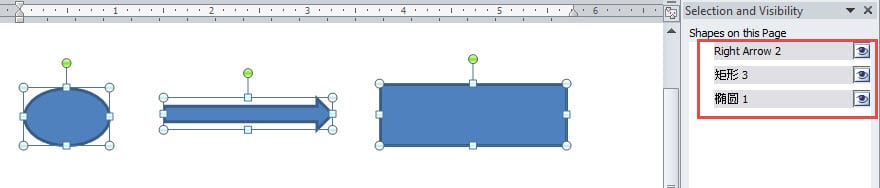
- စာရွက်စာတမ်း၏ညာဘက်ခြမ်းတွင် နောက်တစ်ခု၊ စာမျက်နှာတစ်ခုပေါ်ရှိ ပုံသဏ္ဍာန်အားလုံးကို သင်မြင်နိုင်သည့် "ရွေးချယ်မှုအကန့်" ကိုဖွင့်ပါမည်။ “Ctrl” ကိုနှိပ်ပြီး ဖိထားပါ။
- ပြီးလျှင် အကွက်ပေါ်ရှိ ပုံသဏ္ဍာန်အမည်ကို တစ်ခုပြီးတစ်ခု နှိပ်ပါ။ စာရွက်စာတမ်းစာမျက်နှာပေါ်ရှိ ပုံသဏ္ဍာန်များကို ရွေးချယ်ထားသည်ကို သင်တွေ့မြင်နိုင်ပါသည်။

- ထို့နောက် နည်းလမ်း 3 တွင် အဆင့် 5 မှ အဆင့် 1 သို့ ပြန်လုပ်ပါ။

နည်းလမ်း ၃။ Word 3 ရှိ“ Select Objects” Option ကိုအသုံးပြုခြင်းဖြင့်အုပ်စုလိုက်အရာများ
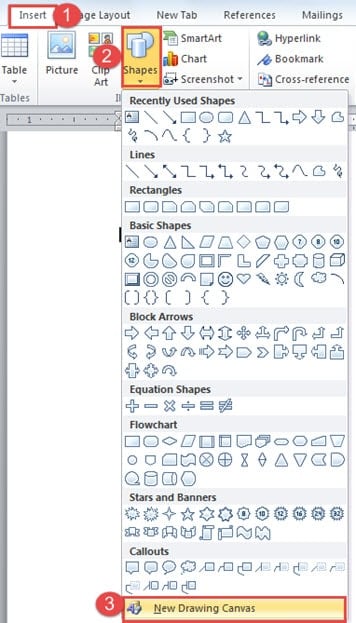
ဤသည်မှာ သင်သည် Word 2010 တွင် "Select Objects" option ကို တိုက်ရိုက်အသုံးမပြုနိုင်သော်လည်း ပုံသဏ္ဍာန်အားလုံးကို Word document ထဲသို့ အရင်ထည့်ရန် "New Drawing Canvas" ကို ထည့်သွင်းရန် လိုအပ်ပါသည်။
- စတင်ရန်“ Insert” tab ကိုနှိပ်ပါ။
- ထို့နောက်“ ပုံဖော်ခြင်း” အုပ်စုတွင်“ ပုံသဏ္ ”ာန်” ကိုရွေးချယ်ပါ။
- ထို့နောက်“ New Drawing Canvas” ကိုနှိပ်ပါ။

- ထို့နောက်သင်ဆွဲရန်ဆွဲလိုသည့်ပုံစံပေါ်တွင်သင်လိုအပ်သည့်ပုံစံကိုထည့်ပါ။
- ထို့နောက်“ Home” tab ကိုနှိပ်ပါ။
- ပြီးတော့ Editing group ရှိ“ Select” option ကိုနှိပ်ပါ။
- စာရင်းမီနူးတွင် "အရာဝတ္ထုများကိုရွေးချယ်ပါ" ကိုရွေးချယ်ပါ။

- ယခု အောက်ပါကဲ့သို့ စာရွက်စာတမ်းစာမျက်နှာ၏ ဘယ်ဘက်အောက်ထောင့်တွင် အရိပ်အယောင်ကို သင်မြင်နိုင်သည်-


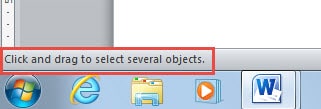
ဦးဆောင်လမ်းပြကို လိုက်နာပြီး ၎င်းတို့ကို ရွေးချယ်ရန်အတွက် ကင်းဗတ်စ်ပေါ်ရှိ အရာအားလုံးကို အပါအဝင် ဧရိယာတစ်ခုဆွဲရန် နှိပ်ပြီး ဆွဲယူပါ။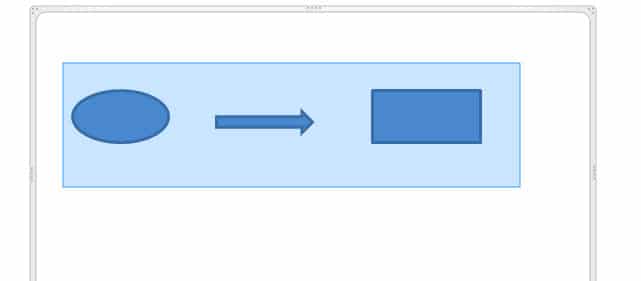
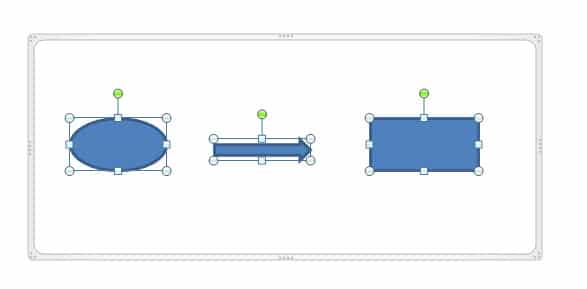
- နည်းလမ်း 3 တွင် အဆင့် 5 မှ အဆင့် 1 သို့ ထပ်လုပ်ပါ။
နည်းလမ်း 4- အခြား Word Version များတွင် "Select Objects" Option ကို အသုံးပြု၍ အရာဝတ္ထုများကို အုပ်စုဖွဲ့ပါ။
တကယ်တော့၊ Word 2010 မှလွဲ၍ Word ဗားရှင်းအားလုံးတွင်၊ သင်သည် ပတ္တူမထည့်ဘဲ အရာဝတ္ထုများကို တိုက်ရိုက်ရွေးချယ်ရန် "Select Objects" option ကို တိုက်ရိုက်သုံးနိုင်သည်။ သင်လုပ်ဆောင်ရမည့်အရာမှာ နည်းလမ်း 5 တွင် အဆင့် 9 မှ အဆင့် 3 ကို လိုက်နာပါ။
ထို့အပြင် သင်သည် .docxs ဖိုင်ကို .doc ဖိုင်အဖြစ် သိမ်းဆည်းနိုင်ပြီး စာရွက်စာတမ်းပေါ်ရှိ အရာဝတ္ထုများကို တိုက်ရိုက်ရွေးချယ်နိုင်သည်။
အကယ်၍ သင်သည် ပုံများကို အုပ်စုဖွဲ့ရန် ကြိုးစားပါက၊ သင်သည် ပုံများ၏ “စာသားထုပ်ပိုးခြင်း” စတိုင်ကို “စာသားနှင့်လိုက်လျောညီထွေ” မည်သည့်ပုံဖြင့်မဆို ပြောင်းလဲရပါမည်။
နှိုင်းယှဉ်မှု
| နည်းလမ်းများ | အားသာချက်များ | အားနည်းချက်များ |
| နည်းလမ်း 1- ၎င်းတို့ကို တစ်ခုပြီးတစ်ခု ရွေးချယ်ခြင်းဖြင့် အရာဝတ္ထုများကို အုပ်စုဖွဲ့ပါ။ | 1. ၎င်းသည် လွယ်ကူပြီး ရိုးရှင်းသောနည်းလမ်းတစ်ခုဖြစ်သည်။
2. သင်သည် မည်သည့် Word ဗားရှင်းကို အသုံးပြုနေပါစေ ဤနည်းလမ်းကို သင်အသုံးပြုနိုင်ပါသည်။ |
1. သင်သည် အရာဝတ္ထုများကို တစ်ခုပြီးတစ်ခု ရွေးချယ်ရန် လိုအပ်သည်။
2. များလွန်းသောကြောင့် သေးငယ်သော အရာဝတ္ထုအချို့ကို သင်လွတ်သွားနိုင်သည်။ |
| နည်းလမ်း 2- "Selection Pane" တွင် ၎င်းတို့ကို ရွေးချယ်ခြင်းဖြင့် အရာဝတ္ထုများကို အုပ်စုဖွဲ့ပါ။ | 1. ၎င်းသည် လွယ်ကူပြီး ရိုးရှင်းသောနည်းလမ်းတစ်ခုဖြစ်သည်။
2. ၎င်းတို့ကို အကန့်တွင် စာရင်းသွင်းထားသောကြောင့် အရာဝတ္ထုများကို သင်လက်လွတ်မည်မဟုတ်ပါ။ 3. သင်သည် မည်သည့် Word ဗားရှင်းကို အသုံးပြုနေပါစေ ဤနည်းလမ်းကို သင်အသုံးပြုနိုင်ပါသည်။ |
အရာဝတ္ထုများကို တစ်ခုပြီးတစ်ခု ရွေးချယ်ရပါမည်။
|
| နည်းလမ်း ၃။ Word 3 ရှိ“ Select Objects” Option ကိုအသုံးပြုခြင်းဖြင့်အုပ်စုလိုက်အရာများ
နည်းလမ်း 4- အခြား Word ဗားရှင်းများတွင် “အရာဝတ္ထုများကို ရွေးချယ်ပါ” ရွေးချယ်မှုကို အသုံးပြု၍ အရာဝတ္ထုများကို အုပ်စုဖွဲ့ပါ။ |
1. သင်သည် တစ်ကြိမ်တည်းတွင် အရာဝတ္ထုများစွာကို ရွေးချယ်နိုင်သည်။
2. သင်သည် အချို့အရာဝတ္ထုများကို လက်လွတ်နိုင်ခြေနည်းသည်။ 3. အကယ်၍ သင်သည် Word 2010 ကို အသုံးမပြုပါက၊ ၎င်းတို့ကို ထည့်သွင်းရန် ဧရိယာတစ်ခုကို ဆွဲခြင်းဖြင့် အရာဝတ္ထုအများအပြားကို တိုက်ရိုက်ရွေးချယ်နိုင်သည်။ |
1. Word 2010 အသုံးပြုသူများအတွက်၊ ၎င်းတို့ကို များပြားစွာရွေးချယ်ရန်အတွက် စာရွက်စာတမ်းများတွင် ပုံသဏ္ဍာန်များထည့်သွင်းခြင်းမပြုမီ ပုံသဏ္ဍာန်များထည့်သွင်းရန် လိုအပ်သည်။
2. Word 2010 အသုံးပြုသူများအတွက်၊ အရာဝတ္ထုများကို တိုက်ရိုက်ရွေးချယ်ရန်အတွက် သင်သည် .docx ဖိုင်ကို .doc ဖိုင်အဖြစ် သိမ်းဆည်းရန် လိုအပ်နိုင်သည်။ |
မြင့်မားသော စွမ်းဆောင်ရည် ပြန်လည်ရယူသည့်ကိရိယာကို Handy ထားပါ။
အခြေခံအားဖြင့် ခေတ်သစ်စီးပွားရေးအလေ့အကျင့်တွင် အချိန်သည် ငွေဖြစ်သည်။ ထို့ကြောင့် ဖိုင်များ ပျက်စီးသွားသည်နှင့် သင် ဘာလုပ်ရမည်ကို စဉ်းစားရန် အချိန်များစွာ မရှိပါ။ ထို့ကြောင့် အကောင်းဆုံးနည်းလမ်းမှာ ကောင်းမွန်စွာလုပ်ဆောင်နိုင်စေရန်ဖြစ်သည်။ Word ဖိုင်ပြုပြင်ရေးကိရိယာ သို့မှသာ အဂတိလိုက်စားမှုပြဿနာများကို ထိထိရောက်ရောက် ကိုင်တွယ်ဖြေရှင်းနိုင်မည်ဖြစ်သည်။
စာရေးသူနိဒါန်း:
Vera Chen သည် ဒေတာပြန်လည်ရယူရေးဆိုင်ရာ ကျွမ်းကျင်သူဖြစ်သည်။ DataNumen, Inc. အပါအဝင် ဒေတာပြန်လည်ရယူရေးနည်းပညာများတွင် ကမ္ဘာ့ခေါင်းဆောင်ဖြစ်သည်။ ပျက်စီးနေသော Excel ဖိုင်ကိုပြုပြင်ခြင်း။ နှင့် pdf ဆော့ဖ်ဝဲ ထုတ်ကုန်များကို ပြုပြင်ခြင်း။ ပိုမိုသိရှိလိုပါကသွားရောက်ကြည့်ရှု www ။datanumen.com