
ဤဆောင်းပါးတွင်၊ သင့်စကားလုံးစာရွက်စာတမ်းရှိ ဇယားများကို ပုံများအဖြစ်သို့ ပြောင်းရန် အမြန်နည်းလမ်း ၃ ခုကို သင့်အား ပြသပါမည်။
Word ဇယားများကို ရုပ်ပုံများအဖြစ်သို့ ပြောင်းလဲရန် အဘယ်ကြောင့် လိုအပ်သနည်း။
ဤမေးခွန်းအတွက် အဓိက အကြောင်းရင်း ၃ ခုရှိသည်။
- ဆဲလ်အရွယ်အစားကို မတော်တဆ ပြောင်းလဲခြင်းမှ ကာကွယ်ရန်။ ပုံများအတိုင်း Word ဇယားများကို သိမ်းဆည်းခြင်းသည် သင့်ဇယားဖော်မတ်ကို မပြောင်းလဲတော့ကြောင်း သေချာစေရန် ကူညီပေးနိုင်ပြီး၊ ထို့ကြောင့် စာရွက်စာတမ်းတစ်ခုလုံးသည် ၎င်းပုံစံအတိုင်း ရှိနေမည်ဖြစ်သည်။ ထို့ကြောင့် သင်သည် ၎င်းကို အချိန်တိုင်း ချိန်ညှိရန် မလိုအပ်ပါ။
- ဒေတာခိုင်မာမှုကိုကာကွယ်ရန်။ ဇယားများကို ပုံများအဖြစ်သို့ ပြောင်းခြင်းဖြင့် သင့်ဇယားများရှိ ဒေတာများကို အခြားသူများ မတော်တဆ မွမ်းမံခြင်းမှ တားဆီးနိုင်သည်။
- ဇယားဒေတာကို ပိုမိုလွယ်ကူစွာ မျှဝေရန်။ ထင်ရှားသည်မှာ၊ ဖိုင်မျှဝေခြင်းကိစ္စတွင် စာရွက်စာတမ်းတစ်ခုလုံးထက် ရုပ်ပုံတစ်ပုံကို ပေးပို့ခြင်းက ပိုအဆင်ပြေပါသည်။ ထို့အပြင်၊ မိုဘိုင်းစက်ပစ္စည်းများနှင့်ပတ်သက်လာသောအခါ၊ အချို့သောလူများသည် Word ကိုထည့်သွင်းရုံမျှမကသေးပါ။
ဒါဆိုရင် ဒီနည်းလမ်း 3 ခုက ဘယ်လိုအလုပ်လုပ်လဲဆိုတာ လေ့လာကြည့်ရအောင်။
နည်းလမ်း 1- ဇယား၏ Screenshot ရိုက်ပါ။
- ပထမဦးစွာနှင့် အဓိကအားဖြင့်၊ ဇယားပါ ၀ င်သောစကားလုံးကိုဖွင့်ပါ။
- ထို့နောက် သင့်ကွန်ပြူတာတွင် စခရင်ရှော့ဆော့ဖ်ဝဲကို ထည့်သွင်းထားပါက၊ ၎င်းကို ဇယားကွက်၏ စခရင်ပုံရိုက်ယူကာ ရုပ်ပုံအဖြစ် သိမ်းဆည်းရန် ၎င်းကို အသုံးပြုနိုင်သည်။
- သို့မဟုတ် သင်လုပ်ဆောင်စရာကို လုပ်ဆောင်ရန် Built-in "Paint" ကို အသုံးပြုနိုင်သည်။ ပထမဦးစွာ "Print Screen" ခလုတ်ကိုနှိပ်ပါ။
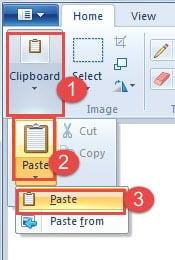
- ထို့နောက် "Paint" ကိုဖွင့်ပါ။
- “ကလစ်ဘုတ်” ကိုနှိပ်ပါ။
- ထို့နောက် "Paste" option ကိုနှိပ်ပါ။
- စာရင်းမီနူးတွင် “Paste” ကို ထပ်မံနှိပ်ပါ။

- ထို့နောက် ဇယားကိုသာ သိမ်းဆည်းရန် ပုံကို ဖြတ်တောက်ရန် ရွေးချယ်နိုင်သည်။
- “Save” ခလုတ်ကိုနှိပ်ပြီး သိုလှောင်မှုတည်နေရာကို ရွေးချယ်ပါ။

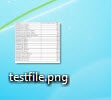
ဇယားသည် အလွန်ရှည်ပါက၊ သင်သည် စခရင်ရှော့အဆင့်ကို အကြိမ်ပေါင်းများစွာ ပြန်လုပ်ကာ ၎င်းတို့ကို ပုံတစ်ပုံတည်းအဖြစ် ကူးထည့်နိုင်သည်။
နည်းလမ်း ၂: စာရွက်စာတမ်းကို PDF သို့ပြောင်းပါ
- ပထမဦးစွာ Word document ကိုဖွင့်ပါ။
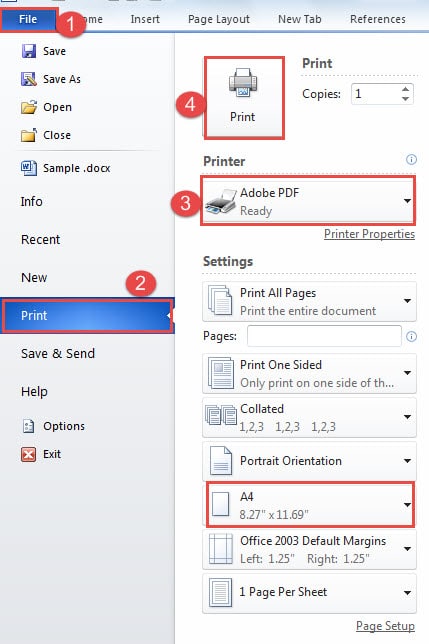
- ထို့နောက် "File" tab ကိုနှိပ်ပါ။
- ထို့နောက် "Print" ကိုနှိပ်ပါ။
- ပြီးတော့ “ပရင်တာ” အတွက် “Adobe PDF” ကို ရွေးပါ။
- ထို့နောက် "Print" ခလုတ်ကိုနှိပ်ပါ။

- ယခု စာရွက်စာတမ်းကို သိမ်းဆည်းသွားပါမည်။ PDF ပုံစံ ကိုဖွင့်ပါ။ PDF ဖိုင်။
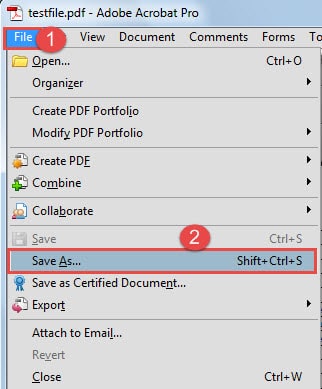
- "File" tab ကိုနှိပ်ပါ။
- ထို့နောက် "Save As" ကိုနှိပ်ပါ။
- “Save As” dialog box တွင်၊ save type အတွက် ပုံဖော်မတ်တစ်ခုကို ရွေးပါ။
- ထို့နောက် "Save" ကိုနှိပ်ပါ။


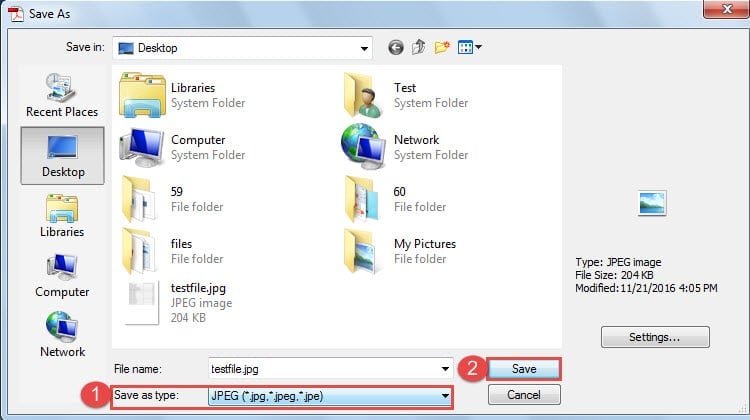

သေချာပါတယ်၊ သင်သည် ရုပ်ပုံကိုဖြတ်တောက်ရန် "Paint" ကိုသုံးနိုင်သည်။
အကယ်၍ သင့်တွင် စာမျက်နှာတစ်ခုထက် ကျော်လွန်သော ဇယားရှည်တစ်ခုရှိပါက၊ သင်သည် စာရွက်အရွယ်အစားကို သတ်မှတ်ရန် ရွေးချယ်နိုင်သည်။ ဥပမာအားဖြင့်၊ သင်သည် “A3” သို့မဟုတ် ပိုကြီးသောတစ်ခုကို ရွေးချယ်နိုင်သည်။
နည်းလမ်း 3- Object တစ်ခုကို ထည့်သွင်းပါ။
- ပထမဦးစွာ စာရွက်စာတမ်းအသစ်တွင် ဇယားကို ကော်ပီကူးထည့်ပါ။
- ထို့နောက် စာရွက်စာတမ်းကို သိမ်းဆည်းပြီး ပိတ်ပါ။
- ယခု နောက်ထပ် စာရွက်စာတမ်းအသစ်ကို ဖွင့်ပါ။
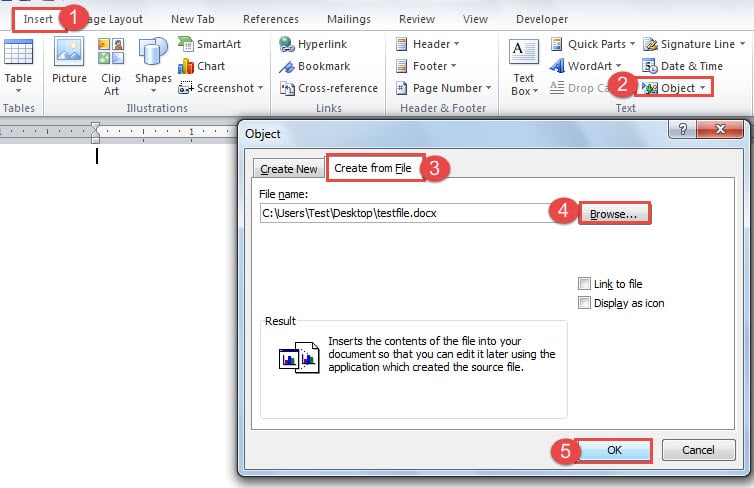
- ပထမဦးစွာ "Insert" tab ကိုနှိပ်ပါ။
- ထို့နောက် "Object" ကိုနှိပ်ပါ။
- ထို့နောက် "Object" dialog box တွင် "Create from File" ကိုနှိပ်ပါ။
- ထို့နောက် "Browse" ကိုနှိပ်ပါ။
- ထို့နောက် သင့်ဇယားပါရှိသော ဖိုင်ကို ရွေးပါ။
- "Object" dialog box တွင် "OK" ကိုနှိပ်ပါ။

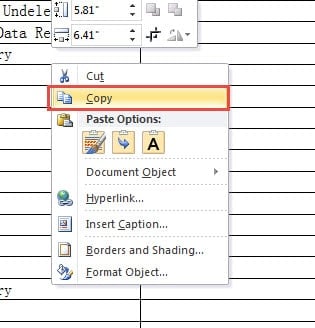
- ယခု ဇယားသည် စာရွက်စာတမ်းပေါ်တွင် ပြသမည်ဖြစ်သည်။ အဲဒါကိုနှိပ်ပါ။
- ပြီးရင် right click နှိပ်ပါ။
- ပြီးလျှင် “Copy” ကို ရွေးပါ။

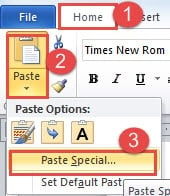
- ထို့နောက် "Home" tab ကိုနှိပ်ပါ။
- ပြီးလျှင် “Paste” option တွင် ဇောက်ထိုးတြိဂံကို နှိပ်ပါ။
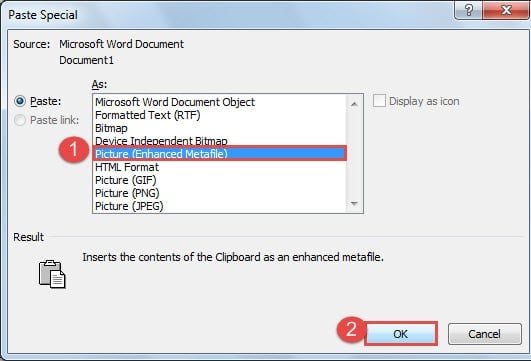
- စာရင်း - မီနူးတွင်၊ "Paste Special" ကိုနှိပ်ပါ။

- ယခု “Paste” dialog box တွင်၊ “Picture (Enhanced Metafile)” ကဲ့သို့သော ရုပ်ပုံဖော်မတ်တစ်ခုကိုသာ ရွေးချယ်ပါ။ သို့သော် သင်သည် “Picture (JPEG)” ကို ရွေးချယ်၍မရပါ၊ အဘယ်ကြောင့်ဆိုသော် သင်သည် ဒေတာကို မမြင်နိုင်သော အနက်ရောင်ဇယားတစ်ခု ရရှိမည်ဖြစ်သည်။
- ထို့နောက်“ OK” ကိုနှိပ်ပါ။

- စာရွက်စာတမ်းကိုသိမ်းဆည်းရန်သတိရပါ။
ဇယားသည် ရှည်နေပါက၊ ဇယားကို ပုံတစ်ခုသို့ မပြောင်းမီ စာမျက်နှာကို သတ်မှတ်ရန် အောက်ပါအဆင့်များကို လိုက်နာနိုင်ပါသည်။
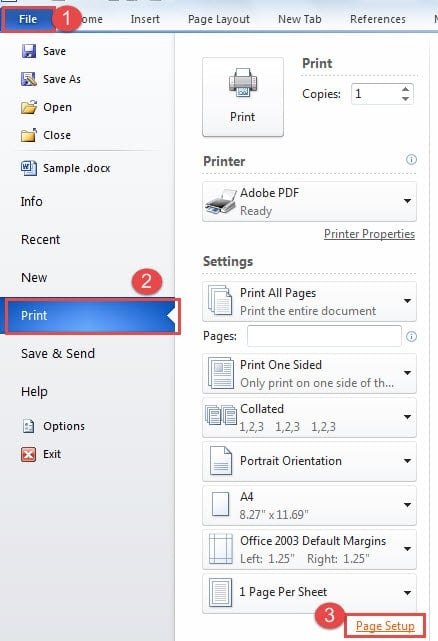
- “ File” ကိုနှိပ်ပါ။
- ထို့နောက် "ပုံနှိပ်ခြင်း" ကိုသွားပါ။
- ထို့နောက် "Page Setup" ကိုနှိပ်ပါ။

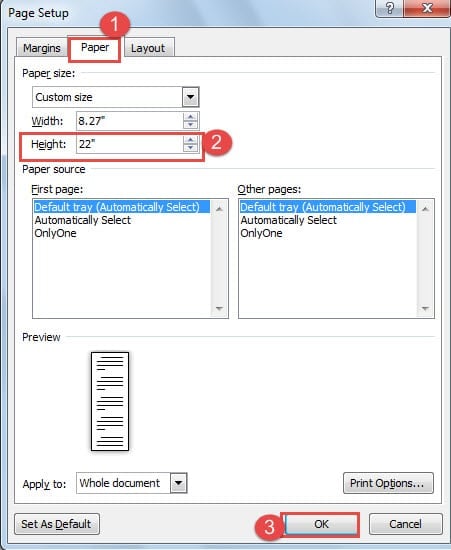
- "Page Setup" dialog box တွင်၊ "Paper" ကို ဦးစွာနှိပ်ပါ။
- ထို့နောက် "အမြင့်" နောက်ကွယ်ရှိလှည့်ကွက်ဘောက်စ်တွင်၊ သင်သည်အကြီးဆုံးနံပါတ်ကိုရွေးချယ်နိုင်သည်။
- ထို့နောက် “OK” ကိုနှိပ်ပါ။

နည်းလမ်း ၃ မျိုးကို နှိုင်းယှဉ်ခြင်း။
| နည်းလမ်းများ | အားသာချက်များ | အားနည်းချက်များ |
| ဇယား၏ Screenshot ရိုက်ပါ။ | ၎င်းသည် ဇယားကို ပုံသို့ပြောင်းရန် မြန်ဆန်ရိုးရှင်းသောနည်းလမ်းတစ်ခုဖြစ်သည်။ | 1. ကြာရှည်စွာ အသုံးပြုနိုင်စေရန် သင်သည် စခရင်ရှော့များစွာကို ရိုက်ပြီး ပုံများကို တစ်ပုံချင်းရရန် ပေါင်းထည့်ရပါမည်။
2. တစ်ကြိမ်တွင် ပုံတစ်ပုံသာရှိနိုင်သည်။ |
| စာရွက်စာတမ်းကို PDF သို့ပြောင်းပါ | 1. စာမျက်နှာတစ်ခုတွင် ပုံတစ်ခုသို့ ပြောင်းထားသော ရှည်လျားသောဇယားကို သင်ရနိုင်သည်။
2. တစ်ချိန်တည်းတွင် ဇယားအများအပြားကို ရုပ်ပုံများအဖြစ် ပြောင်းလဲနိုင်သည်။ |
1. အသုံးမပြုသော စာသားများကို ဖယ်ရှားရန် ရုပ်ပုံတူးလ်ကို အသုံးပြုရပါမည်။
2. စားပွဲရှည်ပုံတစ်ပုံရရန် ပုံများစွာကို တစ်ခုထဲသို့ ကူးထည့်ရန် မလိုအပ်ပါ။ |
| Object တစ်ခုထည့်ပါ။ | ရှင်းရှင်းလင်းလင်းမြင်ရသည့် စားပွဲရှည်ရုပ်ပုံတစ်ပုံကို ရနိုင်သည်။ | 1. တစ်ကြိမ်လျှင် ပုံတစ်ပုံသာ ရနိုင်သည်။
2. စားပွဲရှည်ပုံတစ်ပုံရရန် ပုံများစွာကို တစ်ခုထဲသို့ ကူးထည့်ရန် မလိုအပ်ပါ။ |
ဖိုင်ပြန်လည်ရယူခြင်းကို ဂရုပြုပါ။
Word တွင် built-in ဖိုင်ပြုပြင်ခြင်းလုပ်ဆောင်ချက်ပါရှိသည်ကိုကျွန်ုပ်တို့အားလုံးသိသည်။ သို့သော် ၎င်းသည် ကျေနပ်အားရမှုထက် အဆပေါင်းများစွာ လျော့နည်းအလုပ်လုပ်သည်။ ထို့ကြောင့် အထူးပြုပါ။ ပျက်စီးနေသော doc ဖိုင်ကိုပြုပြင်သည့်ကိရိယာ သင့်လိုအပ်သောအချိန်များတွင် ကြီးမားသောအကူအညီဖြစ်နိုင်သည်။ ဖိုင်ပြန်လည်ရယူရန် သင်အာရုံစိုက်ရမည့်အချိန်ဖြစ်သည်။
စာရေးသူနိဒါန်း:
Vera Chen သည် ဒေတာပြန်လည်ရယူရေးဆိုင်ရာ ကျွမ်းကျင်သူဖြစ်သည်။ DataNumen, Inc. အပါအဝင် ဒေတာပြန်လည်ရယူရေးနည်းပညာများတွင် ကမ္ဘာ့ခေါင်းဆောင်ဖြစ်သည်။ ပျက်စီးနေသော Excel ဖိုင်ပြန်လည်ရယူခြင်း။ နှင့် pdf ဆော့ဖ်ဝဲ ထုတ်ကုန်များကို ပြုပြင်ခြင်း။ ပိုမိုသိရှိလိုပါကသွားရောက်ကြည့်ရှု www ။datanumen.com