
Outlook သည် ဖိုင်သိုလှောင်မှုတည်နေရာအဖြစ် လုပ်ဆောင်နိုင်သည်ကို သင်သိပါသလား။ ဖိုင်များကို မေးလ်ဖိုဒါသို့ အလွယ်တကူ ဆွဲယူချနိုင်သည်။ ၎င်းတို့ကို Outlook စာတိုက်ပုံးတွင် သိမ်းဆည်းထားမည်ဖြစ်သည်။ သင်ဤအင်္ဂါရပ်ကိုအသုံးပြုရန်ရည်ရွယ်ပါက၊ သင်သည်ဤဆောင်းပါးတွင်ဖော်ပြထားသောအကြံပြုချက် 4 ခုကိုလိုက်နာသင့်သည်။
သင်၏ Outlook စာတိုက်ပုံးတွင် ဖိုင်များကို ရွှေ့ပြီး သိမ်းဆည်းရန်၊ အောက်ပါ ဖန်သားပြင်ဓာတ်ပုံကဲ့သို့ ဖိုင်များကို မေးလ်ဖိုင်တွဲတစ်ခုသို့ တိုက်ရိုက်ဆွဲချနိုင်သည်-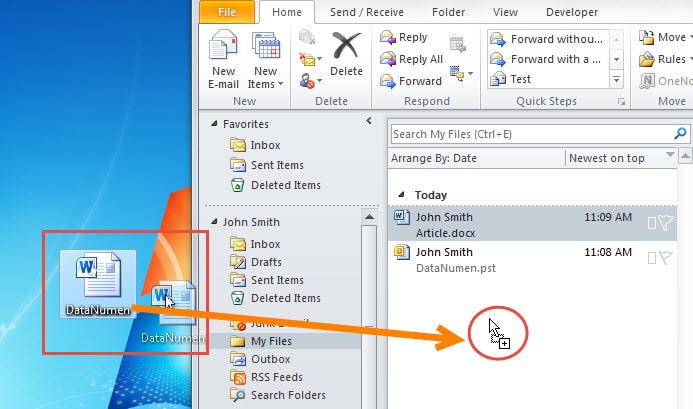
အကယ်၍ သင်သည် Outlook တွင် Exchange အကောင့် သို့မဟုတ် IMAP အကောင့်ကို အသုံးပြုနေပါက၊ Outlook စာတိုက်ပုံးတွင် ဖိုင်များကို သိမ်းဆည်းခြင်းသည် ကောင်းမွန်သောလုပ်ဆောင်ချက်ဖြစ်ရပါမည်။ ဖိုင်များကို ထပ်တူပြုနိုင်သောကြောင့်ဖြစ်သည်။ ထို့ကြောင့် သင်သည် သင်၏စာတိုက်ပုံးကို အခြားစက်ပစ္စည်းများတွင် ဝင်ရောက်ကြည့်ရှုသောအခါ၊ သင်သည် ဤဖိုင်များကို အလွယ်တကူ ရရှိနိုင်သည်။ သို့သော် ရိုးရိုးသားသားပြောရလျှင် Outlook သည် ဖိုင်စနစ်မဟုတ်ပါ။ ထို့ကြောင့် မလိုအပ်ပါက၊ local disks များတွင် ဖိုင်များကို ပိုမိုကောင်းမွန်စွာ သိမ်းဆည်းနိုင်မည်ဖြစ်သည်။ အသုံးပြုရန် ဆုံးဖြတ်ပါက၊ အောက်ပါအချက် ၄ ချက်ကို လိုက်နာရန် လိုအပ်ပါသည်။
1. Inbox Folder သို့ တိုက်ရိုက်ဆွဲယူ မချပါနှင့်
ပထမဦးစွာ၊ သင်သည် စာတိုက်ပုံးရှိ သင်၏ Inbox ဖိုဒါသို့ ဖိုင်များကို ဆွဲယူမချသင့်ပါ။ ၎င်းသည် Inbox ဖိုင်တွဲတွင် ဖိုင်များကို သိမ်းဆည်းခြင်းထက် ဖိုင်များနှင့်အတူ အီးမေးလ် ပူးတွဲပါဖိုင်များအဖြစ် မက်ဆေ့ခ်ျအသစ်တစ်ခု ထွက်လာမည်ဖြစ်သည်။ Inbox တွင် ဖိုင်များကို သိမ်းဆည်းရန် သင်မျှော်လင့်နေသေးပါက၊ သင်သည် ၎င်းတို့အား ပထမဦးစွာ အခြားမေးလ်ဖိုင်တွဲသို့ ဆွဲချပြီး ၎င်းတို့အား Inbox သို့ ရွှေ့နိုင်သည်။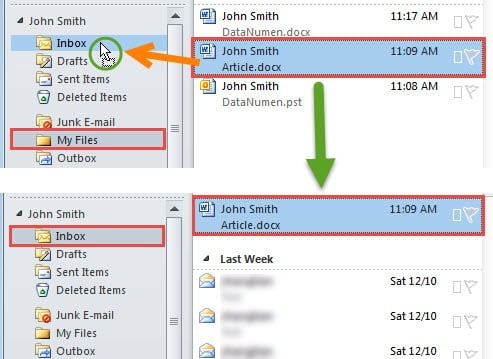
2. Attachment Size ကန့်သတ်ချက်ထက်ကျော်လွန်၍ ဖိုင်များကို မသိမ်းဆည်းပါနှင့်
သင်သိသည့်အတိုင်း၊ ကြီးမားလွန်းသော ပူးတွဲပါဖိုင်ကို သင်ထည့်သွင်းသည့်အခါ ၎င်း၏အရွယ်အစားသည် ခွင့်ပြုနိုင်သော ကန့်သတ်ချက်ထက်ကျော်လွန်နေကြောင်း သင့်အား အသိပေးချက်တစ်ခု ရရှိမည်ဖြစ်သည်။ တကယ်တော့၊ မက်ဆေ့ချ် သို့မဟုတ် ပူးတွဲပါဖိုင်အရွယ်အစား ကန့်သတ်ချက်သည် ဖိုင်များအတွက် တူညီပါသည်။ ၎င်းကို မေးလ်ဖိုင်တွဲတွင် သိမ်းဆည်းထားနိုင်ဆဲဖြစ်သော်လည်း ၎င်းကို စင့်ခ်လုပ်မည်မဟုတ်ပါ။ ထို့အပြင်၊ ကြီးမားသောဖိုင်များသည် သင်၏ Outlook ပေးပို့ခြင်း/လက်ခံခြင်းဆိုင်ရာ အမှားများဆီသို့ ဦးတည်သွားမည်ဖြစ်သည်။
3. ပထမဦးစွာ ဖိုင်အရွယ်အစားကို ဂရုပြုပါ။
မေးလ်ဖိုဒါထဲက ဖိုင်ဟာ ပထမဆုံးအရာဖြစ်နေရင်၊ ဒါမှမဟုတ် ဖိုင်တွေကို သိမ်းဆည်းဖို့ပဲ ရည်ရွယ်ထားတယ်ဆိုရင်၊ ဖိုင်ကို ဝင်လိုက်တာနဲ့ ပထမဆုံးဖိုင်ကို reading pane မှာ အလိုအလျောက်ပြပါလိမ့်မယ်။ ဒီကိစ္စမှာ၊ ပထမဆုံးဖိုင်အရွယ်အစားကြီးနေရင် load လုပ်ရတာခက်ခဲပြီး Outlook က previewer ကိုစတင်ဖို့ hang ဖြစ်သွားပါလိမ့်မယ်။ ဒါ့အပြင်၊ ဖိုင်တွေကို cache မလုပ်ထားတဲ့ ဖိုဒါတစ်ခုမှာ သိမ်းဆည်းထားတယ်လို့ ယူဆရင် Outlook က ဖိုင်တွေကို အမြဲ download လုပ်ရပါမယ်။ ဒီလိုအခြေအနေမျိုးမှာ၊ remote connection နှေးနှေးနဲ့ အလုပ်လုပ်နေတယ်ဆိုရင်၊ ဖိုင်ကို download လုပ်ဖို့ အချိန်အတော်ကြာ စောင့်ရပါလိမ့်မယ်။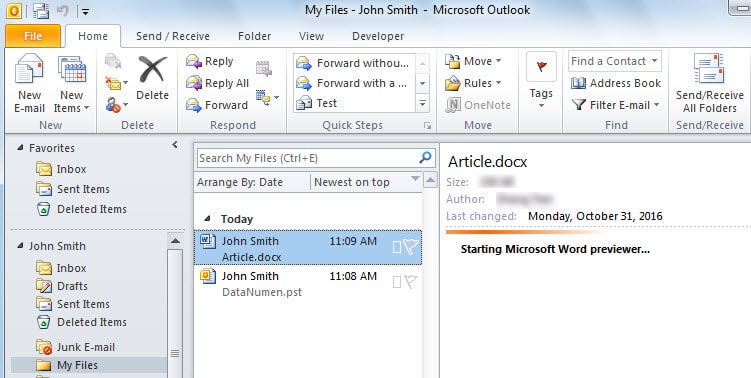
4. သတ်မှတ်ထားသောဖိုင်အမျိုးအစားများကို ပိတ်ဆို့ခြင်းအား ဖွင့်ပါ။
Outlook သည် သီးခြားအီးမေးလ် ပူးတွဲပါဖိုင်အမျိုးအစားများကို အလိုအလျောက်ပိတ်ဆို့ပါမည်။ ၎င်းသည် သင့်စာတိုက်ပုံးတွင် သိမ်းဆည်းထားသည့် ဖိုင်များနှင့် တူညီပါသည်။ စာဖတ်ခြင်းအကန့်တွင် ၎င်းကို စမ်းကြည့်သောအခါတွင်၊ အောက်ပါပုံကဲ့သို့ သတိပေးချက်ကို သင်တွေ့ရပါမည်။ အကယ်၍ သင်သည် ဖိုင်များကို အမှန်တကယ်ကြည့်ရှုလိုပါက၊ သင်သည် သီးခြား ပူးတွဲပါဖိုင်အမျိုးအစားများကို ပိတ်ဆို့ရန် လိုအပ်သည်။ အသေးစိတ်အဆင့်များအတွက်၊ သင်သည်ကျွန်ုပ်တို့၏ယခင်ဆောင်းပါးကိုကိုးကားနိုင်သည် "Outlook က သင့် Email Attachments တွေကို ပိတ်ဆို့ရင် ဘာလုပ်ရမလဲ? "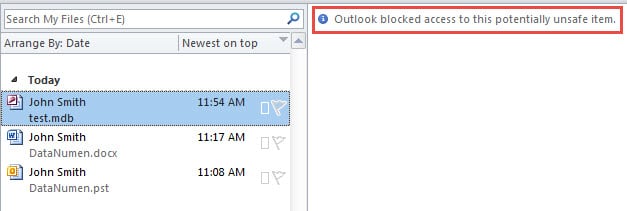
Outlook စာတိုက်ပုံးကို အရွယ်အစားသေးငယ်အောင်ထားပါ။
သင့်စာတိုက်ပုံး အရွယ်အစားကြီးနေသောအခါတွင် Outlook သည် အကျင့်ပျက်ခြစားမှုများကို ခံရနိုင်ချေရှိသည်။ ထို့ကြောင့် သင့်စာတိုက်ပုံးကို အရွယ်အစားသေးငယ်အောင် အမြဲထားသင့်သည်။ ဥပမာအားဖြင့်၊ သင်သည် အရာဟောင်းများကို ဖယ်ရှားရန်၊ Outlook မှ ပူးတွဲပါဖိုင်များကို ဖယ်ရှားခြင်း အစရှိသည်တို့ကို ဖယ်ရှားရန် Outlook AutoArchive ကို အသုံးပြုနိုင်သည်။ သင်၏ Outlook သည် ပျက်စီးနေသေးသည်ဟု ယူဆပါက သင်သည် အလွယ်တကူ ပြုလုပ်နိုင်သည်။ ပျက်စီးနေသော PST ဒေတာကို ပြုပြင်ပါ။ အတွေ့အကြုံရှိ ပြုပြင်ရေးကိရိယာ ကဲ့သို့သော၊ DataNumen Outlook Repair.
စာရေးသူနိဒါန်း:
Shirley Zhang သည် ဒေတာပြန်လည်ရယူရေးဆိုင်ရာ ကျွမ်းကျင်သူဖြစ်သည်။ DataNumen, Inc. အပါအဝင် ဒေတာပြန်လည်ရယူရေးနည်းပညာများတွင် ကမ္ဘာ့ခေါင်းဆောင်ဖြစ်သည်။ SQL database ပျက်စီးမှုကို ပြုပြင်ပါ။ နှင့် outlook ပြုပြင်ရေး software ထုတ်ကုန်များ။ ပိုမိုသိရှိလိုပါကသွားရောက်ကြည့်ရှု www ။datanumen.com