
ဤဆောင်းပါးတွင်၊ သင့် Word document ရှိ လျှို့ဝှက်စာတိုများကို ရှာဖွေရန် လွယ်ကူသော နည်းလမ်း 4 ခုကို ပေးစွမ်းသည့်အတွက် ဝမ်းမြောက်မိပါသည်။
တစ်ခါတစ်ရံမှာ အရေးကြီးတဲ့ အချက်အလက်တွေကို ကာကွယ်ဖို့ လိုအပ်ချက်ကြောင့် မမြင်ရအောင် စာသားတချို့ကို ဝှက်ထားချင်ကြပါတယ်။ ဒါပေမယ့် အချိန်ကြာလာတာနဲ့အမျှ သူတို့ရဲ့ တည်ရှိမှုကို အလွယ်တကူ မေ့သွားနိုင်ပါတယ်။ ဒါကြောင့် မတော်တဆ စာသားတွေ ထပ်မရေးမိအောင် ဝှက်ထားတဲ့ စာသားတွေကို ရှာဖွေရပါမယ်။ ဒီပို့စ်က ဒီလိုလုပ်ဖို့ နည်းလမ်း ၄ ခုလုံးကို ပြသပေးပါလိမ့်မယ်။
နည်းလမ်း 1- စာရွက်စာတမ်းတစ်ခုတွင် ဝှက်ထားသော စာသားအားလုံးကို ပြပါ။
- စာရွက်စာတမ်းကိုဖွင့်ပြီး "Home" tab ကိုနှိပ်ပါ။
- ပြီးတော့ "စာပိုဒ်" အုပ်စုတွင်၊ "Show/Hide" အမိန့်ရှိသည်။ စာရွက်စာတမ်းရှိ ဝှက်ထားသော စာသားအားလုံးကို ကြည့်ရန် ၎င်းကို နှိပ်ပါ။

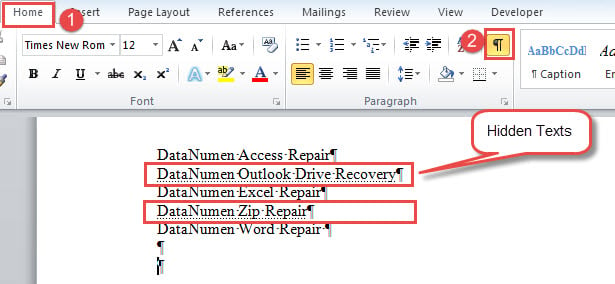
စာကြောင်းများအောက်တွင် အစက်ချထားသော စကားလုံးများသည် ဝှက်ထားသော စာသားများဖြစ်သည်။ စာပိုဒ်အမှတ်အသားကဲ့သို့သော စာရွက်စာတမ်းတစ်ခုရှိ အခြားလျှို့ဝှက်အမှတ်အသားများနှင့် သင်္ကေတအားလုံးကိုလည်း ဤအမိန့်တော်တွင် ဖော်ပြကြောင်း သင်သိသင့်သည်။
နည်းလမ်း 2- ဝှက်ထားသော စာသားများကိုသာ ပြသပါ။
- ပထမဆုံးအနေနဲ့ “File” tab ကိုနှိပ်ပါ။
- ထို့နောက် "Word Options" dialog box ကိုဖွင့်ရန် "Options" ကိုနှိပ်ပါ။
- ထို့နောက် "Display" ကိုနှိပ်ပါ။
- "စခရင်ပေါ်တွင် ဤဖော်မတ်လုပ်ခြင်း အမှတ်အသားများကို အမြဲတမ်းပြသပါ" ကဏ္ဍသို့ အောက်သို့ဆင်းပြီး၊ "ဝှက်ထားသော စာသား" အကွက်ကို အမှန်ခြစ်ပါ။
- နောက်ဆုံးတွင်၊ ဆက်တင်ကိုသိမ်းဆည်းရန် "OK" ကိုနှိပ်ပါ။

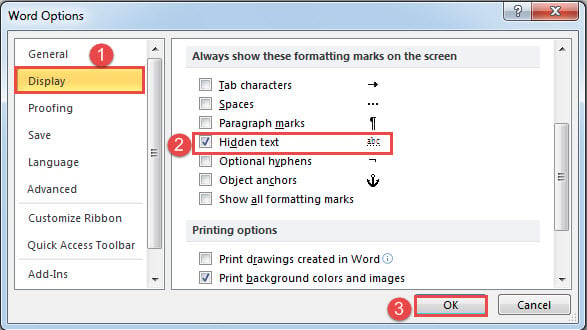
ဤနည်းလမ်းကိုအသုံးပြုခြင်းဖြင့်၊ "Show/Hide" command သည် ဝှက်ထားသောစာသားများပေါ်တွင် ထိန်းချုပ်မှုဆုံးရှုံးသွားမည်ဖြစ်ပါသည်။ ဤနည်းလမ်းသည် စာရွက်စာတမ်းတစ်ခုရှိ လျှို့ဝှက်စာတိုအားလုံးကို ပြသသော်လည်း စာပိုဒ်အမှတ်အသားကဲ့သို့သော အခြားလျှို့ဝှက်သင်္ကေတများကို ဖော်ပြမည်မဟုတ်ပါ။ ဒါမှ သင့်စာရွက်စာတမ်းကို ပိုတိုတောင်းနိုင်ပါတယ်။
နည်းလမ်း 3- “အဆင့်မြင့်ရှာဖွေခြင်း” အင်္ဂါရပ်ကို အသုံးပြုပါ။
- စတင်ရန်၊ သင်သည် လျှို့ဝှက်အမှတ်အသားအားလုံးကို ဖော်ပြရန် "Show/Hide" အမိန့်ကို နှိပ်ရပါမည်။
- ဒုတိယအနေဖြင့်၊ "Find" အမိန့်ရှိ drop-down ခလုတ်ကိုနှိပ်ပြီး "Advanced Find" ကိုရွေးချယ်ပါ။
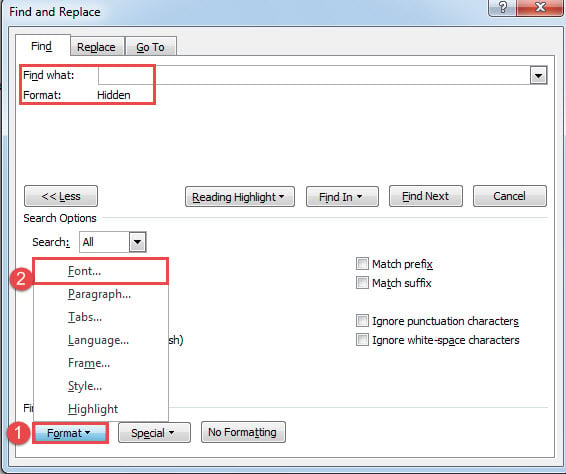
- ထို့နောက် “Find what” စာသားအကွက်အတွင်း ထည့်သွင်းညွှန်ပြချက်ကို ထည့်ပါ။
- ထို့နောက် "Format" tab ကိုနှိပ်ပြီး "Font" ကိုရွေးချယ်ပါ။

- “Find Font” အကွက်ဖွင့်ပြီး “Hidden” အကွက်ကို အမှန်ခြစ်ပြီး “OK” ကိုနှိပ်ပါ။
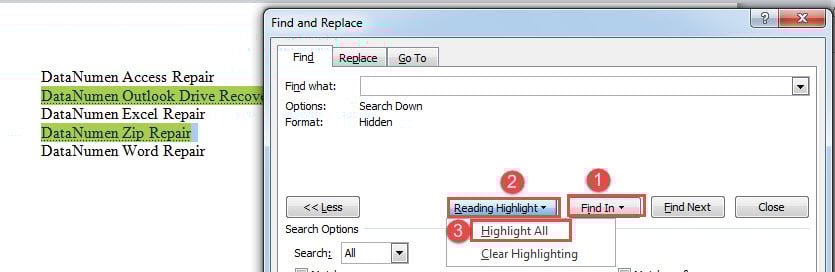
- ယခု “Find and Replace” အကွက်သို့ ပြန်သွားပြီး “Find In” ကိုနှိပ်ပြီး “Main Document” ကို ရွေးချယ်ပါ။
- ဝှက်ထားသော စာသားအားလုံးကို ရွေးချယ်ထားသည်။ “Find and Replace” အကွက်တွင်၊ “Reading Highlight” တက်ဘ်ကိုနှိပ်ပြီး ဝှက်ထားသောစာသားများကို အသားပေးဖော်ပြရန် “Highlight All” ကိုရွေးချယ်ပါ။

မှတ်စု:
ပထမအဆင့်တွင် လျှို့ဝှက်အမှတ်အသားအားလုံးကိုပြသရန် "Show/Hide" အမိန့်ကို နှိပ်ရမည်ဖြစ်ပြီး သို့မဟုတ် Word သည် ဝှက်ထားသောစာသားများကို ရှာမတွေ့ပါ။
နည်းလမ်း 4- ဝှက်ထားသောစာသားများကိုရှာရန် Word Macro ကိုဖွင့်ပါ။
- ပထမဦးစွာ VBA editor ကိုဖွင့်ရန် "Alt+ F11" ကိုနှိပ်ပါ။
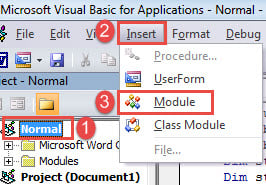
- ထို့နောက် ဘယ်ဘက်အကန့်ရှိ “Normal” ကိုနှိပ်ပါ။
- ပြီးလျှင် "Insert" tab ကိုနှိပ်ပါ။
- ထို့နောက် "Module" ကိုရွေးချယ်ပါ။

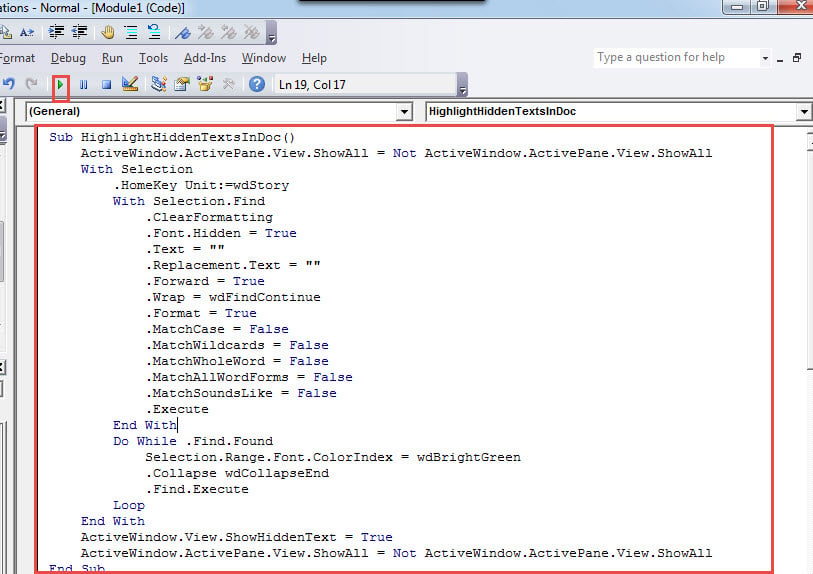
- နှစ်ချက်နှိပ်ပြီး အောက်ပါကုဒ်များကို ထိုနေရာတွင် ကူးထည့်ပါ-
Sub HighlightHiddenTextsInDoc()
  ActiveWindow.ActivePane.View.ShowAll = Not ActiveWindow.ActivePane.View.ShowAll
  With Selection
    .HomeKey Unit:=wdStory
    With Selection.Find
      .ClearFormatting
      .Font.Hidden = True
      .Text = ""
      .Replacement.Text = ""
      .Forward = True
      .Wrap = wdFindContinue
      .Format = True
      .MatchCase = False
      .MatchWildcards = False
      .MatchWholeWord = False
      .MatchAllWordForms = False
      .MatchSoundsLike = False
      .Execute
    End With
    Do While .Find.Found
      Selection.Range.Font.ColorIndex = wdBrightGreen
      .Collapse wdCollapseEnd
      .Find.Execute
    Loop
  End With
  ActiveWindow.View.ShowHiddenText = True
  ActiveWindow.ActivePane.View.ShowAll = Not ActiveWindow.ActivePane.View.ShowAll
End Sub
- သင့်ကာဆာသည် မက်ခရိုအတွင်းတွင် ရှိနေကြောင်း သေချာစေပြီး ကုဒ်များကို လုပ်ဆောင်ရန် “F5” ကို နှိပ်ပါ။

သင်သည် ဤကဲ့သို့သော နောက်ဆုံးအကျိုးသက်ရောက်မှုကို ရရှိလိမ့်မည်-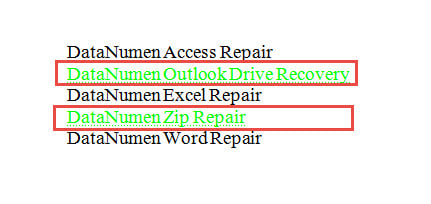
နည်းလမ်း ၃ မျိုးကို နှိုင်းယှဉ်ခြင်း။
| နည်းလမ်းများ | အားသာချက်များ | အားနည်းချက်များ |
| နည်းလမ်း 1- စာရွက်စာတမ်းတစ်ခုတွင် ဝှက်ထားသော အမှတ်အသားအားလုံးကို ပြပါ။ | အလျင်မြန်ဆုံးနှင့် လည်ပတ်ရလွယ်ကူသောနည်းလမ်း | 1. ၎င်းသည် စာရွက်စာတမ်းတစ်ခုရှိ လျှို့ဝှက်အမှတ်အသားများနှင့် သင်္ကေတများအားလုံးကို ပြသပြီး ရှုတ်ထွေးသွားစေသည်။
2. ဝှက်ထားသောစာများကို မှတ်မိရန် မလွယ်ကူပါ။ |
| နည်းလမ်း 2- ဝှက်ထားသော စာသားများကိုသာ ပြသပါ။ | ၎င်းသည် ဝှက်ထားသော စာသားများကိုသာ ပြသသော်လည်း စာပိုဒ်အမှတ်အသားကဲ့သို့သော အခြားလျှို့ဝှက်သင်္ကေတများကို ဖော်ပြမည်မဟုတ်ပါ။ | ဝှက်ထားသောစာများသည် မှတ်မိရန်မလွယ်ကူပါ။ |
| နည်းလမ်း 3- “အဆင့်မြင့်ရှာဖွေခြင်း” အင်္ဂါရပ်ကို အသုံးပြုပါ။ | ၎င်းသည် ၎င်းတို့ကို ထင်ရှားပေါ်လွင်စေရန် လျှို့ဝှက်ထားသော စာသားအားလုံးကို မီးမောင်းထိုးပြမည်ဖြစ်သည်။ | 1. “အဆင့်မြင့်ရှာဖွေခြင်း” အင်္ဂါရပ်ကို အသုံးမပြုမီ လျှို့ဝှက်အမှတ်အသားများအားလုံးကို ဦးစွာပြသရပါမည်။
2. သင့်တွင် အခြားဝှက်ထားသော အမှတ်အသားများနှင့် သင်္ကေတများကို မြင်နိုင်မည်ဖြစ်သည်။ |
| နည်းလမ်း 4- ဝှက်ထားသောစာသားများကိုရှာရန် Word Macro ကိုဖွင့်ပါ။ | 1. ၎င်းသည် ၎င်းတို့ကို ထင်ရှားပေါ်လွင်စေရန် လျှို့ဝှက်ထားသော စာသားအားလုံးကို မီးမောင်းထိုးပြပါမည်။
2. အခြားလျှို့ဝှက်အမှတ်အသားများကို ထုတ်ဖော်ပြသမည်မဟုတ်ပါ။ |
Word သည် ဖန်သားပြင်ပေါ်တွင် လျှို့ဝှက်စာတိုများကို အမြဲပြသနေမည်ဖြစ်ပြီး လိုအပ်ပါက ဤအင်္ဂါရပ်ကို သင်ကိုယ်တိုင်ပိတ်ရန် လိုအပ်ပေမည်။ |
သင့်နှုတ်ကပတ်တော်ကို ပြုပြင်ပါ။
တစ်ခါတစ်ရံမှာ Word က မှန်ကန်စွာ အလုပ်မလုပ်တာကို သင်တွေ့ရှိနိုင်ပါတယ်။ တစ်ခါတစ်ရံမှာ ရိုးရိုးရှင်းရှင်း restart လုပ်ရုံနဲ့ ပြဿနာကို ဖြေရှင်းနိုင်ပါတယ်။ ကောင်းပြီ၊ တခြားအချိန်တွေမှာ built-in function ကို အသုံးပြုရပါလိမ့်မယ်။ နှုတ်ကပတ်တော်ပြုပြင်ပါ။. ပိုဆိုးတာက၊ အဲဒါက အလုပ်မလုပ်ရင်၊ သင်အားကိုးရုံက ပြင်ပကိရိယာတစ်ခု ဖြစ်လာလိမ့်မယ်။
စာရေးသူနိဒါန်း:
Vera Chen သည် ဒေတာပြန်လည်ရယူရေးဆိုင်ရာ ကျွမ်းကျင်သူဖြစ်သည်။ DataNumen, Inc. အပါအဝင် ဒေတာပြန်လည်ရယူရေးနည်းပညာများတွင် ကမ္ဘာ့ခေါင်းဆောင်ဖြစ်သည်။ xls ပြန်လည်ရယူခြင်း။ နှင့် pdf ဆော့ဖ်ဝဲ ထုတ်ကုန်များကို ပြုပြင်ခြင်း။ ပိုမိုသိရှိလိုပါကသွားရောက်ကြည့်ရှု www ။datanumen.com