
တစ်ခါတစ်ရံတွင်၊ ကျွန်ုပ်တို့သည် Outlook တွင် ယာယီမလိုအပ်သော ပြက္ခဒိန်ပစ္စည်းများကို ဝှက်ထားရန် မျှော်လင့်နိုင်ပါသည်။ ဤဆောင်းပါးတွင်၊ မလိုချင်သောပစ္စည်းများကို right click တစ်ချက်နှိပ်ရုံဖြင့် ဝှက်ထားနိုင်စေမည့် အမြန်ဆုံးနည်းလမ်းကို ကျွန်ုပ်တို့ ပေးဆောင်ပါမည်။
အချို့သော အကြောင်းများကြောင့်၊ တစ်ခါတစ်ရံတွင် Outlook အသုံးပြုသူများသည် မြင်ကွင်းမှ မလိုလားအပ်သော အရာများကို ဖျောက်ထားလိုပေမည်။ အရာများကို ဝှက်ထားသည့်အခါ၊ ကြည့်ရှုမှုဆက်တင်များတွင် "စစ်ထုတ်ခြင်း" အင်္ဂါရပ်သည် အကောင်းဆုံးကိရိယာဖြစ်ရပါမည်။ သို့သော် ကျွန်ုပ်တို့လိုအပ်သည့်အခါတိုင်း “စစ်ထုတ်ခြင်း” တွင် မလိုလားအပ်သော အရာများကို တစ်ဦးချင်းထည့်ရန် ခက်ခဲလိမ့်မည်။ အမှန်တကယ်တွင်၊ “အရောင်အမျိုးအစား” ၏အကူအညီဖြင့် ညာကလစ်တစ်ချက်နှိပ်ခြင်းဖြင့် ၎င်းကို လျင်မြန်စွာပြီးမြောက်နိုင်သည်။
အဆင့် 1- အရောင်အမျိုးအစားအသစ်တစ်ခု ဖန်တီးပါ။
- အစပိုင်းတွင် Outlook ပရိုဂရမ်ကိုဖွင့်ပါ။
- "Home" tab အောက်တွင်၊ "Tag" အဖွဲ့ရှိ "အမျိုးအစားခွဲရန်" ခလုတ်ကို ရှာပြီး နှိပ်နိုင်မည်ဖြစ်သည်။ ထို့နောက် ၎င်း၏ drop down list မှ "All Categories" ကို ရွေးချယ်သင့်သည်။
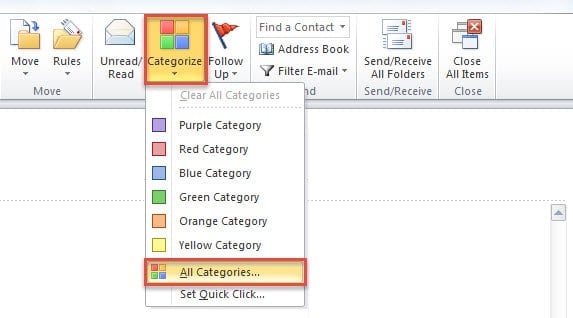
- “အရောင်အမျိုးအစားများ” ၏ ပေါ်လာသော ဒိုင်ယာလော့ခ်ဘောက်စ်အသစ်တွင်၊ အောက်ပါအဆင့်များကို လုပ်ဆောင်ပါ။
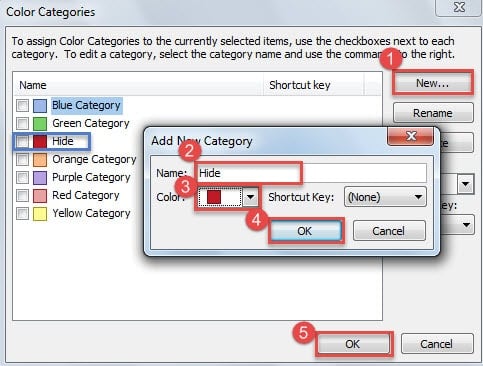
- ပထမဦးစွာ "New" ခလုတ်ကိုနှိပ်ပါ။
- ထို့နောက် “ဖျောက်” ကဲ့သို့သော ဤအမျိုးအစားသို့ အမည်တစ်ခု သတ်မှတ်ပါ။
- နောက်ပိုင်းတွင် “အရောင်” အကွက်ဘေးရှိ အောက်မြှားကို နှိပ်ပြီး drop down list မှ လိုချင်သောအရောင်ကို ရွေးချယ်ပါ။
- ထို့နောက် "OK" ကိုနှိပ်ပါ၊ စာရင်းတွင်အရောင်အမျိုးအစားအသစ်ကိုသင်တွေ့နိုင်သည်။
- နောက်ဆုံးတွင် "OK" ခလုတ်ကိုနှိပ်ပါ။

အဆင့် 2- အမျိုးအစားအသစ်ကို ဖျောက်ရန် မြင်ကွင်းအသစ်ကို စိတ်ကြိုက်ပြင်ဆင်ပါ။
- အစပြုရန်အတွက်၊ navigation pane ရှိ “Calendar” icon ကိုနှိပ်ခြင်းဖြင့် Outlook Calendar pane သို့ပြောင်းပါ။
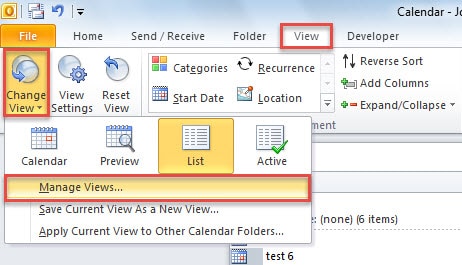
- ထို့နောက် "View" tab သို့ပြောင်းပါ၊ "Change View" ကိုနှိပ်ပြီး ပေါ်လာသော မီနူးမှ "Manage View" ကိုရွေးချယ်ပါ။

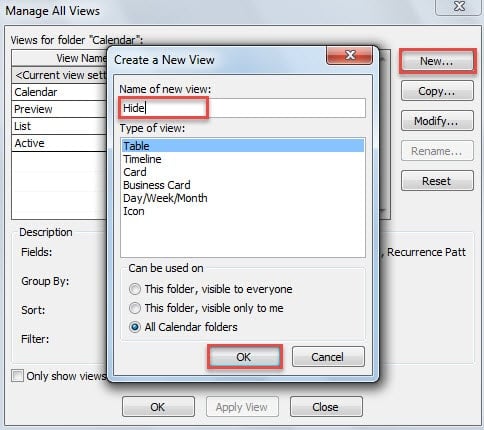
- ထို့နောက် “အသစ်” ခလုတ်ကို နှိပ်ပြီး “ဖျောက်” ကဲ့သို့ ဤမြင်ကွင်းအသစ်အတွက် အမည်တစ်ခုကို သတ်မှတ်ပါ။

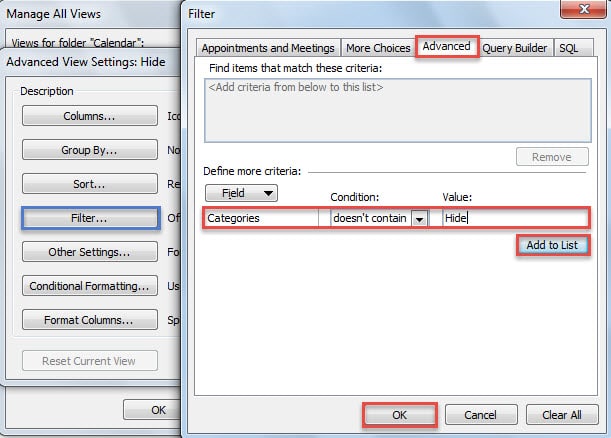
- ထို့နောက် "OK" ခလုတ်ကိုနှိပ်ပါ။ သင်သည် “အဆင့်မြင့်ကြည့်ရှုမှု ဆက်တင်များ” ၏ ဒိုင်ယာလော့ဂ်ဘောက်စ်အသစ်တစ်ခုသို့ သင်ရောက်ရှိမည်ဖြစ်သည်။ ၎င်းတွင် "Filter" ခလုတ်ကိုနှိပ်ပါ။
- ထို့နောက် "စစ်ထုတ်ခြင်း" ဒိုင်ယာလော့ဘောက်စ်တွင်၊ "အဆင့်မြင့်" တက်ဘ်သို့ ပြောင်းပါ။ ထို့နောက် “အကွက်” အကွက်တွင် “အမျိုးအစားများ” ကိုရွေးပါ၊ “အခြေအနေ” တွင် “မပါဝင်ပါ” ကိုရွေးချယ်ပြီး အောက်ပါဖန်သားပြင်ဓာတ်ပုံကဲ့သို့ “တန်ဖိုး” အကွက်တွင် အမျိုးအစားအမည် “ဝှက်” ကို ရိုက်ထည့်ပါ။

- ထို့နောက် ဒိုင်ယာလော့ဂ်ဘောက်စ်အားလုံးကို လုံးလုံးပိတ်သွားသည်အထိ “Add to List” ခလုတ်ကို နှိပ်ပြီး “OK” ကို နှိပ်ပါ။
- နောက်ဆုံးတွင် သင်သည် Outlook Calendar သို့ ပြန်သွားသောအခါ၊ သင်သည် မူရင်းမြင်ကွင်းကို မြင်ကွင်းအသစ်သို့ ပြောင်းလဲနိုင်သည်။ မြင်ကွင်းအသစ်တွင် “ဖျောက်” အမျိုးအစားတွင် မလိုလားအပ်သော ချိန်းဆိုမှုများကို ဝှက်ထားရပါမည်။ ဒါကြောင့် နောက်တစ်ဆင့်ကို ဆက်လိုက်ပါ။

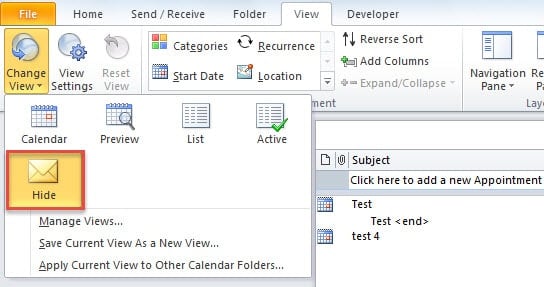
အဆင့် 3- မလိုလားအပ်သော ပြက္ခဒိန်ကို အမျိုးအစားအသစ်သို့ သတ်မှတ်ပါ။
- ယခု သင်ဝှက်လိုသော ပစ်မှတ်ပြက္ခဒိန်ပစ္စည်းများကို ရွေးချယ်နိုင်ပါပြီ။
- ထို့နောက် ရွေးချယ်ထားသော အရာများပေါ်တွင် right click နှိပ်ပြီး context menu မှ "အမျိုးအစားခွဲ" > "ဖျောက်" ကိုရွေးချယ်ပါ။

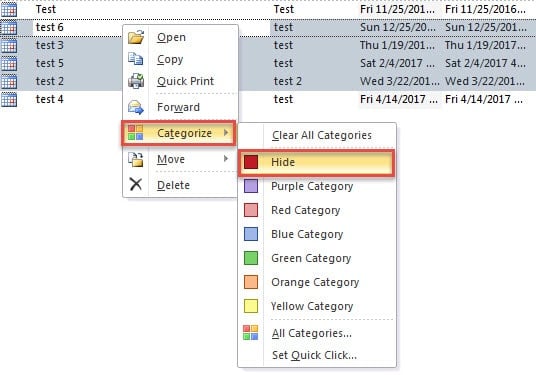
ယခုအချိန်မှစ၍၊ သင်သည် မလိုလားအပ်သော ပြက္ခဒိန်ပစ္စည်းများကို ဝှက်ထားလိုသည့်အခါတိုင်း၊ ဤအရာကို တိုက်ရိုက်ညာဖက်ကလစ်နှိပ်ပြီး ညာဘက်ကလစ်နှိပ်ခြင်းမီနူးမှ “အမျိုးအစားခွဲခြင်း” > “ဖျောက်” ကို ရွေးချယ်နိုင်ပါသည်။ တော်တော်အဆင်ပြေပါတယ်။
Outlook ပျက်ကျမှုဖြစ်ရပ်တွင် Stellar ပြုပြင်ရေးတူးလ်သို့ ပြန်လည်ရောက်ရှိ
Outlook ပျက်စီးမှုများကြုံတွေ့ရသောအခါတွင် သင်သည် မှန်ကန်သော Outlook ဒေတာအရန်ကူးယူမှုကို ကိုင်ဆောင်ထားခြင်းကြောင့် သတင်းကောင်းဖြစ်သည်။ သို့သော် ကံမကောင်းစွာပဲ၊ အရန်သိမ်းဆည်းမှုများတွင် ၎င်းသည် လက်ရှိမဟုတ်သည့်အတွက် အကန့်အသတ်ဖြင့်သာ တန်ဖိုးရှိနေပါက၊ သင်ကဲ့သို့ ထူးထူးခြားခြား tool ကို အသုံးပြုရန် ရွေးချယ်စရာမှတစ်ပါး မရှိတော့ပါ။ DataNumen Outlook Repair။ ဖြစ်နိုင်ပါသည် PST အကျင့်ပျက်ခြစားမှုကိုပြုပြင်ပါ။ PST ဖိုင် ဘယ်လောက်ပဲ ပျက်စီးနေပါစေ။
စာရေးသူနိဒါန်း:
Shirley Zhang သည် ဒေတာပြန်လည်ရယူရေးဆိုင်ရာ ကျွမ်းကျင်သူဖြစ်သည်။ DataNumen, Inc. အပါအဝင် ဒေတာပြန်လည်ရယူရေးနည်းပညာများတွင် ကမ္ဘာ့ခေါင်းဆောင်ဖြစ်သည်။ mdf data ဖောက်ပြန်ခြင်းကိုပြုပြင်ပါ။ နှင့် outlook ပြုပြင်ရေး software ထုတ်ကုန်များ။ ပိုမိုသိရှိလိုပါကသွားရောက်ကြည့်ရှု www ။datanumen.com