
သင်သေချာပေါက်အလုပ်စာအုပ်များစွာဖြင့်အလုပ်လုပ်ရန်လိုအပ်လိမ့်မည်။ ဤတွင်ကျွန်ုပ်တို့သည် Excel များစွာသောအလုပ်စာအုပ်များအကြားပြောင်းရန်နည်းလမ်း 3 ခုကိုပြသပါမည်။
အကယ်၍ သင်သည် Excel workbook အများအပြားကို တစ်ပြိုင်နက်တည်း ဖြေရှင်းရန် လိုအပ်ပါက၊ သင်သည် ထို workbooks များကြားတွင် သေချာပေါက် ပြောင်းသွားလိမ့်မည်။ အလုပ်စာအုပ်များစွာကြားကို လျှင်မြန်စွာပြောင်းခြင်းဖြင့် သင့်အား အချိန်များစွာ သက်သာစေနိုင်သည်။ အောက်ပါပုံတွင်၊ ကျွန်ုပ်တို့သည် အလုပ်စာအုပ် ၃ အုပ်ကို ဖွင့်ထားသည်။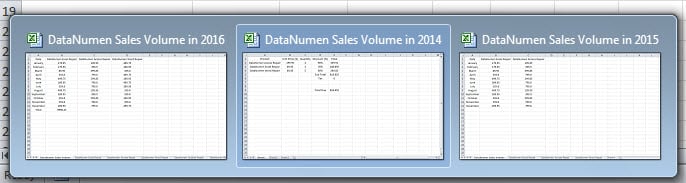
အောက်ပါတို့သည် ဤလုပ်ငန်းကို လျင်မြန်စွာ ပြီးမြောက်အောင် ကူညီပေးနိုင်သော နည်းလမ်း 3 ခုဖြစ်သည်။
နည်းလမ်း 1- Shortcut Keys Combos ကိုသုံးပါ။
Shortcut keys combos များသည် Excel တွင် အလွန်အသုံးဝင်သော tool တစ်ခုဖြစ်သည်။ ဤတွင် သင်သည် အလုပ်စာအုပ်များကြားတွင် ပြောင်းရန် ဖြတ်လမ်းခလုတ်များကိုလည်း သုံးနိုင်သည်။ သင်လျှောက်ထားနိုင်သော မတူညီသော ပေါင်းစပ်နှစ်ခုရှိသည်။
- ကို Ctrl + Tab ကို
ဤဖြတ်လမ်းခလုတ်များသည် တူညီသောအပလီကေးရှင်း၏ မတူညီသောဝင်းဒိုးများကြားတွင် ပြောင်းနိုင်သည်။ ထို့ကြောင့် သင်သည် ဤပေါင်းစပ်မှုကို နှိပ်သောအခါ၊ ထိုအလုပ်စာအုပ်များကြားတွင် လျှင်မြန်စွာ ပြောင်းနိုင်သည်။ သင်သည် ဤတွဲဖက်ကို ဆက်လက်အသုံးပြုပါက၊ သင်သည် အခြားအလုပ်စာအုပ်များသို့ တစ်ခုပြီးတစ်ခု ပြောင်းသွားပါမည်။
- Alt + Tab
အထက်ဖော်ပြပါ ကွန်ဘိုနှင့် ကွဲပြားသည်၊ အကယ်၍ သင်သည် ဤဖြတ်လမ်းတွဲကို နှိပ်ပါက၊ သင်သည် အချို့သော ဝင်းဒိုးနှစ်ခုကြားသို့ ပြောင်းလဲသွားလိမ့်မည်။ ဤတွင် သင်သည် ဤအမိန့်ကို သုံးနိုင်သည်။ “Alt” ခလုတ်ကို နှိပ်ပြီး ကိုင်ထားပါ။ ထို့နောက် ကီးဘုတ်ပေါ်ရှိ “Tab” ခလုတ်ကို နှိပ်ပါ။ ယခု အောက်ပါပုံတွင် ပြထားသည့်အတိုင်း ဤစာရင်းကို သင်မြင်နိုင်ပါပြီ။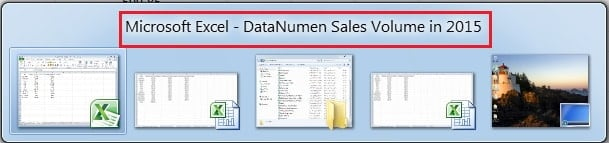
“Alt” ခလုတ်ကို ဖိထားပြီး target workbook ရဲ့နာမည် list မှာပေါ်လာတဲ့အထိ “Tab” ကိုနှိပ်ထားပါ။ ဒီအချိန်မှာ “Alt” ခလုတ်ကို လွှတ်လိုက်လို့ရပါပြီ။ ဒါကြောင့် ဒီနည်းလမ်းကိုသုံးတဲ့အခါ Excel workbook တွေကြားမှာ ပြောင်းလဲအသုံးပြုနိုင်ရုံသာမက တခြား application တွေကိုလည်း ပြောင်းလဲအသုံးပြုနိုင်ပါတယ်။ ပြီးတော့ ကွန်ပျူတာမှာလည်း ဒီ combo နှစ်ခုကို စမ်းသုံးကြည့်နိုင်ပါတယ်။
နည်းလမ်း 2- Toolbar တွင် Windows ကိုပြောင်းပါ။
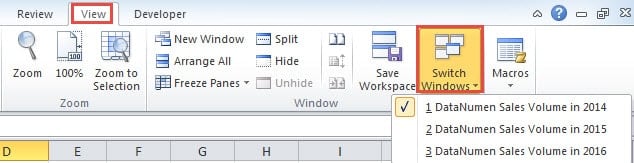
ဤနည်းလမ်းတွင် toolbar ရှိ "Switch Windows" အင်္ဂါရပ်ကိုသင်အသုံးပြုရန်လိုအပ်သည်။
- ဖဲကြိုးရှိ tab "View" ကိုနှိပ်ပါ။
- ပြီးနောက် toolbar ရှိ "Switch Windows" ခလုတ်ကိုနှိပ်ပါ။

- နောက်တစ်ခုက submenu တစ်ခုတွေ့လိမ့်မယ်။ ဤနေရာတွင် သင်လိုအပ်သော အလုပ်စာအုပ်ကို ရွေးချယ်ပါ။ ရွေးချယ်ခွင့်ကို နှိပ်လိုက်သောအခါ၊ သင်သည် အလုပ်စာအုပ်သို့ ချက်ချင်းပြောင်းသွားလိမ့်မည်။
နည်းလမ်း 3- Quick Access Toolbar တွင် ခလုတ်တစ်ခုထည့်ပါ။
အထက်ဖော်ပြပါ နည်းလမ်း ၂ ခုမှလွဲ၍၊ အမြန်ဝင်ရောက်ခွင့်တူးလ်ဘားတွင် ခလုတ်တစ်ခုကိုလည်း ထည့်နိုင်သည်။
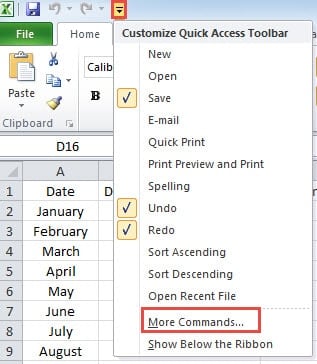
- အမြန်ဝင်ရောက်ရန်တူးလ်ဘားရှိ မြှားလေးကိုနှိပ်ပါ။
- ပြီးနောက် မီနူးရှိ “နောက်ထပ် အမိန့်များ” ကို ရွေးပါ။

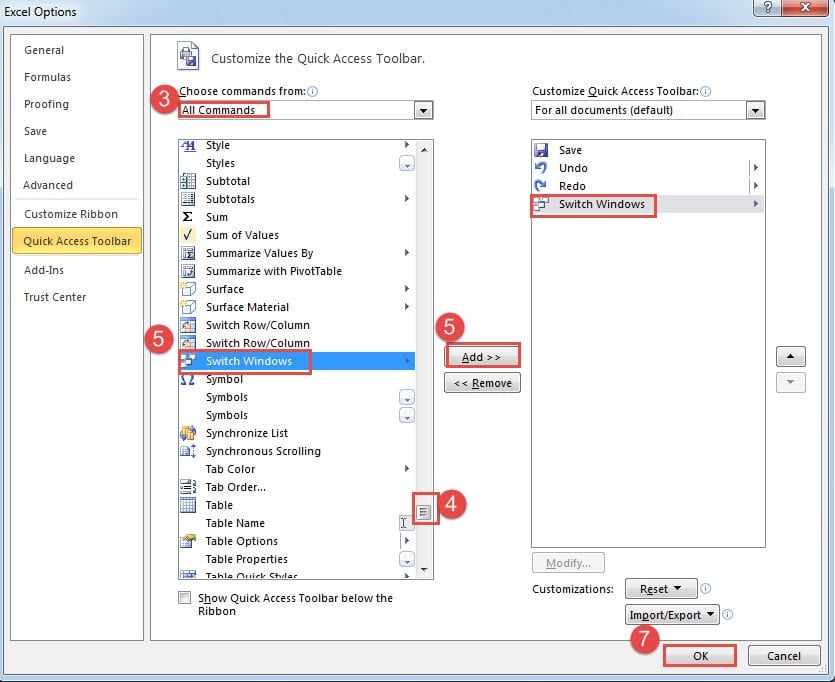
- “Excel Options” ဝင်းဒိုးတွင်၊ “Commands များမှ ရွေးချယ်ရန်” ဝင်းဒိုးရှိ “Commands အားလုံး” ကို ရွေးပါ။
- ထို့နောက် “Switch Windows” ရွေးစရာကို သင်တွေ့သည်အထိ scroll bar ကို ဆွဲယူပါ။
- ယခု "Switch Windows" ကိုနှိပ်ပါ။
- ပြီးနောက် "Add" ခလုတ်ကိုနှိပ်ပါ။

- ထို့နောက် window အတွင်းရှိ "OK" ခလုတ်ကိုနှိပ်ပါ။ ထို့ကြောင့်၊ သင်သည် အမြန်ဝင်ရောက်ခွင့်တူးလ်ဘားတွင် ခလုတ်ကို ထည့်သွင်းထားသည်။
- ယခုခလုတ်ကိုနှိပ်ပါ။ ပြီးရင် drop-down menu အသစ်တစ်ခုတွေ့ပါလိမ့်မယ်။

- မီနူးတွင် သင်လိုအပ်သော အလုပ်စာအုပ်ကို ရွေးချယ်ပါ။

အထက်ဖော်ပြပါ ခွဲခြမ်းစိတ်ဖြာမှုမှ၊ နည်းလမ်းအားလုံးသည် အသုံးပြုရအလွန်လွယ်ကူကြောင်း သင်တွေ့နိုင်သည်။ ပြီးတော့ မင်းအလေ့အထနဲ့အညီ နည်းလမ်းတစ်ခုကို ရွေးချယ်ပါ။
Excel Error များသည် ကြိုတင်ခန့်မှန်း၍မရနိုင်သည့်အပြင် Data ဆုံးရှုံးခြင်းဆီသို့ ဦးတည်သွားနိုင်ပါသည်။
တစ်ခါတစ်ရံမှာ Excel အမှားတွေနဲ့ ကြုံတွေ့ရနိုင်ပါတယ်။ အဲဒီအမှားတွေဟာ အချိန်မရွေး ဖြစ်ပွားနိုင်ပါတယ်။ အများစုမှာ အမှားတွေက အချက်အလက်တွေ ပျောက်ဆုံးသွားစေနိုင်ပါတယ်။ ပျောက်ဆုံးသွားတဲ့ အချက်အလက်တွေကို ပြန်လည်ရယူဖို့အတွက် ပြင်ပကုမ္ပဏီတွေရဲ့ အကူအညီကို ရယူနိုင်ပါတယ်။ ဒီကိရိယာက ကူညီပေးနိုင်ပါတယ်။ xls ဖိုင်ကိုပြုပြင်ပါ။ သင်၏ အဖိုးတန်ဒေတာနှင့် အချက်အလက်အားလုံးကို ပြန်လည်ရယူပါ။
စာရေးသူနိဒါန်း:
Anna Ma သည် ဒေတာပြန်လည်ရယူရေးဆိုင်ရာ ကျွမ်းကျင်သူဖြစ်သည်။ DataNumen, Inc. အပါအဝင် ဒေတာပြန်လည်ရယူရေးနည်းပညာများတွင် ကမ္ဘာ့ခေါင်းဆောင်ဖြစ်သည်။ doc ဖိုင်ကိုပြုပြင်ပါ။ နှင့် outlook ပြုပြင်ရေး software ထုတ်ကုန်များ။ ပိုမိုသိရှိလိုပါကသွားရောက်ကြည့်ရှု www ။datanumen.com