
Excel သည် ကျွန်ုပ်တို့အတွက် ဒေတာတွက်ချက်ရန် အင်္ဂါရပ်များစွာကို ပံ့ပိုးပေးထားသည်။ ဤတွင် ကျွန်ုပ်တို့သည် အလုပ်စာရွက်များစွာတွင် တူညီသောဆဲလ်များ၏တန်ဖိုးများကို ပေါင်းစည်းရန် အသုံးဝင်သောနည်းလမ်း 3 ခုကို မိတ်ဆက်ပေးပါမည်။
တစ်ခါတစ်ရံ Excel ဖိုင်တစ်ခုတွင် သင်သည် အချို့သောဆဲလ်များ၏ စုစုပေါင်းတန်ဖိုးကို တွက်ချက်ရန် လိုအပ်သည်။ သို့သော်လည်း ထိုဆဲလ်များသည် မတူညီသော အလုပ်စာရွက်များစွာတွင် ရှိနေသည်။ ဤပုံတွင်၊ မတူညီသော အရောင်းကိုယ်စားလှယ်၏ အရောင်းပမာဏနှင့်ပတ်သက်သည့် အလုပ်စာရွက်သုံးစောင်ကို သင်တွေ့နိုင်သည်။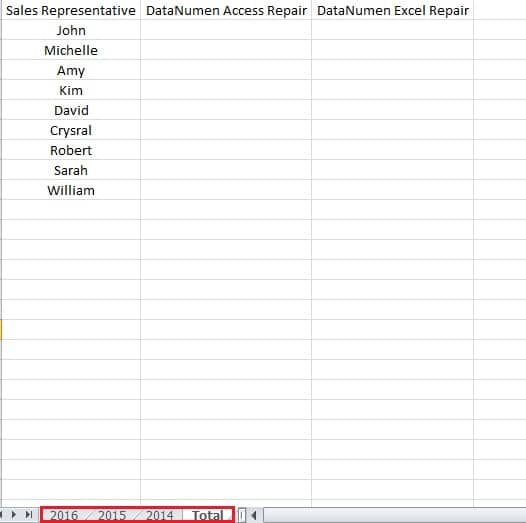
ယခုသင်သည် "စုစုပေါင်း" စာရွက်တွင်လူတစ်ဦးစီ၏တန်ဖိုးများကိုအနှစ်ချုပ်ရန်လိုအပ်သည်။ ဒါပေမယ့် မူရင်းနံပါတ်တွေက မတူညီတဲ့ worksheet မှာရှိပါတယ်။ ထို့ကြောင့် သင့်လုပ်ငန်းကို အပြီးသတ်ရန် အောက်ပါနည်းလမ်းနှစ်ခုကို သင်သုံးနိုင်သည်။
နည်းလမ်း 1- SUM လုပ်ဆောင်ချက်ကို အသုံးပြုပါ။
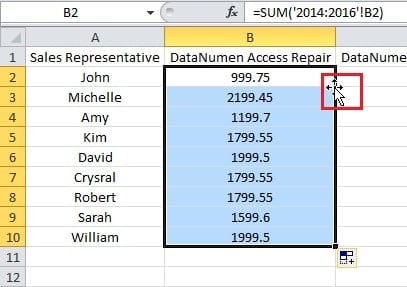
- စုစုပေါင်း worksheet မှာ B2 cell ကို နှိပ်ပါ။ ဒါက ရလဒ်ထည့်သွင်းချင်တဲ့ target cell ပါ။
- ဆဲလ်ထဲသို့ အောက်ပါဒြပ်စင်များကို ထည့်သွင်းပါ- =sum(

- ထို့နောက် "2014" ၏ tab ကိုနှိပ်ပါ။
- ဖဲကြိုးရှိ “Shift” ခလုတ်ကို ဖိထားပါ။
- ထို့နောက် "2016" ၏ tab ကိုနှိပ်ပါ။
- ထို့နောက် "Shift" ခလုတ်ကိုသင်လွှတ်နိုင်သည်။
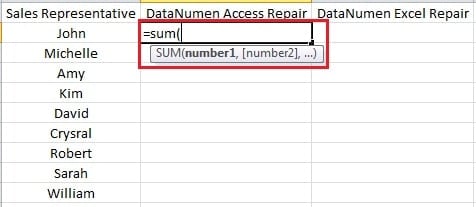
ဤနေရာတွင် ဤအဆင့် ၄ ဆင့်သည် သင်သည် ပစ်မှတ် worksheet သုံးခုကို ရွေးချယ်ရမည်ဟု ဆိုလိုသည်။ "၂၀၁၄" သည် ပထမဆုံး worksheet ဖြစ်ပြီး "၂၀၁၆" သည် နောက်ဆုံး worksheet ဖြစ်သည်။ ထို့အပြင် ဤနှစ်ခုကြားရှိ အခြား sheet များကိုလည်း ရွေးချယ်မည်ဖြစ်သည်။ Formula Bar တွင်လည်း ဖော်မြူလာကို သင်မြင်နိုင်သည်။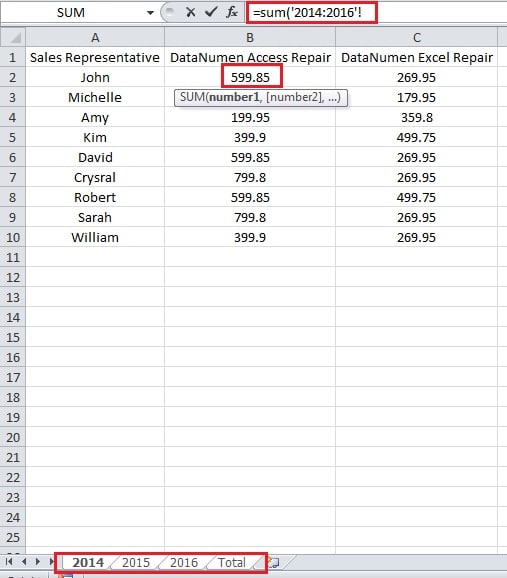
- ယခု interface တွင် B1 ကိုနှိပ်ပါ။
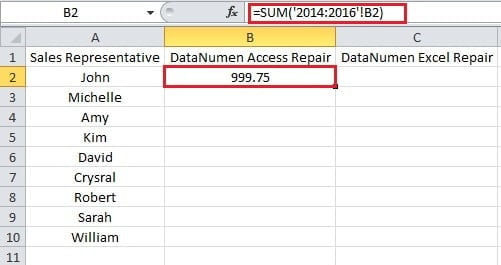
- ထို့နောက် "Enter" ခလုတ်ကိုနှိပ်ပါ။ ဒါကြောင့် တန်ဖိုးတွေရဲ့ ရလဒ်ကို သင်ရနိုင်တယ်။

- ပြီးရင်တော့ မောက်စ်ကို ညာဘက်အောက်ခြေထောင့်မှာ ထားလိုက်ပါ။
- ပြီးလျှင် double click နှိပ်ပါ။ ထို့ကြောင့် ကော်လံတစ်ခုလုံးသည် ရလဒ်နှင့် ပြည့်နေမည်ဖြစ်သည်။

နည်းလမ်း 2- အမည်ကို သတ်မှတ်ပါ။
ဤနည်းလမ်းသည် SUM လုပ်ဆောင်ချက်ကိုလည်း ပေါင်းစပ်သင့်သည်။ ဒီနေရာမှာ ဥပမာအနေနဲ့ ကော်လံ C ကို သုံးပါမယ်။
- ဖဲကြိုးရှိ “ဖော်မြူလာများ” တက်ဘ်ကို နှိပ်ပါ။
- ပြီးလျှင် “Define Name” ခလုတ်ကို နှိပ်ပါ။

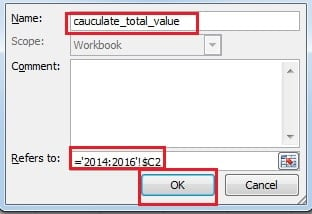
- "အမည်အသစ်" ဝင်းဒိုးတွင်၊ အမည်ကို စာသားအကွက်တွင် ထည့်သွင်းပါ။ ဥပမာအားဖြင့်၊ ဤနေရာတွင် ကျွန်ုပ်တို့သည် “cauculate_total_value” ကို ၎င်းထဲသို့ ထည့်ပါသည်။
- “ရည်ညွှန်းသည်” စာသားအကွက်အတွက် ပထမဦးစွာ “=” ကို ၎င်းထဲသို့ ထည့်ပါ။
- ထို့နောက် ယခင်အပိုင်းရှိ အဆင့် 3-6 ကို ပြန်လုပ်ပါ။
- ထို့နောက် cell C2 ကိုနှိပ်ပါ။ ဤနေရာတွင် သင်သည် နံပါတ် “2” မတိုင်မီ ဒုတိယ “$” ကို ဖျက်ရန် လိုအပ်သည်။ အဘယ်ကြောင့်ဆိုသော် ဤနေရာတွင် သင်သည် အကြွင်းမဲ့ကိုးကားချက်ကို အသုံးပြုပါက၊ သင်သည် ကော်လံတစ်ခုလုံးသို့ ထည့်သွင်းနိုင်မည်မဟုတ်ပေ။ ထို့အပြင် သင်သည် စာသားဘောက်စ်ထဲသို့ ကိုယ်တိုင်လည်း ထည့်သွင်းနိုင်သည်။

- ပြီးလျှင် “OK” ကိုနှိပ်ပါ။
- ယခု ဖော်မြူလာကို C2 တွင် ထည့်သွင်းပါ။

=SUM(cauculate_total_value)
ထို့ကြောင့် သင်သည် ရလဒ်ကို ရနိုင်သည်။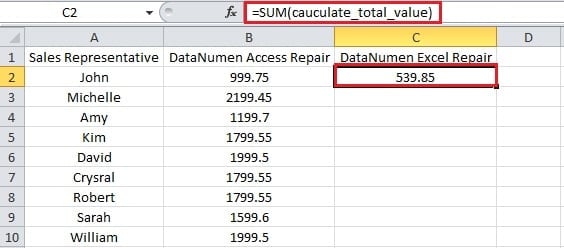
- ယခုအခါ အခြားဆဲလ်များအတွင်းသို့ တန်ဖိုးများထည့်ရန် အောက်ခြေညာဘက်ထောင့်ကို နှစ်ချက်နှိပ်ပါ။
ထို့အပြင်၊ အထက်ပါနည်းလမ်းနှစ်ခုကို 3-D reference လို့လည်းခေါ်ပါတယ်။ ဆိုလိုသည်မှာ target cell သည် အခြား worksheet များတွင် တူညီသောနေရာရှိသော အခြားဆဲလ်များကို ရည်ညွှန်းမည်ဖြစ်သည်။
အထက်ဖော်ပြပါ နည်းလမ်း ၂ ခုမှလွဲ၍ ကျွန်ုပ်တို့၏ နောက်ဆောင်းပါးတွင် နောက်ဆုံးနည်းလမ်းအကြောင်း ဆက်ပြောပါမည်။
စာရေးသူနိဒါန်း:
Anna Ma သည် ဒေတာပြန်လည်ရယူရေးဆိုင်ရာ ကျွမ်းကျင်သူဖြစ်သည်။ DataNumen, Inc. အပါအဝင် ဒေတာပြန်လည်ရယူရေးနည်းပညာများတွင် ကမ္ဘာ့ခေါင်းဆောင်ဖြစ်သည်။ စကားလုံးပြန်လည်ရယူခြင်း။ နှင့် outlook ပြုပြင်ရေး software ထုတ်ကုန်များ။ ပိုမိုသိရှိလိုပါကသွားရောက်ကြည့်ရှု www ။datanumen.com