
အောက်ပါဆောင်းပါးတွင် သင့် Word document ရှိ ဇယားဆဲလ်များရှိ မလိုလားအပ်သောနေရာလွတ်များကို ဖယ်ရှားရန် ထိရောက်သောနည်းလမ်း 3 ခုကို သင့်အား ပေးလိုပါသည်။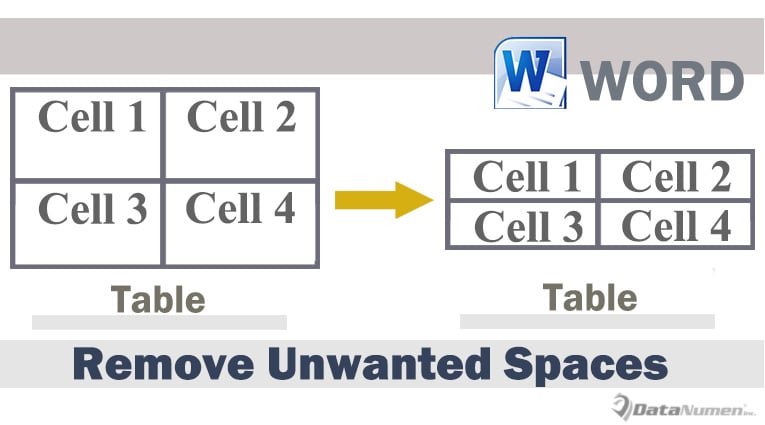
ယခုနှင့်ထိုအခါ၊ ကျွန်ုပ်တို့သည် စာသားများနှင့် ဒေတာကို ထိန်းသိမ်းရန် ဇယားတစ်ခုကို ထည့်သွင်းရန် လိုအပ်ပါသည်။ သို့သော် စာသားများနှင့် ဒေတာများကို ထည့်သွင်းပြီးနောက် ကျွန်ုပ်တို့သည် ဇယားအရွယ်အစားကို မကြာခဏ ချိန်ညှိရန် လိုအပ်ပါသည်။ တစ်ခါတစ်ရံတွင်၊ အောက်ဖော်ပြပါကဲ့သို့ ၎င်း၏အရွယ်အစားကို ချိန်ညှိပြီးနောက် ဆဲလ်များတွင် မလိုလားအပ်သောနေရာများပါသည့် ဇယားတစ်ခုကို ကျွန်ုပ်တို့ရရှိပါမည်။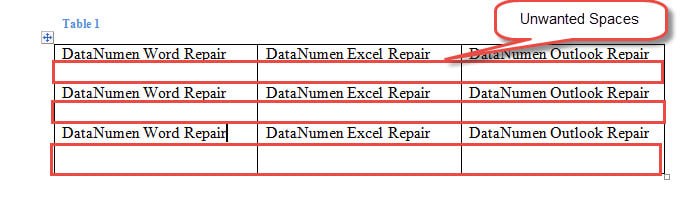
အထက်ဖော်ပြပါ ဥပမာတွင်၊ ဆဲလ်တစ်ခုစီရှိ စာသားအောက်တွင် အလွတ်စာကြောင်းတစ်ခု ရှိပါသည်။ ဒါပေမယ့် “Delete” ကိုနှိပ်ရုံနဲ့ ဖယ်ရှားလို့မရပါဘူး။ ယင်းအစား ကျွန်ုပ်တို့သည် အခြားဖြေရှင်းနည်းများကို အသုံးပြုရမည်ဖြစ်ပါသည်။
နည်းလမ်း 1- အတန်းအမြင့်ကို ကိုယ်တိုင် ကျဉ်းမြောင်းပါ။
- ပထမဦးစွာနှင့် အရေးကြီးဆုံးမှာ ဆဲလ်များတွင် ဖြုတ်တပ်နိုင်သော ဗလာမျဉ်းများ ရှိမရှိ စစ်ဆေးပါ။ ရှိပါက ၎င်းတို့ကို ဦးစွာ ဖျက်ပါ။
- ထို့နောက် ဇယားအတန်း၏ အောက်ခြေမျဉ်းပေါ်တွင် ကာဆာကို ထည့်ပါ။ မြှား ၂ လုံးပါသော အလျားလိုက်မျဉ်းနှစ်ထပ်၏ သင်္ကေတသို့ ကာဆာပြောင်းသွားသည်အထိ စောင့်ပါ။
- နောက်တစ်ခုက နှိပ်ပြီး မလိုအပ်တဲ့ နေရာလွတ်တွေ ပျောက်သွားတဲ့အထိ အောက်လိုင်းကို ဖိဆွဲပါ။
- အမြင့်ကို အရွယ်အစားပြောင်းရန် လိုအပ်သည့် ဇယားရှိ အခြားအတန်းများတွင် အဆင့် 2 နှင့် 3 ကို ထပ်လုပ်ပါ။
ရလဒ်မှာဤတွင်ဖြစ်သည်။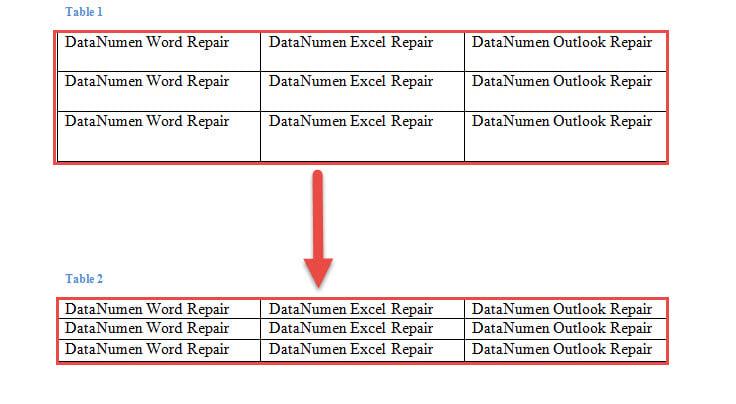
နည်းလမ်း 2- "အမြင့်သတ်မှတ်ပါ" လုပ်ဆောင်ချက်ကို ပိတ်ပါ။
- ပထမဦးစွာ၊ ဇယားတစ်ခုလုံးကိုရွေးချယ်ရန် ဘယ်ဘက်အပေါ်ရှိ လက်ဝါးကပ်တိုင်ဆိုင်းဘုတ်ကို နှိပ်ပါ။
- ထို့နောက် Right Click နှိပ်ပြီး "Table Properties" ကို ရွေးချယ်ပါ။

- "Table Properties" အကွက်တွင်။ ပထမဦးစွာ "Row" tab ကိုနှိပ်ပါ။
- ထို့နောက် "အမြင့်သတ်မှတ်ပါ" အကွက်ကိုရှင်းပါ။
- နောက်ဆုံးအနေနဲ့ “OK” ကိုနှိပ်ပါ။

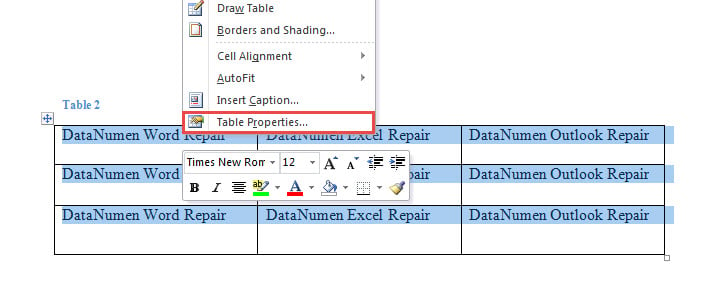
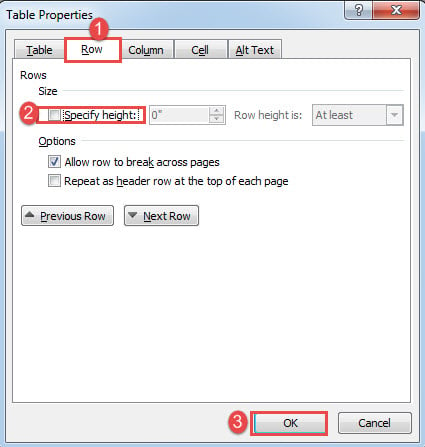
အကျိုးသက်ရောက်မှုက method 1 နဲ့အတူတူပါပဲ။
နည်းလမ်း 3- Word Macro ကိုသုံးပါ။
- အစပိုင်းမှာ VBA editor ကိုဖွင့်ဖို့ “Developer” ပြီးရင် “Visual Basic” ကိုနှိပ်ပါ။ “Developer” tab ကို Ribbon မှာမတွေ့ရရင် “Alt+ F11” ကိုနှိပ်ပါ။

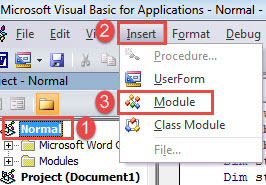
- ထို့နောက် module အသစ်တစ်ခုဖန်တီးရန်သွားပါ။ ဘယ်ဘက်ကော်လံရှိ "Normal" ကိုနှိပ်ပါ။
- ထို့နောက် menu bar တွင် "Insert" ကိုနှိပ်ပါ။
- drop-down menu တွင် "Module" ကိုရွေးချယ်ပါ။

- ထို့နောက် ၎င်းကိုဖွင့်ရန် module ကို နှစ်ချက်နှိပ်ပါ။
- ယခုအခါ အောက်ပါကုဒ်များကို ကုဒ်နံပါတ်ပေါ်တွင် ကူးထည့်ပါ။

Sub RemoveSpacesInTables()
  Dim objTable As Table
  Dim objDoc As Document

  Set objDoc = ActiveDocument

  With objDoc
    If .Tables.Count > 0 Then
      For Each objTable In .Tables
        objTable.Select
        Selection.Rows.HeightRule = wdRowHeightAuto
        Selection.Rows.Height = InchesToPoints(0)
      Next objTable
    Else
      MsgBox ("This document contains no table.")
    End If
  End With
End Sub
- နောက်ဆုံးတွင်၊ "Run" ကိုနှိပ်ပါ သို့မဟုတ် "F5" ကိုနှိပ်၍ ကုဒ်များကိုလုပ်ဆောင်ပါ။

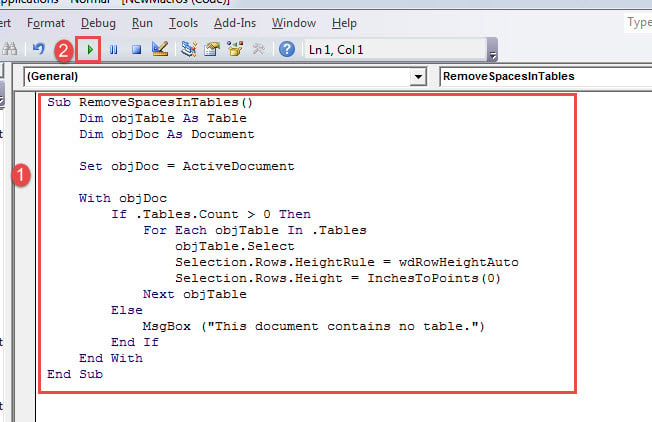
ဤ macro သည် စာရွက်စာတမ်းတစ်ခုရှိ ဇယားအားလုံးတွင် အလုပ်လုပ်ပြီး မလိုအပ်သော နေရာများကို ဖယ်ရှားပါမည်။
နည်းလမ်း ၃ မျိုးကို နှိုင်းယှဉ်ခြင်း။
| နည်းလမ်းများ | အားသာချက်များ | အားနည်းချက်များ |
| နည်းလမ်း 1- အတန်းအမြင့်ကို ကိုယ်တိုင် ကျဉ်းမြောင်းပါ။ | ဇယားအနည်းငယ် သို့မဟုတ် အတန်းအနည်းငယ်ရှိသော ဇယားတစ်ခုအတွက် အကောင်းဆုံးဖြစ်သည်။ | 1. အတန်းကို ကိုယ်တိုင်နှင့် ထပ်ခါထပ်ခါ ဆွဲတင်ရပါမည်။
2. စားပွဲအများအပြားအတွက် အသိုက်နည်းလမ်းမဟုတ်ပါ။ |
| နည်းလမ်း 2- "အမြင့်သတ်မှတ်ပါ" လုပ်ဆောင်ချက်ကို ပိတ်ပါ။ | 1. လိုင်းကို ကိုယ်တိုင်ဆွဲယူရန် မလိုအပ်ပါ။
2. နည်းလမ်း 1 ထက် ပိုမြန်သည်။ |
သင်သည် တစ်ကြိမ်လျှင် စားပွဲတစ်ခုနှင့်သာ ဆက်ဆံနိုင်သည်။ |
| နည်းလမ်း 3- Word Macro ကိုသုံးပါ။ | 1. အမြန်ဆုံးနည်းလမ်း
2. တစ်ချိန်တည်းတွင် ဇယားများစွာကို လုပ်ဆောင်နိုင်သည်။ |
၎င်းသည် macro ကိုအသုံးပြုရန် လိုအပ်သည်။ |
စာရွက်စာတမ်းတစ်ခုသည် တစ်ကြိမ် ဖောက်ပြန်သည်။
တစ်ခါတစ်ရံ ပျက်စီးနေတဲ့ စာရွက်စာတမ်းတစ်ခု ကြုံတွေ့ရတာ ရှားပါတယ်။ ဒါပေမယ့် သင့်စာရွက်စာတမ်း ပျက်စီးသွားတဲ့အချိန်မှာလည်း ကြောက်ရွံ့မှုတွေ စတင်ဝင်ရောက်လာတဲ့အချိန်ပါပဲ။ ဒါကြောင့် လုံခြုံစိတ်ချရဖို့အတွက် အမြန်ဆုံးလုပ်ဆောင်ရမယ့်နည်းလမ်းကတော့ ပြုပြင်ရေးကိရိယာတစ်ခုကို ရယူဖို့ပါပဲ။ docx ကိုပြင်ပါ။ ထပ်မံမပျက်စီးစေရန် ကာကွယ်ရန်။
စာရေးသူနိဒါန်း:
Vera Chen သည် ဒေတာပြန်လည်ရယူရေးဆိုင်ရာ ကျွမ်းကျင်သူဖြစ်သည်။ DataNumen, Inc. အပါအဝင် ဒေတာပြန်လည်ရယူရေးနည်းပညာများတွင် ကမ္ဘာ့ခေါင်းဆောင်ဖြစ်သည်။ Excel ကိုပြုပြင်ပါ။ နှင့် pdf ဆော့ဖ်ဝဲ ထုတ်ကုန်များကို ပြုပြင်ခြင်း။ ပိုမိုသိရှိလိုပါကသွားရောက်ကြည့်ရှု www ။datanumen.com