
များပြားလှသော Outlook အဆက်အသွယ်များကို vCard ဖိုင်များအဖြစ် တင်ပို့လိုပါက၊ ဤဆောင်းပါးတွင် ဖော်ပြထားသော နည်းလမ်းနှစ်ခုကို အသုံးပြုနိုင်သည်။
Outlook အဆက်အသွယ်တစ်ခုကို vCard ဖိုင်အဖြစ် တင်ပို့ရန် အလွန်လွယ်ကူကြောင်း သံသယဖြစ်ဖွယ်မရှိပါ။ သင်သည် အဆက်အသွယ်တစ်ခုကို ရိုးရှင်းစွာရွေးချယ်ပြီးနောက် “File” မီနူးသို့လှည့်ကာ “Save As” ကိုနှိပ်ပါ။ ပေါ်လာသော “Save As” dialog box တွင်၊ “vCard File” အမျိုးအစား ရွေးချယ်ခွင့်ကို မူရင်းအတိုင်း ရရှိနိုင်ပါသည်။ သို့သော်၊ သင်သည် အဆက်အသွယ်များစွာကို ရွေးချယ်ပြီး “Save As” ကို အသုံးပြုပါက၊ “Text File” ရွေးချယ်ခွင့်သာ ရှိပါသည်။ ထို့ကြောင့်၊ သင်သည် သီးခြား vCard ဖိုင်များအဖြစ် အဆက်အသွယ်များစွာကို အစုလိုက်အပြုံလိုက် တင်ပို့လိုပါက အခြားနည်းလမ်းကို ရှာရမည်ဖြစ်ပါသည်။ ဒီနေရာမှာ နည်းလမ်းနှစ်ခုနဲ့ မိတ်ဆက်ပေးပါမယ်။
နည်းလမ်း 1- အဆက်အသွယ်များကို Business Card အဖြစ် ထပ်ဆင့်ပို့ပါ။
- အစပိုင်းမှာ Outlook application ကိုဖွင့်ပါ။
- ထို့နောက် "အဆက်အသွယ်များ" အကန့်သို့ပြောင်းပြီး မှန်ကန်သောအဆက်အသွယ်များဖိုဒါကိုဖွင့်ပါ။
- ထို့နောက် သင် vCard ဖိုင်များအဖြစ် ထုတ်ယူလိုသော အဆက်အသွယ်များကို ရွေးပါ။
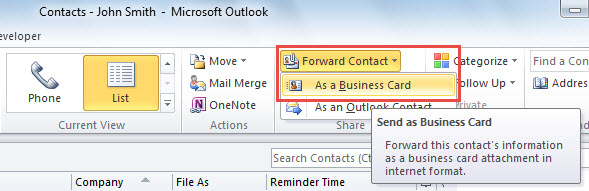
- ထို့နောက် “Forward Contact” > “As a Business Card” ကို ရွေးပါ။

- ထို့နောက် ရွေးချယ်ထားသော အဆက်အသွယ်များအားလုံးကို ပူးတွဲပါရှိသည့် မက်ဆေ့ခ်ျအသစ်တစ်ခု ပေါ်လာပါမည်။
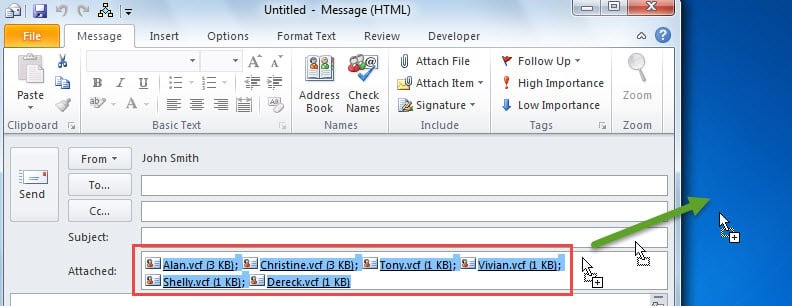
- ယခု သင်သည် “Attach” လိုင်းရှိ ပူးတွဲပါရှိသော စီးပွားရေးကတ်အားလုံးကို ရွေးချယ်သင့်သည်။
- နောက်ပိုင်းတွင် အောက်ပါပုံကဲ့သို့ ၎င်းတို့ကို local drive သို့ ဆွဲချနိုင်သည်-

- တစ်ချိန်တည်းတွင်၊ သင်သည် local drive တွင်သီးခြား vCard ဖိုင်များကိုရလိမ့်မည်။
နည်းလမ်း 2- Outlook VBA ဖြင့် vCards အဖြစ် Batch Export
- ပထမဦးစွာ၊ ပင်မ Outlook ဝင်းဒိုးရှိ “Alt + F11” ခလုတ်များကို နှိပ်ပါ။
- ထို့နောက် သင်သည် Outlook VBA တည်းဖြတ်သူထံ ဝင်ရောက်ခွင့်ရရှိမည်ဖြစ်သည်။
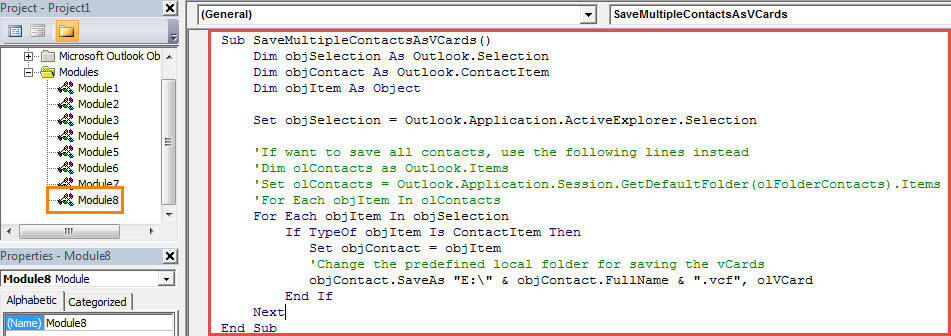
- ထို့နောက်တွင် သင်သည် အောက်ပါ VBA ကုဒ်များကို အသုံးမပြုရသေးသော module တစ်ခုသို့ ကူးယူရန် လိုအပ်သည်။
Sub ExportMultipleContactsAsVCards()
    Dim objSelection As Outlook.Selection
    Dim objContact As Outlook.ContactItem
    Dim objItem As Object

    Set objSelection = Outlook.Application.ActiveExplorer.Selection

    'If want to export all contacts, use the following lines instead
    'Dim olContacts as Outlook.Items
    'Set olContacts = Outlook.Application.Session.GetDefaultFolder(olFolderContacts).Items
    'For Each objItem In olContacts
    For Each objItem In objSelection
        If TypeOf objItem Is ContactItem Then
           Set objContact = objItem
           'Change the predefined local folder for saving the vCards
           objContact.SaveAs "E:\" & objContact.FullName & ".vcf", olVCard
        End If
    Next
End Sub
- နောက်ပိုင်းတွင်၊ အဆင်ပြေစေရန်၊ သင်သည် Quick Access Toolbar သို့ VBA ပရောဂျက်အသစ်ကို ထည့်နိုင်သည်။
- ထို့အပြင်၊ Outlook သည် macro ကိုခွင့်ပြုကြောင်းသေချာစေသင့်သည်။
- နောက်ဆုံးအနေနဲ့ စမ်းကြည့်လို့ရပါတယ်။
- ပထမဦးစွာ၊ အရင်းအမြစ်အဆက်အသွယ်များကိုရွေးချယ်ပါ။
- ထို့နောက် Quick Access Toolbar ရှိ မက်ခရိုခလုတ်ကို နှိပ်ပါ။
- မက်ခရိုလည်ပတ်မှုပြီးသွားသောအခါ၊ ကြိုတင်သတ်မှတ်ထားသော ဒေသဖိုင်တွဲတွင် ဖော်ပြထားသော vCard ဖိုင်များကို သင်ရှာဖွေနိုင်မည်ဖြစ်သည်။
စိတ်အနှောင့်အယှက်ဖြစ်စေသော PST ပြဿနာများကို ဖယ်ရှားပါ။
အကယ်၍ သင်သည် Outlook ကို ဆယ်စုနှစ်များစွာ အသုံးပြုခဲ့မည်ဆိုလျှင်၊ လက်လှမ်းမမီနိုင်သော PST ပြဿနာများကဲ့သို့သော PST ပြဿနာများစွာကို သင်ကြုံတွေ့ရမည်ဖြစ်သည်။ ဤကိစ္စတွင်၊ ထုံးစံအတိုင်း၊ သင်သည် ပထမဦးစွာ ပြန်ဖြစ်လာနိုင်သည်။ inbox ပြုပြင်ရေးကိရိယာ. အဆင်မပြေပါက၊ ကဲ့သို့သော ပိုအတွေ့အကြုံရှိသော ကိရိယာကို အသုံးပြုနိုင်သည်။ DataNumen Outlook Repair.
စာရေးသူနိဒါန်း:
Shirley Zhang သည် ဒေတာပြန်လည်ရယူရေးဆိုင်ရာ ကျွမ်းကျင်သူဖြစ်သည်။ DataNumen, Inc. အပါအဝင် ဒေတာပြန်လည်ရယူရေးနည်းပညာများတွင် ကမ္ဘာ့ခေါင်းဆောင်ဖြစ်သည်။ mdf ကိုပြင်ပါ။ နှင့် outlook ပြုပြင်ရေး software ထုတ်ကုန်များ။ ပိုမိုသိရှိလိုပါကသွားရောက်ကြည့်ရှု www ။datanumen.com