
အောက်ပါအကြောင်းအရာတွင်၊ သင်၏ Word စာရွက်စာတမ်းရှိ အောက်ခြေမှတ်စုများနှင့် သက်ဆိုင်သည့် အပိုနေရာများကို ဖယ်ရှားရန် နည်းလမ်း 2 ခုကို ရှင်းပြရန် အာရုံစိုက်ပါမည်။
Word ရှိ space များအကြောင်း ပြဿနာများသည် တစ်ခါတစ်ရံတွင် စိတ်အနှောင့်အယှက်ဖြစ်နိုင်သည်။ အောက်ခြေမှတ်စုများအသုံးပြုခြင်းနှင့်ပတ်သက်လာလျှင် ခေါင်းကိုက်ခြင်းမှာ ကျန်ရှိနေပါသည်။ ဤဆောင်းပါးတွင်၊ မလိုအပ်သောနေရာများသည် လူများကို ရူးသွပ်စေသည့် ဖြစ်ရပ် ၂ ခုနှင့် ၎င်းတို့၏ ဖြေရှင်းနည်းများကို ဖော်ပြပါမည်။
Case 1- အောက်ခြေမှတ်စုနှင့် စာကိုယ်စာသားကြားတွင် အပိုနေရာများ
ပြIssueနာ
အောက်ခြေမှတ်စုများအထက်နှင့် စာကိုယ်စာသားအောက်ရှိ ကြီးမားသောနေရာလွတ်တစ်ခုကို သင်ရှာဖွေသောအခါတွင်၊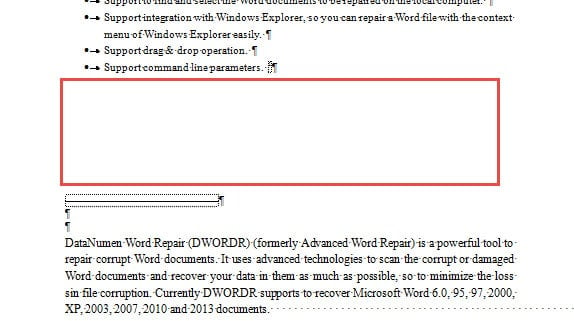
သို့သော် စာပိုဒ်အမှတ်အသားမရှိဟု အာမခံနိုင်ပြီး ၎င်းနှင့်ပတ်သက်ပြီး သင်ဘာမျှ မလုပ်နိုင်ပါ။ ယခု သင့်လက်များကို ချည်နှောင်ထားသည်ဟု ခံစားမိပေမည်။
အကြောင်းရင်း
သက်တောင့်သက်သာနေပါ! လမ်းလျှောက်ကြရအောင်။ အကြောင်းရင်းမှာ နောက်စာမျက်နှာရှိ ပထမစာပိုဒ်သည် အောက်ခြေမှတ်စုစာမျက်နှာတွင် အတူတကွထားရှိရန် ရှည်လွန်းသည်။ သို့မဟုတ် “Keep with next” ကို ဤစာပိုဒ်တွင် သက်ရောက်သည်။ ထို့ကြောင့် လွတ်နေသော ဧရိယာတစ်ခု ကျန်သေးသည်။
အဖြေ
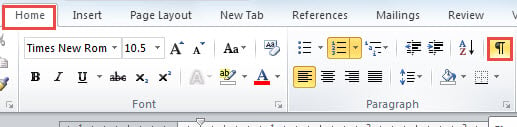
- ပထမဦးစွာ၊ စာရွက်စာတမ်းပေါ်ရှိ ပုံနှိပ်မရနိုင်သော သင်္ကေတများအားလုံးကိုပြသရန် "ပင်မ" တက်ဘ်အောက်ရှိ "စာပိုဒ်" အုပ်စုရှိ ခလုတ်ကို နှိပ်ပါ။

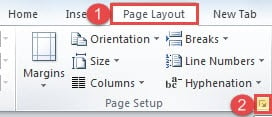
- ထို့နောက် "Page Layout" tab ကိုနှိပ်ပါ။
- ထို့နောက် “Page Setup” dialog box ကိုဖွင့်ရန် မြှားခလုတ်ကိုနှိပ်ပါ။

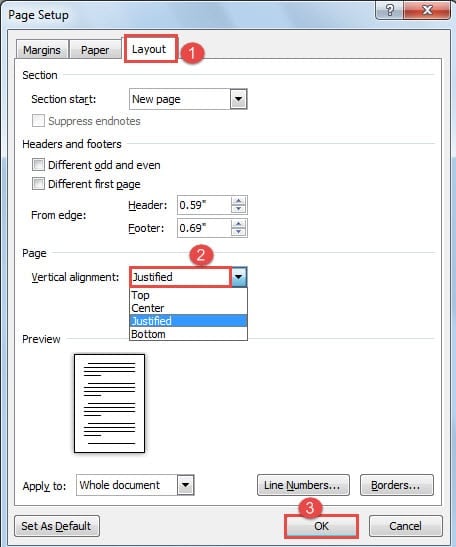
- ဒိုင်ယာလော့ဂ်ဘောက်စ်တွင်၊ “Layout” တက်ဘ်ကိုပြသရန် နှိပ်ပါ။
- ဒေါင်လိုက်ချိန်ညှိမှုအတွက် "မျှတသော" ကိုရွေးချယ်ပါ။
- ပြီးလျှင် “OK” ကိုနှိပ်ပါ။

- ထို့နောက် အောက်ခြေမှတ်စုပေါ်တွင် right click နှိပ်ပြီး “Note Options” ကိုရွေးချယ်ပါ။

- ယခု "အောက်ခြေမှတ်စုနှင့် အဆုံးမှတ်" ဒိုင်ယာလော့အကွက်တွင်၊ "အောက်ခြေမှတ်ချက်" အတွက် "အောက်ခြေမှတ်ချက်" ကို ရွေးပါ။
- ပြီးလျှင် “Apply” ကို နှိပ်ပါ။

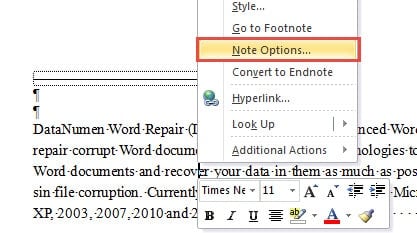
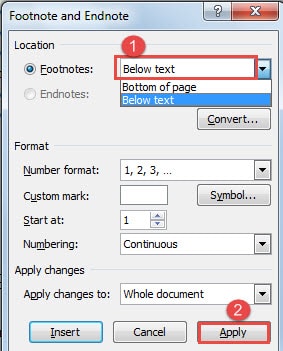
ဤနည်းလမ်းသည် ဤစာမျက်နှာရှိ စာကြောင်း ၂ ကြောင်းစီကြား မျဉ်းအကွာအဝေးကို ချဲ့ရန် မလိုအပ်သော နေရာများကို အမှန်တကယ် ဖြန့်ဝေပေးပါသည်။ အကယ်၍ သင်သည် မျဉ်းအကွာအဝေး၏ပြောင်းလဲမှုကို လက်မခံနိုင်ပါ၊ နောက်စာမျက်နှာပေါ်ရှိ ပထမစာပိုဒ်၏ အစိတ်အပိုင်းကို ကိုယ်တိုင်ရွှေ့ရန် ရွေးချယ်နိုင်ပါသည်။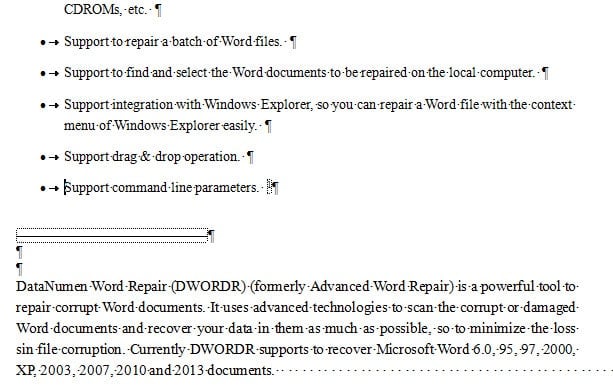
Case 2- အောက်ခြေမှတ်စု ခွဲထုတ်ခြင်း နှင့် အောက်ခြေမှတ်စု စာသားကြား အပိုနေရာများ
ပြIssueနာ
အောက်ခြေမှတ်စု ခြားနားချက်နှင့် အောက်ခြေမှတ်စု စာသားကြားရှိ စာပိုဒ်အမှတ်အသားများကို သင်မြင်နိုင်သော်လည်း သင်မည်မျှပင် ကြိုးစားခဲ့ပါစေ ၎င်းတို့ကို သင်ဖျက်၍မရပါ။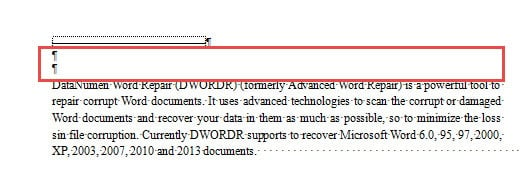
အကြောင်းရင်း
ဤစာပိုဒ်အမှတ်အသားများသည် “အောက်ခြေမှတ်စုခွဲထုတ်ခြင်း” ၏ တစ်စိတ်တစ်ပိုင်းဖြစ်သည်ကို သင်သိထားရန် လိုအပ်သောကြောင့် ၎င်းတို့ကို ရိုးရာနည်းဖြင့် ဖယ်ရှားနိုင်မည်မဟုတ်ပေ။
အဖြေ
- စတင်ရန်၊ "View" tab ကိုနှိပ်ပါ။
- ဒုတိယအနေဖြင့်၊ စာရွက်စာတမ်းမြင်ကွင်းကိုပြောင်းရန် "မူကြမ်း" ကိုရွေးချယ်ပါ။

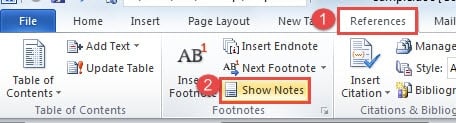
- ထို့နောက် "ကိုးကားချက်များ" tab ကိုနှိပ်ပါ။
- ပြီးလျှင် “Show Note” ကိုနှိပ်ပါ။

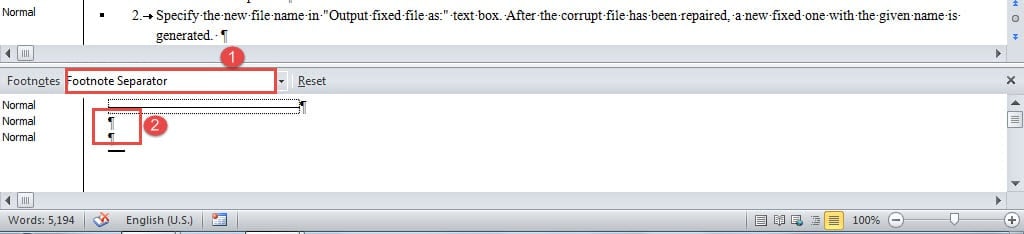
- ယခု စခရင်၏အောက်ခြေတွင် အလျားလိုက်အကန့်တစ်ခု ပြသပါမည်။ “အောက်ခြေမှတ်စု ခြားနားခြင်း” ကို ရွေးပြီး မလိုအပ်သော စာပိုဒ်အမှတ်အသားများကို ဖယ်ရှားနိုင်သည်။

- ၎င်းပြီးနောက်၊ သင်သည် စာရွက်စာတမ်းမြင်ကွင်းကို “ပရင့်အပြင်အဆင်” သို့ ပြန်ပြောင်းရန် “View” တက်ဘ်ကို ထပ်မံနှိပ်နိုင်သည်။

ဤသည်မှာ သင်အောင်မြင်လိုသည့်အရာဖြစ်သည်-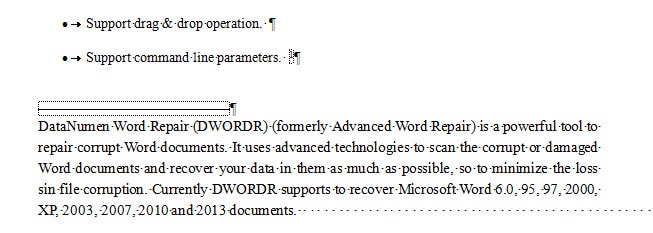
သင့်ဖိုင်များကို စောင့်ကြည့်ပါ။
သင့်အီလက်ထရွန်နစ်စက်ပစ္စည်းများတွင် Word ဖိုင်ပေါင်း ရာနှင့်ချီရှိနိုင်သောကြောင့် ၎င်းတို့ကို ကောင်းမွန်စွာစီမံခန့်ခွဲရန် နည်းလမ်းတစ်ခုထွက်လာရပါမည်။ ပါဝါတက်လာခြင်းကဲ့သို့သော ပြင်ပအချက်အချို့သည် ဖိုင်ကာကွယ်မှုအတွက် ကြီးမားသောခြိမ်းခြောက်မှုများ ဖြစ်နိုင်သည်။ Backup ပြုလုပ်ခြင်းသည် ကောင်းသောနည်းလမ်းတစ်ခုဖြစ်သည်။ သင့်အရန်ကူးယူထားသောဖိုင်များလည်း ပျက်စီးသွားပါက၊ သင်လိုအပ်ပါလိမ့်မည်။ Word ဖိုင်ပျက်စီးမှုကို ပြုပြင်ခြင်း။.
စာရေးသူနိဒါန်း:
Vera Chen သည် ဒေတာပြန်လည်ရယူရေးဆိုင်ရာ ကျွမ်းကျင်သူဖြစ်သည်။ DataNumen, Inc. အပါအဝင် ဒေတာပြန်လည်ရယူရေးနည်းပညာများတွင် ကမ္ဘာ့ခေါင်းဆောင်ဖြစ်သည်။ xlsx ဖိုင်ကိုပြုပြင်ခြင်း။ နှင့် pdf ဆော့ဖ်ဝဲ ထုတ်ကုန်များကို ပြုပြင်ခြင်း။ ပိုမိုသိရှိလိုပါကသွားရောက်ကြည့်ရှု www ။datanumen.com