
တူညီသောအကြောင်းအရာများ သို့မဟုတ် အဖွဲ့များနှင့်အတူ ချိန်းဆိုမှုများ သို့မဟုတ် အစည်းအဝေးများ မကြာခဏပြုလုပ်ရန် လိုအပ်ပါက၊ အချိန်ဖြုန်းခြင်းမဖြစ်စေရန် အဘယ်ကြောင့် နမူနာပုံစံများကို ဖန်တီးပါ။ ဤဆောင်းပါးသည် သင့်အား လျင်မြန်သော နည်းလမ်း ၂ ခုကို သင်ကြားပေးပါမည်။
ကျွန်ုပ်သည် Outlook တွင် ကျွန်ုပ်၏အထက်လူကြီးကိုယ်စား အစည်းအဝေးဖိတ်ကြားချက်များကို မကြာခဏ ပေးပို့ပါသည်။ ပျမ်းမျှအားဖြင့်၊ ဤအစည်းအဝေးဖိတ်ကြားချက်များတွင် “စျေးကွက်ရှာဖွေရေးအဖွဲ့ 2 အတွက် အပတ်စဉ်အစည်းအဝေး” တွင် တူညီသောအကြောင်းအရာရှိသည်။ ထို့အပြင် အစည်းအဝေးများကို တစ်နေရာတည်းတွင် အမြဲကျင်းပလေ့ရှိပြီး တူညီသောတက်ရောက်သူများရှိသည်။ ထို့ကြောင့်၊ Outlook တွင် အစည်းအဝေးပုံစံတစ်ခုကို ဖန်တီးလိုပါသည်။
ဖောင်များထုတ်ဝေခြင်းဖြင့် ခန့်အပ်ခြင်းနှင့် အစည်းအဝေးပုံစံများကို ဖန်တီးပါ။
- ပထမဦးစွာ Outlook ကိုစတင်ပြီး Calendar pane သို့ပြောင်းပါ။
- ထို့နောက် ချိန်းဆိုမှုအသစ် သို့မဟုတ် အစည်းအဝေးတစ်ခု ပြုလုပ်သင့်သည်။
- ချိန်းဆိုမှု/အစည်းအဝေးဝင်းဒိုးအသစ်တွင် အကြောင်းအရာ၊ တည်နေရာအပြင် ၎င်း၏ကိုယ်ထည်အပါအဝင် သက်ဆိုင်ရာ ချိန်းဆိုမှု သို့မဟုတ် အစည်းအဝေးအချက်အလက်ကို ဖြည့်ပါ။ ထို့အပြင်၊ သတိပေးချက်၊ အမျိုးအစားနှင့် အရေးပါမှုစသည်ဖြင့် အခြားနောက်ထပ်အခြေအနေများကို သင်ထည့်သွင်းနိုင်သည်။
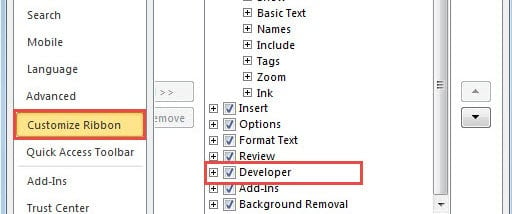
- ထို့နောက် "ဆော့ဖ်ဝဲရေးသားသူ" တက်ဘ်သို့ပြောင်းပါ။ ဤတက်ဘ်ကို ရှာမတွေ့ပါက “File” > “Options” > “Customize Ribbon” သို့ သွားပါ။ ထို့နောက် သင်သည် “Developer” ကို လွယ်ကူစွာ ဖွင့်နိုင်သည်။
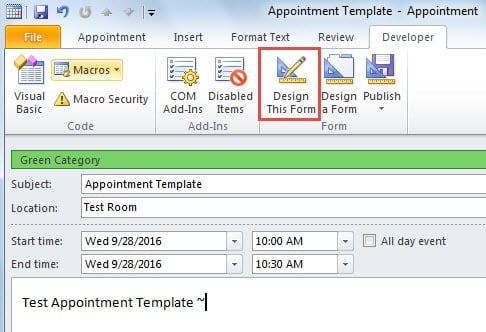
- “Developer” tab အောက်တွင်၊ သင်သည် “Design This Form” ခလုတ်ကို နှိပ်ရပါမည်။
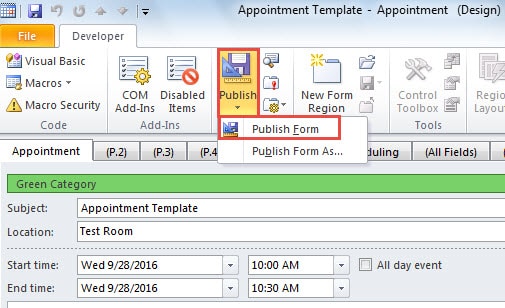
- နောက်ဆက်တွဲစခရင်တွင်၊ “Publish” ခလုတ်ကိုနှိပ်ပြီး ၎င်း၏ drop down list မှ “Publish Form” ကိုရွေးချယ်ပါ။
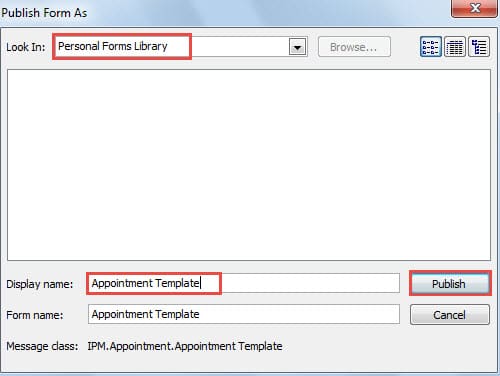
- နောက်ပိုင်းတွင် “Publish Form As” ဟူသော dialog box အသစ်တစ်ခု ပေါ်လာပါလိမ့်မည်။ “Look In” field တွင် “Personal Forms Library” ကို ရွေးချယ်ပါ။ ထို့နောက် ဤ form အတွက် အမည်တစ်ခု သတ်မှတ်ပါ။ နောက်ဆုံးတွင် “Publish” ကို နှိပ်ပါ။

- ယခု သင်သည် ပြောင်းလဲမှုများကို မသိမ်းဆည်းဘဲ ချိန်းဆိုမှု/အစည်းအဝေး ဝင်းဒိုးအသစ်ကို ပိတ်နိုင်ပါပြီ။
- ပုံစံခွက်ကို ဘယ်လိုအသုံးပြုရမလဲဆိုတာနဲ့ ပတ်သက်ပြီး။ အောက်ပါအဆင့်များကို သင်လိုက်နာနိုင်သည်-
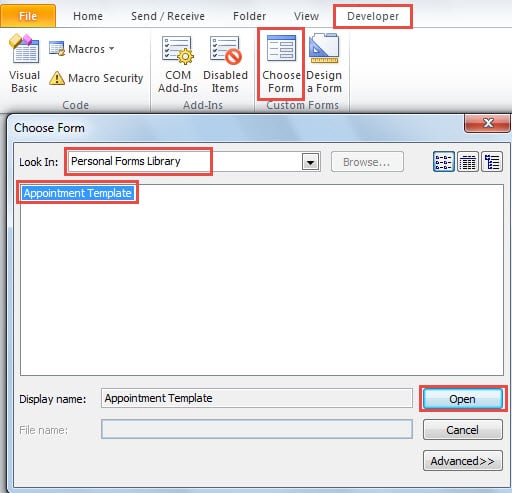
- Outlook ပင်မအင်တာဖေ့စ်တွင်၊ "Developer" တက်ဘ်သို့လှည့်ပါ။
- ထို့နောက် "Form ကိုရွေးချယ်ပါ" ခလုတ်ကိုနှိပ်ပါ။
- ထို့နောက် “Choose Form” dialog box တွင် “Look In” field မှ “Personal Forms Library” ကို ရွေးချယ်ပါ။ စာရင်းထဲမှ လိုချင်သော template ကို pitch လုပ်ပါ။
- အဆုံးစွန်အားဖြင့် "Open" ကိုနှိပ်ပါ။

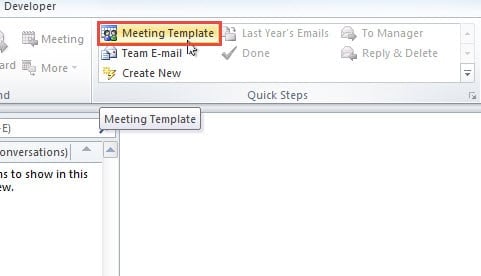
အမြန်အဆင့်များဖန်တီးခြင်းဖြင့် Meeting Templates ကိုဖန်တီးပါ။
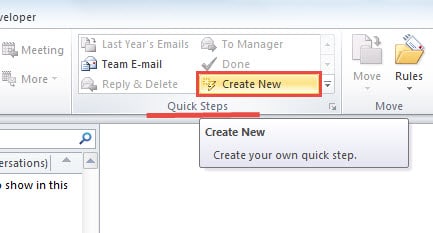
- Outlook ၏ ပင်မအင်တာဖေ့စ်တွင်၊ “Home” တက်ဘ်အောက်ရှိ “အမြန်ခြေလှမ်းများ” အုပ်စုရှိ “အသစ်ဖန်တီးရန်” ခလုတ်ကို နှိပ်ပါ။

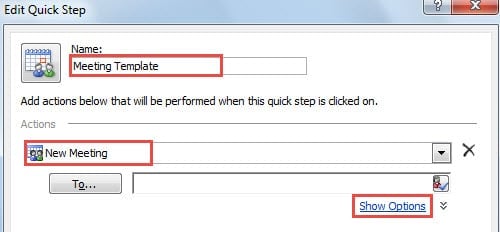
- ပေါ့ပ်အပ်အသစ် “Edit Quick Step” dialog box တွင်၊ ၎င်းတွင် နာမည်တစ်ခုသတ်မှတ်ပါ။ “လုပ်ဆောင်ချက်များ” အကွက်အတွက်၊ “အစည်းအဝေးအသစ်” နှင့် “ရွေးချယ်စရာများပြသရန်” လင့်ခ်ကို ရွေးချယ်ပါ။

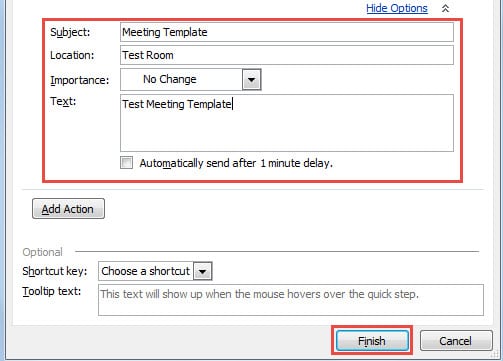
- ထို့နောက် အစည်းအဝေး နမူနာပုံစံအသစ် အချက်အလက်အားလုံးကို ဖြည့်စွက်နိုင်ပါသည်။

- ထို့နောက် "Finish" ခလုတ်ကိုနှိပ်ပါ။
- နောက်ဆုံးအနေနဲ့ သင်ကြိုးစားကြည့်နိုင်ပါတယ်။ "အမြန်ခြေလှမ်းများ" အကွက်တွင်၊ ၎င်းကိုဖွင့်ပြီး အသုံးပြုရန် အသစ်ဖန်တီးထားသော အစည်းအဝေးပုံစံကို တိုက်ရိုက်နှိပ်နိုင်သည်။

Outlook Corruption နဲ့ ကြုံရင် ဘာလုပ်ရမလဲ
ကျွန်ုပ်တို့သိသည့်အတိုင်း၊ Outlook သည် ပျက်စီးနိုင်ခြေများသည်။ ထို့ကြောင့် Outlook အကျင့်ပျက်ခြစားမှုတွင် သင်၏ အဖိုးတန် Outlook ဒေတာကို မည်သို့ ကယ်တင်နိုင်မည်နည်း။ သင်သည် ပုံမှန်အရန်ကူးယူမှုများကို ကိုင်ဆောင်ထားကြောင်း သတင်းကောင်းဖြစ်သည်။ ဒါပေမယ့် မဟုတ်ရင်၊ ကြိုက်တဲ့ ထူးထူးခြားခြား Third-party tool ကို ပြန်သုံးဖို့ လိုပါတယ်။ DataNumen Outlook Repairကောင်းမွန်တဲ့ စွမ်းဆောင်ရည်တွေ ရှိတယ်။ PST ပြန်လည်ရယူခြင်း။. ၎င်းသည် သင့်ထံ အများဆုံးဒေတာပြန်ရနိုင်ရပါမည်။
စာရေးသူနိဒါန်း:
Shirley Zhang သည် ဒေတာပြန်လည်ရယူရေးဆိုင်ရာ ကျွမ်းကျင်သူဖြစ်သည်။ DataNumen, Inc. အပါအဝင် ဒေတာပြန်လည်ရယူရေးနည်းပညာများတွင် ကမ္ဘာ့ခေါင်းဆောင်ဖြစ်သည်။ sql ပြန်လည်နာလန်ထူ နှင့် outlook ပြုပြင်ရေး software ထုတ်ကုန်များ။ ပိုမိုသိရှိလိုပါကသွားရောက်ကြည့်ရှု www ။datanumen.com