
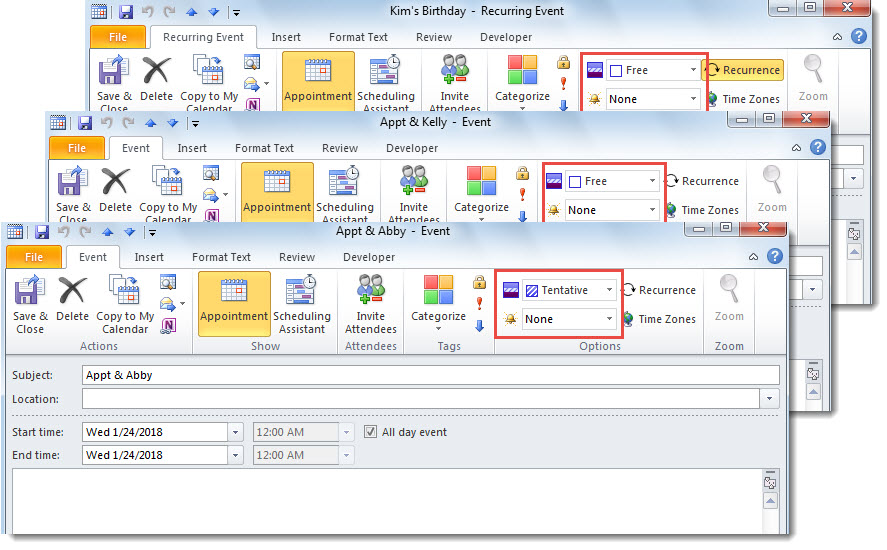
"အခမဲ့" သို့မဟုတ် "စမ်းသပ်မှု" အဖြစ်ပြသထားသည့် ပြက္ခဒိန်အရာများအတွက်၊ ၎င်းတို့၏သတိပေးချက်များကို ဖယ်ရှားလိုနိုင်ပါသည်။ အခု ဒီဆောင်းပါးမှာ အစုလိုက်အပြုံလိုက် ရနိုင်စေမယ့် နည်းလမ်း ၂ ခုကို မိတ်ဆက်ပေးလိုက်ပါတယ်။
ပြက္ခဒိန်အရာအားလုံးအတွက် ပုံသေသတိပေးချက်အချိန်ကို သင်ပြင်ဆင်ပြီးဖြစ်နိုင်သည်။ ဤကိစ္စတွင်၊ အလုပ်များသော၊ ရုံးပြင်ပ၊ အလကား သို့မဟုတ် ကြိုတွေးထားသော အရာများဖြစ်စေ၊ ၎င်းတို့တွင် သတိပေးချက် အမြဲဖွင့်ထားရပါမည်။ သို့သော် အများအားဖြင့်၊ အခမဲ့နှင့် စိတ်ကူးယဉ်ပစ္စည်းများသည် အမှန်တကယ်တွင် သတိပေးချက်များ မလိုအပ်ပါ။ ထို့ကြောင့်၊ သင်သည် ထိုအရာများမှ သတိပေးချက်များကို အသုတ်လိုက် ဖယ်ရှားလိုပါသည်။ ဒီတော့ တစ်ချက်တည်း သဘောပေါက်ဖို့ အဓိပ္ပါယ် ၂ ခုကို ဒီမှာ သင်ပေးပါမယ်။
နည်းလမ်း 1- ပြက္ခဒိန်တစ်ခုတည်းတွင် အသုတ်လိုက်ကို ကိုယ်တိုင်ဖယ်ရှားပါ။
- ပထမဦးစွာ ပြက္ခဒိန်တစ်ခုဖွင့်ပါ။
- ထို့နောက် "View" tab သို့ပြောင်းပြီး "Change View" > "List" ကိုနှိပ်ပါ။
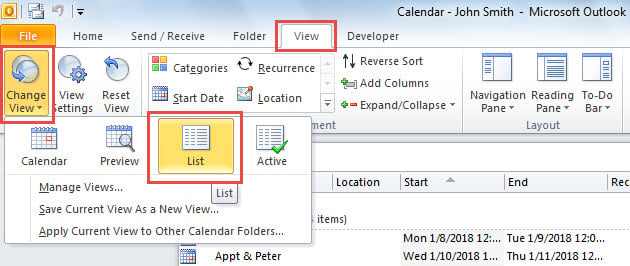
- ထို့နောက် "View Settings" ခလုတ်ကိုနှိပ်ပါ။
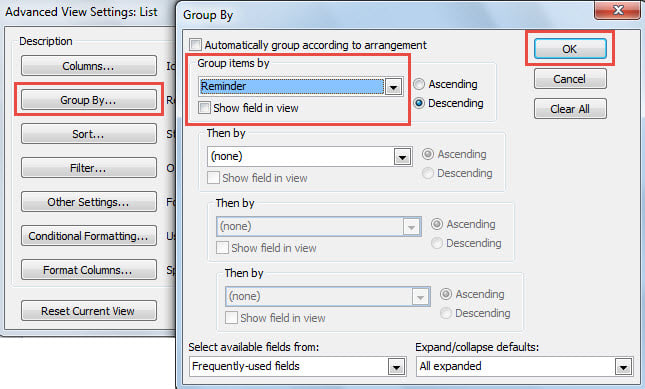
- ပေါ်လာသော ဒိုင်ယာလော့ခ်ဘောက်စ်တွင် “Group By” ခလုတ်ကို နှိပ်ပါ။
- ထို့နောက်၊ အခြားသော ဒိုင်ယာလော့ဂ်အသစ်တွင်၊ “အုပ်စုလိုက်အရာများ” ရှိ “သတိပေးချက်” ကိုရွေးချယ်ပြီး “OK” ကိုနှိပ်ပါ။

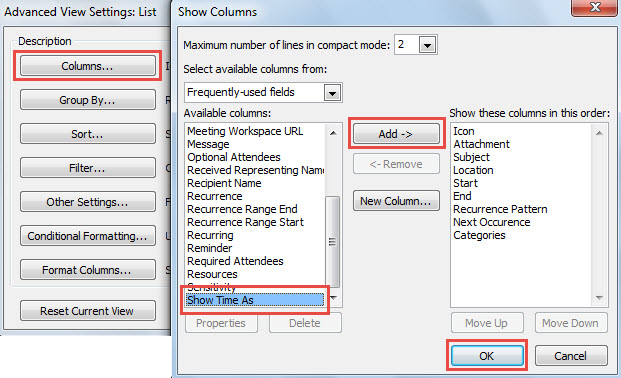
- နောက်ပိုင်းတွင် "ကော်လံများ" ခလုတ်ကိုနှိပ်ပါ။
- "Show Columns" dialog တွင်၊ "Show Time As" ကော်လံကို ပေါင်းထည့်ပြီး "OK" ကိုနှိပ်ပါ။

- ထို့နောက် ကြည့်ရှုမှုဆက်တင်များကို သိမ်းဆည်းရန် “OK” ကိုနှိပ်ပါ။
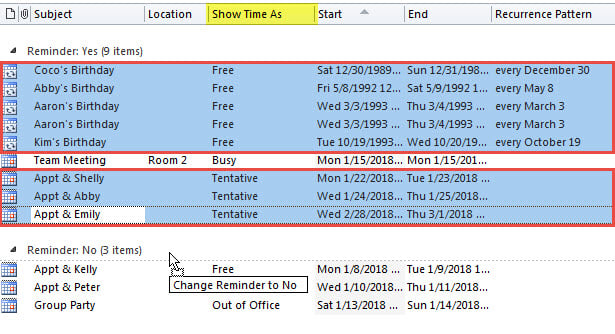
- ပြက္ခဒိန်အကြောင်းအရာစာရင်းတွင်၊ “သတိပေးချက်- Yes” အုပ်စုရှိ အခမဲ့/ကြိုတင်ရှိသောအရာများအားလုံးကို ရှာဖွေပြီး ရွေးချယ်ပါ။
- နောက်ဆုံးတွင် ၎င်းတို့ကို “သတိပေးချက်-မရှိ” အဖွဲ့သို့ ဆွဲချပါ။

နည်းလမ်း 2- VBA ဖြင့် ပြက္ခဒိန်အားလုံးတွင် အသုတ်လိုက်ဖယ်ရှားပါ။
- ပထမတွင်၊ VBA တည်းဖြတ်မှုစတင်ရန် "Alt + F11" ကိုနှိပ်ပါ။
- ထို့နောက်၊ အောက်ပါ VBA ကုဒ်ကို မော်ဂျူးတစ်ခုသို့ ကူးယူပါ။
Sub RemoveReminders_TentativeCalendarItems()
    Dim objStore As Outlook.Store
    Dim objFolder As Outlook.Folder

    For Each objStore In Application.Session.Stores
        'Process all Calendar folders
        For Each objFolder In objStore.GetRootFolder.Folders
            If objFolder.DefaultItemType = olAppointmentItem Then
               Call ProcessFolders(objFolder)
            End If
        Next
    Next
End Sub

Sub ProcessFolders(ByVal objCalendar As Outlook.Folder)
    Dim i As Long
    Dim objAppointment As Outlook.AppointmentItem
    Dim objSubCalendar As Outlook.Folder

    'Remove Reminders from Free/Tentative Calendar Items
    For i = objCalendar.Items.Count To 1 Step -1
        Set objAppointment = objCalendar.Items(i)
        If objAppointment.BusyStatus = olFree Or objAppointment.BusyStatus = olTentative Then
           If objAppointment.ReminderSet = True Then
              objAppointment.ReminderSet = False
              objAppointment.Save
           End If
        End If
    Next

    'Process Subfolders Recursively
    If objCalendar.Folders.Count > 0 Then
       For Each objSubCalendar In objCalendar.Folders
           Call ProcessFolders(objSubCalendar)
       Next
    End If
End Sub
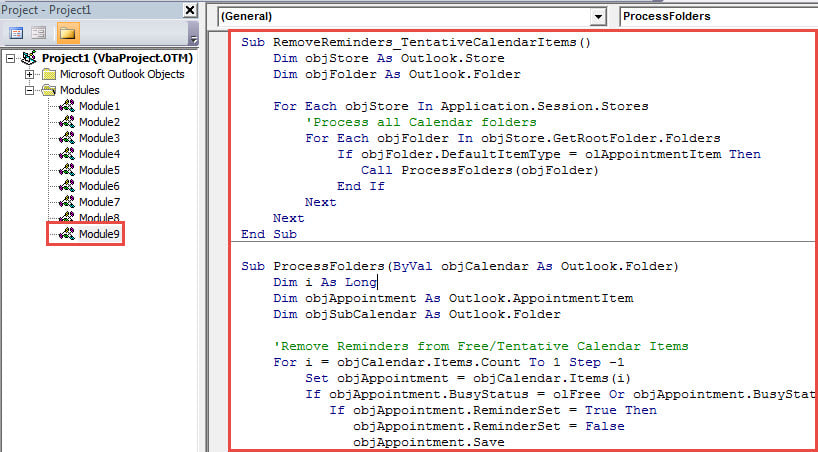
- ထို့နောက် ကာဆာကို ပထမလုပ်ရိုးလုပ်စဉ်ခွဲသို့ ရွှေ့ပါ။
- နောက်ဆုံးအနေနဲ့ "F5" ခလုတ်ကိုနှိပ်ပါ။
- အခမဲ့ သို့မဟုတ် ကြိုတွေးထားသော ပြက္ခဒိန်အရာများအကြောင်း သတိပေးချက်အားလုံးကို ချက်ချင်း ဖယ်ရှားလိုက်ပါမည်။

အနှောင့်အယှက်ရှိသော Outlook ပြဿနာများကို ရင်ဆိုင်ပါ။
PST ဖိုင်ပျက်စီးခြင်း၊ ဗိုင်းရပ်စ်ကူးစက်ခံရခြင်း၊ မတော်တဆ ပစ္စည်းဖျက်ခြင်းစသည်ဖြင့် Outlook တွင် အမျိုးမျိုးသော ပြဿနာများကို ကြုံတွေ့ရတတ်ပါသည်။ ၎င်းတို့ကို အချိန်နှင့်တပြေးညီ ထိထိရောက်ရောက် ကိုင်တွယ်ဖြေရှင်းနိုင်ရန်၊ ယုံကြည်စိတ်ချရသော ပစ္စည်းတစ်ခုထားရှိရန် အကြံပြုလိုပါသည်။ PST ပြုပြင်ခြင်း။ အနီးနားက tool လိုမျိုး DataNumen Outlook Repair. ၎င်းသည် သင့်အား စိတ်အနှောက်အယှက်ဖြစ်စေသော Outlook ဒေတာဆုံးရှုံးမှုမှ ကယ်တင်နိုင်သည်။
စာရေးသူနိဒါန်း:
Shirley Zhang သည် ဒေတာပြန်လည်ရယူရေးဆိုင်ရာ ကျွမ်းကျင်သူဖြစ်သည်။ DataNumen, Inc. အပါအဝင် ဒေတာပြန်လည်ရယူရေးနည်းပညာများတွင် ကမ္ဘာ့ခေါင်းဆောင်ဖြစ်သည်။ mdf ပြုပြင်ပါ။ နှင့် outlook ပြုပြင်ရေး software ထုတ်ကုန်များ။ ပိုမိုသိရှိလိုပါကသွားရောက်ကြည့်ရှု www ။datanumen.com