
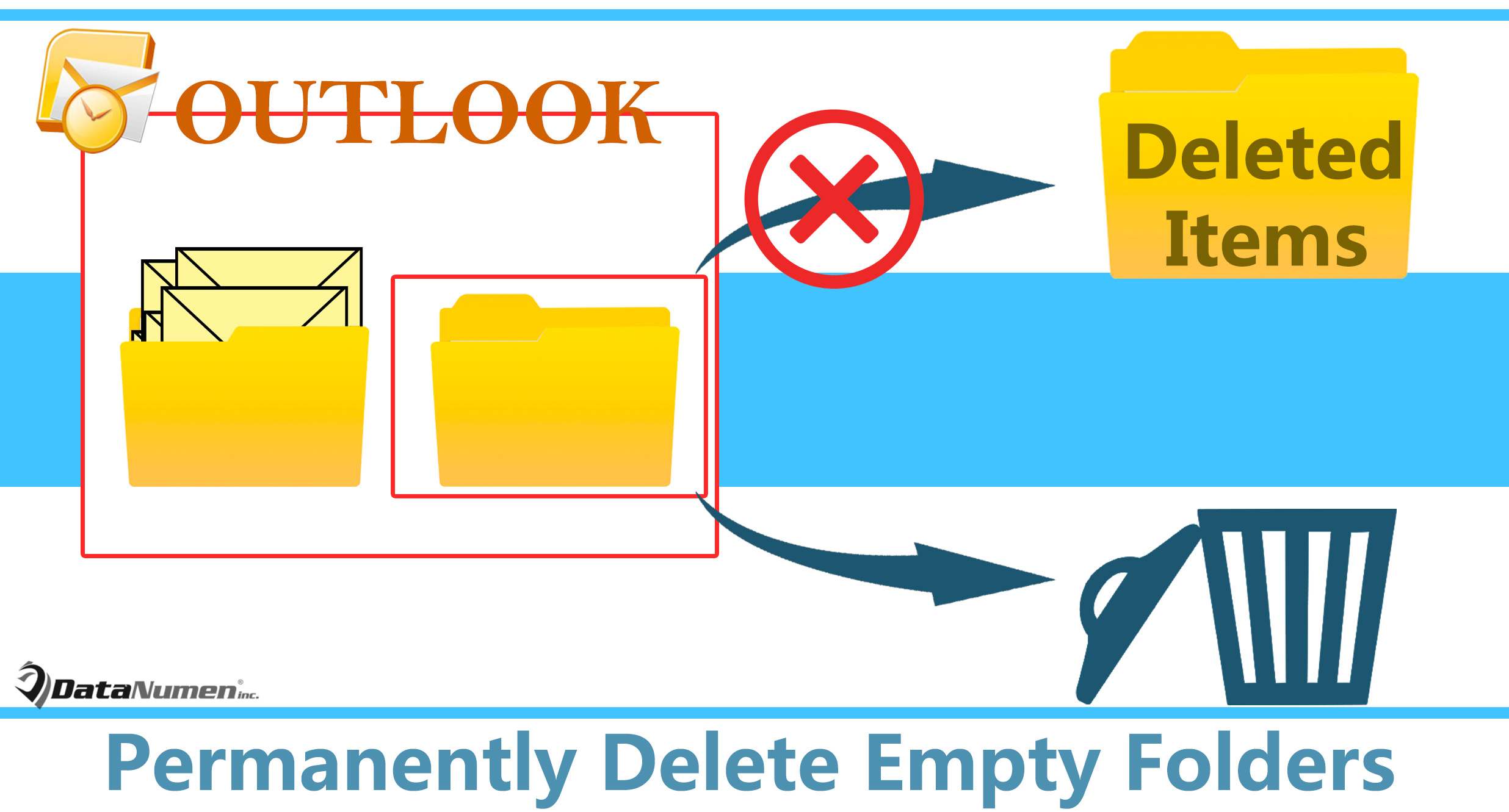
ပုံမှန်အားဖြင့် folder တစ်ခုကို ဖျက်လိုက်တဲ့အခါ Outlook က “Deleted Items” folder ထဲကို အမြဲရွှေ့ပေးပါလိမ့်မယ်။ ဒါပေမယ့် အများစုကတော့ “Deleted Items” folder ကို မကျော်ဘဲ ဗလာ folder တွေကို အပြီးတိုင် ဖျက်ပစ်ချင်ကြပါတယ်။ အခု ဒီဆောင်းပါးက သင့်ကို ကူညီပေးပါလိမ့်မယ်။
ဖိုင်တွဲတစ်ခုပေါ်တွင် ညာဖက်ကလစ်နှိပ်ပြီး “Delete Folder” ကိုရွေးချယ်သောအခါ၊ ဤဖိုဒါကို “Deleted Items” ဖိုဒါသို့သာ ရွှေ့ထားသည်ကို တွေ့ရပါမည်။ သို့သော်၊ များစွာသောကိစ္စများတွင်၊ သင်သည် အလွတ်ဖိုင်တွဲတစ်ခုကို ဖျက်လိုက်သောအခါ၊ သင်သည် “Deleted Items” ဖိုဒါကို မဖြတ်သန်းဘဲ ၎င်းကို အပြီးအပိုင် ဖျက်ပစ်လိုသည်မှာ သေချာပါသည်။ Outlook သည် folder သည် ဗလာရှိ/မရှိ အလိုအလျောက် ခွဲခြားသိမြင်နိုင်ပြီး ဖျက်ပစ်ခြင်းကို ထက်မြက်စွာ လုပ်ဆောင်နိုင်မည်ဟု မျှော်လင့်ပါက၊ သင်သည် ဆက်လက်ဖတ်ရှုနိုင်ပါသည်။ ဤတွင် ကျွန်ုပ်တို့သည် ဤလုပ်ဆောင်ချက်ကို သိရှိနားလည်ပုံကို သင်ပေးပါမည်။
နည်းလမ်း 1- "Shift + Delete" မှတဆင့် ဖိုင်တွဲများကို အပြီးတိုင်ဖျက်ပါ
- ပထမဦးစွာ သင်သည် သင်ဖျက်လိုသော ဖိုဒါကို နှစ်ချက်နှိပ်ရပါမည်။
မှတ်စု: Outlook 2010 တွင်၊ အောက်ပါပုံကဲ့သို့ ရွေးချယ်ထားသော ဖိုဒါသည် အပြာရောင်မဟုတ်ဘဲ မီးခိုးရောင်ဖြစ်နေကြောင်း သေချာစေသင့်သည်။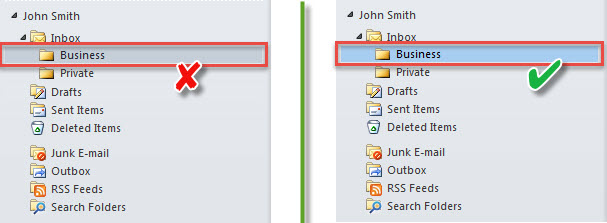
- ထို့နောက် “Shift + Delete” သော့ခလုတ်များကို နှိပ်ပါ။
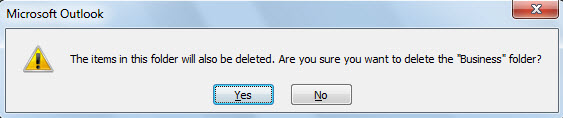
- ထို့နောက်တွင်၊ အောက်ဖော်ပြပါ screenshot ကဲ့သို့သတိပေးချက်တစ်ခုရရှိမည်ဖြစ်သည်။

- ထို့နောက် "Yes" ခလုတ်ကိုနှိပ်ပါ။
- ထို့နောက် ဤဖိုင်တွဲကို အပြီးတိုင် ဖျက်လိုက်ပါမည်။ "Deleted Items" ဖိုင်တွဲတွင် ၎င်းကို သင်တွေ့မည်မဟုတ်ပါ။
သို့သော်၊ အသုံးပြုသူအများအပြားသည် “Shift + Delete” ဖြတ်လမ်းလင့်ခ်ကို အသုံးပြုလေ့မရှိကြပါ။ ယင်းအစား၊ Outlook သည် ပုံမှန်နည်းလမ်းဖြင့် ဖျက်လိုက်သော်လည်း အချည်းနှီးသောဖိုင်တွဲများကို အပြီးတိုင်ဖျက်ပစ်နိုင်မည်ဟု ၎င်းတို့မျှော်လင့်ထားသည်။ ဤလိုအပ်ချက်ကို တုံ့ပြန်ရန်အတွက် အခြားနည်းလမ်းတစ်ခုကို မိတ်ဆက်ပေးပါမည်။
နည်းလမ်း 2- VBA ၏အကူအညီဖြင့် ဗလာဖိုင်တွဲများကို အပြီးအပိုင် အလိုအလျောက်ဖျက်ပါ။
- စတင်ရန် VBA တည်းဖြတ်သူအား ဝင်ရောက်ရန် "Alt + F11" ကိုနှိပ်ပါ။
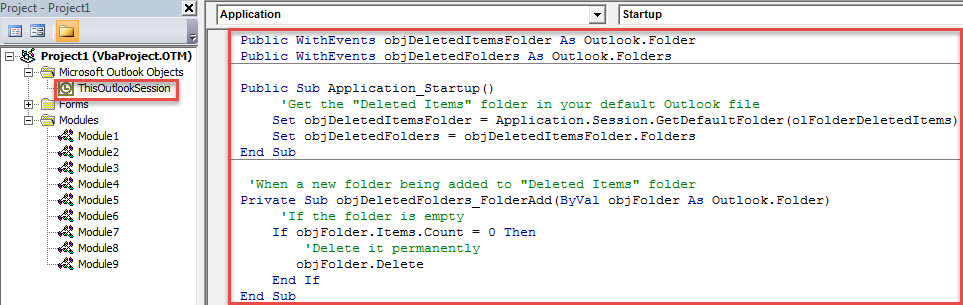
- ထို့နောက် အောက်ပါ VBA ကုဒ်ကို “ThisOutlookSession” ပရောဂျက်သို့ ကူးယူပါ။
Public WithEvents objDeletedItemsFolder As Outlook.Folder
Public WithEvents objDeletedFolders As Outlook.Folders

Public Sub Application_Startup()
    'Get the "Deleted Items" folder in your default Outlook file
    Set objDeletedItemsFolder = Application.Session.GetDefaultFolder(olFolderDeletedItems)
    Set objDeletedFolders = objDeletedItemsFolder.Folders
End Sub

'When a new folder being added to "Deleted Items" folder
Private Sub objDeletedFolders_FolderAdd(ByVal objFolder As Outlook.Folder)
    'If the folder is empty
    If objFolder.Items.Count = 0 Then
       'Delete it permanently
       objFolder.Delete
    End If
End Sub
- ထို့နောက် ဤ macro ကို အသက်သွင်းရန် Outlook ကို restart လုပ်ပါ။
- ထိုအချိန်မှစ၍ ဖိုင်တွဲတစ်ခုကို ဖျက်လိုက်သည့်အခါတိုင်း၊ ဖိုင်လ်သည် အလွတ်ဖြစ်နေပါက၊ ၎င်းကို အမြဲတမ်း အပြီးတိုင် ဖျက်ပစ်မည်ဖြစ်သည်။
မကြာခဏ Outlook အမှားများကိုဖြေရှင်းပါ။
အကယ်၍ သင်သည် Outlook ကို အချိန်အတော်ကြာ အသုံးချခဲ့မည်ဆိုလျှင်၊ သင်သည် Outlook ပြဿနာများစွာကို ကြုံတွေ့ရပေမည်။ Outlook သည် အမှားအယွင်းများနှင့် အကျင့်ပျက်ခြစားမှုများ ဖြစ်နိုင်ချေရှိသည်ကို သံသယမရှိသောအချက်ဖြစ်သည်။ ထို့ကြောင့် Outlook သည် built-in fix tool ဖြင့်ကြိုတင်ထည့်သွင်းလာသည် - scanpst. ၎င်းသည် အသုံးပြုသူများ၏ သေးငယ်သော ပြဿနာအများစုကို ဖြေရှင်းရန် ကူညီပေးနိုင်ရန် ရည်ရွယ်ပါသည်။ ဒါပေမယ့် ဆိုးရွားပြင်းထန်တဲ့ ပြဿနာတွေနဲ့ ကြုံဆုံရရင်၊ ပိုအစွမ်းထက်တဲ့ အသုံးအဆောင်တစ်ခုဖြစ်တဲ့ အကူအညီကို ယူသင့်တယ်။ DataNumen Outlook Repair.
စာရေးသူနိဒါန်း:
Shirley Zhang သည် ဒေတာပြန်လည်ရယူရေးဆိုင်ရာ ကျွမ်းကျင်သူဖြစ်သည်။ DataNumen, Inc. အပါအဝင် ဒေတာပြန်လည်ရယူရေးနည်းပညာများတွင် ကမ္ဘာ့ခေါင်းဆောင်ဖြစ်သည်။ mdf ကိုပြန်လည်ရယူပါ။ နှင့် outlook ပြုပြင်ရေး software ထုတ်ကုန်များ။ ပိုမိုသိရှိလိုပါကသွားရောက်ကြည့်ရှု www ။datanumen.com