
ယနေ့ဆောင်းပါးတွင်၊ သင့် Word document တွင်ထည့်သွင်းထားသော MS office ဖိုင်အားလုံးကို ထုတ်ယူရန် အမြန်နည်းလမ်း 2 ခုကို သင့်အား ပေးပါမည်။
မကြာခဏဆိုသလို၊ အောက်ပါကဲ့သို့ မြှုပ်သွင်းထားသော ဖိုင်များစွာပါရှိသော Word စာရွက်စာတမ်းကို ကျွန်ုပ်တို့ အမွေဆက်ခံနိုင်သည်-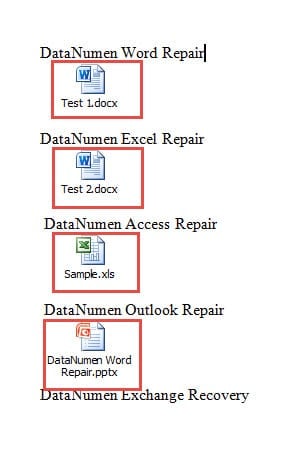
သာမာန်အားဖြင့်၊ ၎င်းတို့ကို တင်ပို့ရန်၊ ကျွန်ုပ်တို့သည် ဖိုင်ကိုဖွင့်ပြီးနောက် ၎င်းကို သိမ်းဆည်းရမည်ဖြစ်သည်။ သို့သော် ဖိုင်အနည်းငယ်သာရှိသောအခါ ဤနည်းဖြင့် လက်ခံနိုင်သည်။ အရာဝတ္ထုအများအပြားပါဝင်ပြီးသည်နှင့် ကျွန်ုပ်တို့သည် ပိုမိုမြန်ဆန်ပြီး စွမ်းအင်ချွေတာသောဖြတ်လမ်းအချို့ကို ရှာဖွေပါမည်။ ထို့ကြောင့်၊ သင့်အတွက် ကျွန်ုပ်တို့တွင် အောက်ပါနည်းလမ်း ၂ ခု အဆင်သင့်ရှိပါသည်။
နည်းလမ်း 1- File Extension ကိုပြောင်းပါ။
- ပထမဦးစွာ၊ အခြားမည်သည့်အရာမဆိုမတိုင်မီ၊ ပစ်မှတ်ဖိုင်ကို ပျက်စီးစေနိုင်ပါက ၎င်းကို မိတ္တူကူးရန် ကျွန်ုပ်တို့ အကြံပြုအပ်ပါသည်။
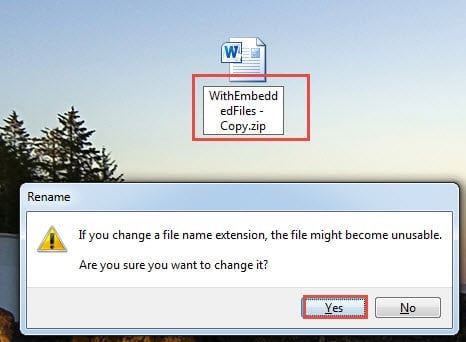
- ဒုတိယအနေဖြင့်၊ စာရွက်စာတမ်းအိုင်ကွန်ပေါ်တွင် right click နှိပ်ပြီး menu ရှိ "Rename" ကိုရွေးချယ်ပါ။
- တတိယအချက်အနေနဲ့ “.docx” extension ကို “.zip"။
- သင်သတိပေးစာနှင့်တွေ့လိမ့်မည်၊ "Yes" ကိုနှိပ်ရုံပါပဲ။

- စာရွက်စာတမ်းကို နောက်တစ်ခုသို့ ပြောင်းသည်။ zip ဖိုင်ကိုဖွင့်ရန် နှစ်ချက်နှိပ်ပါ။
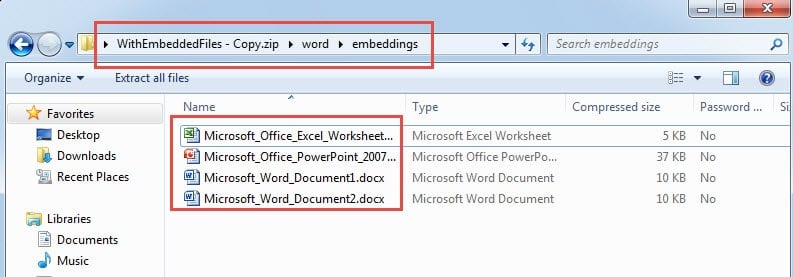
- ယခု “word” folder ကိုဖွင့်ရန် နှစ်ချက်နှိပ်ပါ။
- ထို့နောက် “embeddings” folder ကိုဖွင့်ရန် နှစ်ချက်နှိပ်ပါ။ ဖိုင်အားလုံးကို ထိုနေရာတွင် ရှာဖွေနိုင်သော်လည်း ခွဲခြား၍မရပါ။ ရှုပ်တာက သူတို့ကို နာမည်ပြောင်းရမယ်။

နည်းလမ်း 2: Word Macro ကိုဖွင့်ပါ။
- အရင်ဆုံး “Developer” tab ကို နှိပ်ပြီး “Visual Basic” ကို နှိပ်ပါ။ ဒါမှမဟုတ် “Developer” tab မရှိရင် “Alt+ F11” ကို နှိပ်ပါ။

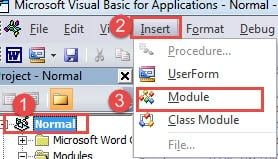
- ထို့နောက် "Normal" ပရောဂျက်ကိုနှိပ်ပါ။
- ထို့နောက် "Insert" tab ကိုနှိပ်ပါ။
- drop-down menu တွင် "Module" ကိုရွေးချယ်ပါ။

- ယခု ကုဒ်လုပ်ရန် နေရာရရန် မော်ဂျူးအသစ်ကို နှစ်ချက်နှိပ်ပါ။
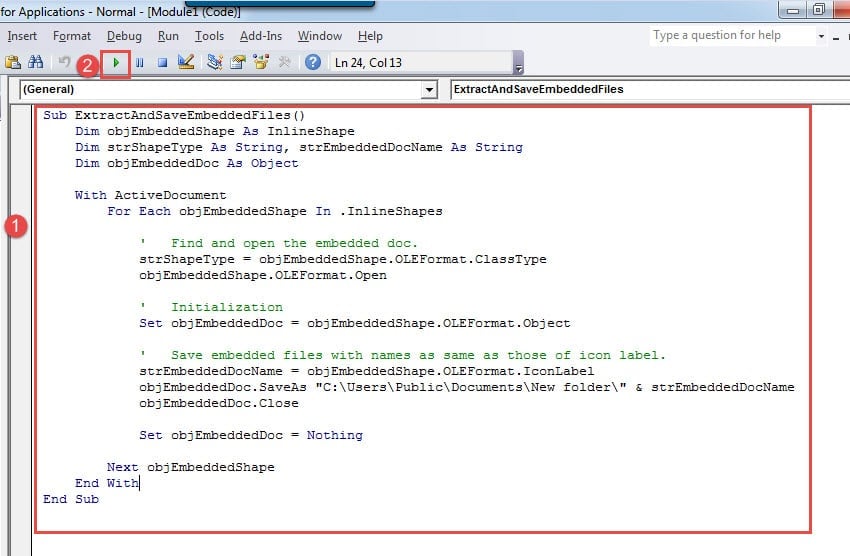
- အောက်ဖော်ပြပါ ကုဒ်များကို ထိုနေရာတွင် ကူးထည့်ပါ။

Sub ExtractAndSaveEmbeddedFiles()
  Dim objEmbeddedShape As InlineShape
  Dim strShapeType As String, strEmbeddedDocName As String
  Dim objEmbeddedDoc As Object

  With ActiveDocument
  For Each objEmbeddedShape In .InlineShapes

  '  Find and open the embedded doc.
  strShapeType = objEmbeddedShape.OLEFormat.ClassType
  objEmbeddedShape.OLEFormat.Open

  '  Initialization
  Set objEmbeddedDoc = objEmbeddedShape.OLEFormat.Object

  '  Save embedded files with names as same as those of icon label.
  strEmbeddedDocName = objEmbeddedShape.OLEFormat.IconLabel
  objEmbeddedDoc.SaveAs "C:\Users\Public\Documents\New folder\" & strEmbeddedDocName
  objEmbeddedDoc.Close

  Set objEmbeddedDoc = Nothing

  Next objEmbeddedShape
  End With
End Sub
- နောက်ဆုံးအနေနဲ့ "Run" ခလုတ်ကိုနှိပ်ပါ သို့မဟုတ် "F5" ကိုနှိပ်ပါ။

မြှုပ်သွင်းထားသော ဖိုင်အားလုံးကို ၎င်းတို့၏ မူရင်းအမည်များဖြင့် သီးခြားလမ်းညွှန်တစ်ခုအောက်တွင် သိမ်းဆည်းထားမည်ဖြစ်သည်။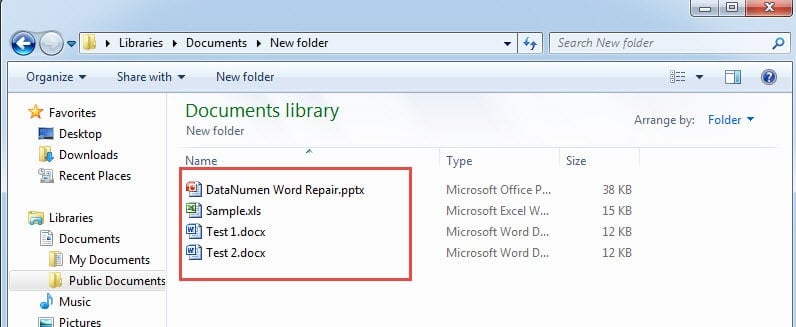
မှတ်စု:
ကုဒ်လိုင်းမှာ "objEmbeddedDoc.SaveAs "C:\Users\Public\Documents\New folder\" & strEmbeddedDocName"the"C:\Users\Public\Documents\New folder\” သည် ဖိုင်များကို သိမ်းဆည်းရန် နေရာဖြစ်သည်။ တကယ့်အစစ်အမှန်တစ်ခုနဲ့ အစားထိုးဖို့ မမေ့ပါနဲ့။
Word ဖိုင်များကိုဂရုစိုက်ပါ။
သင်အချို့သည် Word နှင့်မကြာခဏအလုပ်လုပ်သောကြောင့်၊ ထို့နောက်တစ်ဦးနှင့်ထိပ်တိုက်တွေ့သည်။ ပျက်စီးနေသောစကားလုံး သာမန်ဖြစ်နိုင်ပါတယ်။ ထို့ကြောင့် ကျွန်ုပ်တို့သည် ဖိုင်များကို ကောင်းမွန်စွာ ကိုင်တွယ်ခြင်းအပေါ် များစွာအလေးပေးထားသည်။ ဖိုင်တစ်ခုပျက်စီးသွားသည်နှင့် ပြန်လည်အသက်ဝင်လာရန် အချိန်နှင့်ငွေနှစ်ရပ်စလုံးလိုအပ်သည်။
စာရေးသူနိဒါန်း:
Vera Chen သည် ဒေတာပြန်လည်ရယူရေးဆိုင်ရာ ကျွမ်းကျင်သူဖြစ်သည်။ DataNumenပြုပြင်ခြင်းအပါအဝင် ဒေတာပြန်လည်ရယူရေးနည်းပညာများတွင် ကမ္ဘာ့ခေါင်းဆောင်ဖြစ်သည့် , Inc Excel ပျက်စီးသွားတယ်။ နှင့် pdf ဆော့ဖ်ဝဲ ထုတ်ကုန်များကို ပြုပြင်ခြင်း။ ပိုမိုသိရှိလိုပါကသွားရောက်ကြည့်ရှု www ။datanumen.com