
သင့်အလုပ်စာအုပ်တွင် စာရွက်များစွာရှိသောအခါ၊ တိကျသောစာရွက်တစ်ခုဆီသို့ သင်အချိန်များစွာကုန်ဆုံးလိမ့်မည်။ ဤနေရာတွင် ဤလုပ်ငန်းကို အပြီးသတ်ရန် နည်းလမ်းနှစ်ခုကို မိတ်ဆက်ပေးပါမည်။
သင့်လုပ်ငန်းစာအုပ်ထဲမှာ စာရွက်တွေ အများကြီးရှိရင် သင်လိုချင်တဲ့ စာရွက်ကို ရှာပြီး သွားဖို့ စိတ်အနှောင့်အယှက်ဖြစ်စရာ ဖြစ်နိုင်ပါတယ်။ အောက်ကပုံမှာ ဒီလုပ်ငန်းစာအုပ်ထဲမှာ စာရွက်တွေ အများကြီးရှိတာကို မြင်နိုင်ပါတယ်။
သတ်မှတ်ထားတဲ့ worksheet တစ်ခုကို သွားချင်ရင် sheet tab bar မှာရှိတဲ့ မြှားကို နှိပ်ပြီး sheet ကိုရှာဖို့ များပါတယ်။ ဒါက အချိန်အများကြီး ကုန်ကျပါလိမ့်မယ်။ ဒါကြောင့် အောက်မှာ အမြန်နည်းလမ်းနှစ်ခုရဲ့ အဆင့်တွေကို ပြသပေးပါမယ်။
နည်းလမ်း 1- Sheet Tab Bar ကိုသုံးပါ။
- ဘယ်ဘက်အောက်ခြေထောင့်ရှိ စာရွက်တဘ်ဘားကို ညာကလစ်နှိပ်ပါ။
- ပြီးရင် အောက်ကပုံမှာ ပြထားတဲ့အတိုင်း ဒီ list ကိုတွေ့ပါလိမ့်မယ်။ ဤစာရင်းတွင်၊ သင်သည် စာရွက်၏အမည်ကို တိုက်ရိုက်နှိပ်နိုင်သည်။ ထို့ကြောင့် သင်သည် ထိုစာရွက်ဆီသို့ ချက်ချင်း ခုန်ဆင်းသွားလိမ့်မည်။
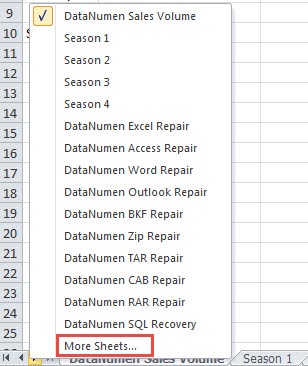
- အလုပ်စာအုပ်တွင် စာရွက် ၁၆ ရွက်ထက်ပိုပါက၊ စာရင်းထဲတွင် စာရွက်အမည်အားလုံး ပေါ်လာမည်မဟုတ်ပါ။ သင့်စာရွက်ကို စာရင်းတွင်မပြပါက၊ ရွေးချယ်စရာ “ More Sheets” ကိုနှိပ်ပါ။
- “Activate” window တွင်၊ scroll bar ကိုဆွဲယူပြီး သင်ခုန်ကူးလိုသောစာရွက်ကို ရွေးချယ်ပါ။
- ပြီးလျှင် “OK” ခလုတ်ကိုနှိပ်ပါ။ ထို့အပြင်၊ သင်သည် window ရှိစာရွက်အမည်ကိုနှစ်ချက်နှိပ်နိုင်သည်။

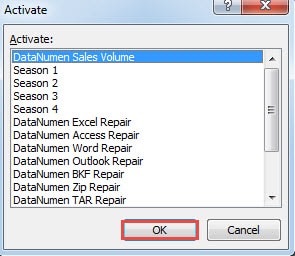
မြှားကိုနှိပ်ပြီး စာရွက်ကိုရှာမည့်အစား၊ ဤနည်းလမ်းကိုအသုံးပြုခြင်းဖြင့် ပိုမိုအဆင်ပြေနိုင်သည်ကို သင်တွေ့မြင်နိုင်ပါသည်။
နည်းလမ်း 2- VBA ကုဒ်များကို အသုံးပြုပါ။
ဤတွင် သင်သည် အလုပ်တာဝန်ကို ဖြည့်ဆည်းရန် VBA ကုဒ်များကိုလည်း သုံးနိုင်သည်။
- ကီးဘုတ်ပေါ်ရှိ “Alt + F11” ဖြတ်လမ်းခလုတ်များကို နှိပ်ပါ။
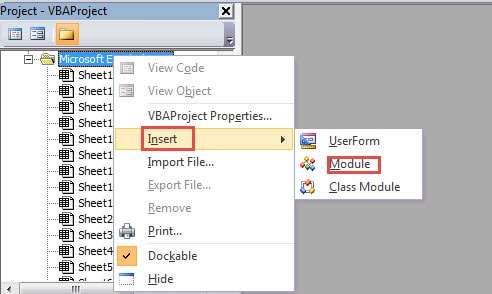
- ပြီးနောက် VBA ပရောဂျက်ဧရိယာတွင် right click လုပ်ပါ။
- မီနူးအသစ်တွင်၊ သင်၏ကာဆာကို “ထည့်သွင်းရန်” ရွေးချယ်မှုတွင် ရွှေ့ပါ။
- ပြီးနောက် submenu ရှိ "Module" ကိုရွေးချယ်ပါ။ ထို့ကြောင့်၊ သင်သည် ဖိုင်ထဲသို့ module အသစ်တစ်ခုကို ထည့်သွင်းလိုက်ပါပြီ။

- ယခု အောက်ပါ VBA ကုဒ်များကို မော်ဂျူးအသစ်သို့ ကူးယူပါ။
Sub JumpToSheet()
မျဉ်းကြောင်းအဖြစ် FindName မှိန်မှိန်၊ စာရွက်အဖြစ် Worksheet ကိုရှာပါ။
FindName = InputBox(prompt:=”သင်ရှာလိုသည့်စာရွက်အမည်ကိုရိုက်ထည့်ပါ”၊ ခေါင်းစဉ်:=” တိကျသောစာရွက်သို့ ခုန်ပါ")
ActiveWorkbook.Worksheets ရှိ FindSheet တစ်ခုစီအတွက်
FindSheet.Name = FindName ဆိုလျှင် ပြီးသည်။
FindSheet.အသက်သွင်းပါ။
Sub Subit
အကယ်. ရပ်တန့်
နောက်တစ်ခု
အဆုံး Sub
- ယခု ကီးဘုတ်ပေါ်ရှိ “F5” ခလုတ်ကို နှိပ်ပါ သို့မဟုတ် ဤလုပ်ငန်းစဉ်ကို လုပ်ဆောင်ရန် ကိရိယာဘားရှိ “Run Sub” ခလုတ်ကို နှိပ်ပါ။
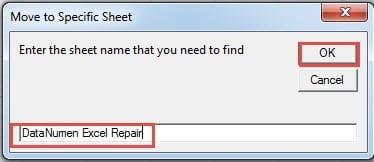
- ပြီးရင် Input Box ပေါ်လာပါလိမ့်မယ်။ ဤနေရာတွင် စာရွက်အမည်ကို စာသားအကွက်တွင် ထည့်သွင်းပါ။

- ပြီးရင် window ထဲက “OK” button ကို နှိပ်ပါ။ ဒါကြောင့် target sheet ကို activate လုပ်ပါလိမ့်မယ်။ “OK” ကို နှိပ်ပြီးရင် Visual Basic Editor ရဲ့ interface ကို ပြန်ရောက်သွားပါလိမ့်မယ်။ workbook ရဲ့ interface ကို သွားပြီး ရလဒ်ကို စစ်ဆေးနိုင်ပါတယ်။
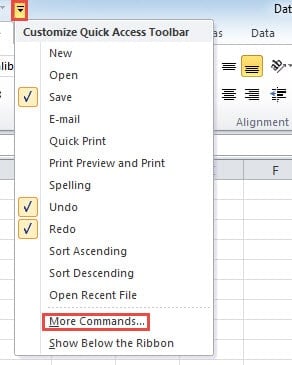
- အကယ်၍ သင်သည် ဤ VBA ကုဒ်များကို မကြာခဏအသုံးပြုရန် လိုအပ်ပါက၊ ၎င်းကို အမြန်ဝင်ရောက်ခွင့်တူးလ်ဘားတွင်လည်း ထည့်နိုင်သည်။ ဤအဆင့်တွင်၊ toolbar ရှိ မြှားလေးကို နှိပ်ပါ။
- ပြီးလျှင် စာရင်းရှိ “More Commands” ကို ရွေးပါ။

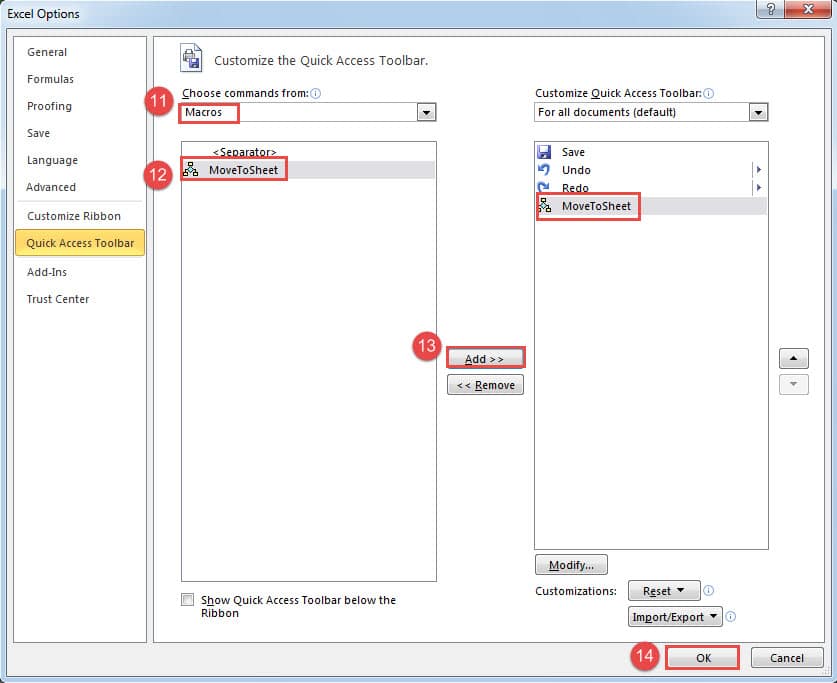
- “Excel Options” ဝင်းဒိုးတွင်၊ “Commands များမှရွေးချယ်ရန်” ရှိ “Macros” ကို ရွေးပါ။
- ပြီးရင် list ထဲက target macro ကို ရွေးပါ။
- ထို့နောက် "Add" ခလုတ်ကိုနှိပ်ပါ။

- ယခု သင်သည် ၎င်းကို အမြန်အသုံးပြုခွင့် တူးလ်ဘားတွင် ထည့်သွင်းပြီးဖြစ်သည်။ ဤအဆင့်တွင် "OK" ကိုနှိပ်ပါ။
ထို့ကြောင့်၊ သင်သည် VBA ကုဒ်များကို နောက်တစ်ကြိမ်အသုံးပြုရန် လိုအပ်ပါက၊ အမြန်ဝင်သုံးကိရိယာဘားတွင် ခလုတ်ကို တိုက်ရိုက်နှိပ်နိုင်သည်။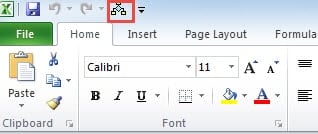
နည်းလမ်းနှစ်ခုကြားတွင် ရွေးချယ်ပါ။
တကယ်တော့ ဒီနည်းလမ်းနှစ်ခုစလုံးဟာ အလွန်ရိုးရှင်းပြီး အဆင်ပြေပါတယ်။ မည်သည့်နည်းလမ်းကို ရွေးချယ်သင့်သည်ကို သင်သိချင်ပေမည်။ အောက်ပါဇယားတွင်၊ ကျွန်ုပ်တို့သည် နည်းလမ်းနှစ်ခု၏ အချက်အားလုံးကို ဖော်ပြထားပြီး၊ ၎င်းကို ကိုးကား၍ ရွေးချယ်နိုင်ပါသည်။
| နှိုင်းယှဉ်မှု | Sheet Tab Bar ကိုသုံးပါ။ | VBA ကုဒ်များကိုသုံးပါ။ |
| အားသာချက် | 1. ဝင်းဒိုးတစ်ခုတွင် စာရွက်အမည်အားလုံးကို သင်တွေ့နိုင်သောကြောင့် စာရွက်တစ်ခုကို ရွေးချယ်ရန် လွယ်ကူသည်။
2. ဤနည်းလမ်းဖြင့် ရှုပ်ထွေးသော VBA ကုဒ်များကို သင်ကိုင်တွယ်ဖြေရှင်းရန် မလိုအပ်ပါ။ |
1. အမည်နှင့် ကလစ်များစွာ ရိုက်ထည့်ခြင်းဖြင့် သတ်မှတ်ထားသော စာရွက်ပေါ်သို့ လျင်မြန်စွာ ခုန်နိုင်သည်။
2. အလွန်အဆင်ပြေကြောင်း သက်သေပြနိုင်သည့် အခြားအလုပ်စာအုပ်များတွင်လည်း ဤနည်းလမ်းကို သင်အသုံးပြုနိုင်ပါသည်။ |
| အရေးမသာခြင်း | 1. အခြားစာရွက်တစ်ရွက်သို့ ခုန်ဆင်းလိုသည့်အခါတိုင်း "Activate" ဝင်းဒိုးကို ဖွင့်ရပါမည်။
2. အခြားအလုပ်စာအုပ်များတွင်လည်း အဆင့်များကို ထပ်လုပ်ရန် လိုအပ်ပါမည်။ ဒုတိယနည်းလမ်းနဲ့ ယှဉ်ရင် ဒါက နည်းနည်းတော့ ဒုက္ခပါပဲ။ |
1. သီးခြားစာရွက်အမည်ကို မမှတ်မိပါက၊ ဤနည်းလမ်းကို သင်အသုံးမပြုနိုင်ပါ။
2. VBA macro ကိုအသုံးပြုခြင်းသည် အရာများကို ပိုမိုရှုပ်ထွေးစေပါသည်။ |
အထက်ဖော်ပြပါဇယားမှ နည်းလမ်းနှစ်ခုကို ကောင်းစွာနားလည်နိုင်မည်ဖြစ်သည်။ နောက်တစ်ကြိမ် ဤလုပ်ငန်းကို နားလည်ရန် လိုအပ်ပါက နည်းလမ်းများထဲမှ တစ်ခုကို ရွေးချယ်နိုင်ပါသည်။
Recovery Tool သည် ကုမ္ပဏီများအတွက် မရှိမဖြစ်လိုအပ်ပါသည်။
ကုမ္ပဏီအများစုမှာ Excel ဟာ သူတို့ရဲ့အလုပ်အတွက် မရှိမဖြစ်လိုအပ်တဲ့ ကိရိယာတစ်ခုပါ။ ဒါကြောင့် Excel ဖိုင်တွေမှာ အရေးကြီးတဲ့ အချက်အလက်တွေနဲ့ အချက်အလက်တွေ အများကြီး သိမ်းဆည်းထားပါတယ်။ အဲဒီဖိုင်တွေဟာ ဗိုင်းရပ်စ်နဲ့ ဟက်ကာတွေရဲ့ သားကောင်ဖြစ်မှာ သေချာပါတယ်။ အချက်အလက် ဘေးအန္တရာယ်တစ်ခု ကြုံလာတဲ့အခါ အချက်အလက်တွေနဲ့ အချက်အလက်တွေ အားလုံး ပျက်စီးသွားပါလိမ့်မယ်။ ဒါကြောင့် ကုမ္ပဏီတွေဟာ အစွမ်းထက်တဲ့ ကိရိယာတစ်ခုကို အသင့်ပြင်ထားဖို့ လိုအပ်ပါတယ်။ ဒီကိရိယာကို အထူးဒီဇိုင်းထုတ်ထားပြီး xlsx ဖိုင်ကို ပြုပြင်ပါ။ နှင့် အခြား Excel ဖိုင်များကို လွယ်ကူစွာ အသုံးပြုနိုင်မည်ဖြစ်သည်။
စာရေးသူနိဒါန်း:
Anna Ma သည် ဒေတာပြန်လည်ရယူရေးဆိုင်ရာ ကျွမ်းကျင်သူဖြစ်သည်။ DataNumen, Inc. အပါအဝင် ဒေတာပြန်လည်ရယူရေးနည်းပညာများတွင် ကမ္ဘာ့ခေါင်းဆောင်ဖြစ်သည်။ စာရွက်စာတမ်းကိုပြုပြင်ပါ။ နှင့် outlook ပြုပြင်ရေး software ထုတ်ကုန်များ။ ပိုမိုသိရှိလိုပါကသွားရောက်ကြည့်ရှု www ။datanumen.com