
ဤဆောင်းပါးတွင်၊ သင်၏ Word document ကို a သို့ပြောင်းရန် နည်းလမ်း 2 ခုအကြောင်း ဆွေးနွေးပါမည်။ PowerPoint တင်ပြချက်။
ဖိုင်များကို လူအတော်များများအား သရုပ်ပြခြင်း၏ စည်းကမ်းချက်များအရ၊ PowerPoint ကျွန်ုပ်တို့၏ ပထမဆုံးရွေးချယ်မှုသို့ ရောက်ရှိလာပါသည်။ ယခုအခြေအနေမှာ- သင်သည် Word စာရွက်စာတမ်းတစ်ခု ပြီးသွားသော်လည်း သင်ဖန်တီးရန် လိုအပ်ပါသည်။ PowerPoint အကြောင်းအရာတူတဲ့ တင်ဆက်မှု။ ပြီးရင် အားလုံးပြန်စပြီး Word ဖိုင်ကနေ အကြောင်းအရာကို ကူးယူပြီး ပေါ်ကူးထည့်လိုက်ပါ။ PowerPoint ဆလိုက်များ? အဆင်မပြေဘူးလား။ ထို့ကြောင့် သင့်အလုပ်ချိန်ကို လျှော့ချရန် လိမ္မာပါးနပ်သော လှည့်ကွက်အချို့ကို ဆုပ်ကိုင်ထားရပါမည်။
သင့် Word Document ကို မှန်ကန်သော ပုံစံများဖြင့် ဦးစွာ သတ်မှတ်ပါ။
Word ဖိုင်ကို လျင်မြန်စွာ ပြောင်းလဲနိုင်ရန် PowerPoint အောက်ပါနည်းလမ်း 2 ခုဖြင့် တင်ပြခြင်း ၊ သင်သည် Word ဖိုင်ကို သင့်လျော်သော ပုံစံများဖြင့် သတ်မှတ်ရပါမည်။ ဤတွင်ကျွန်ုပ်တို့ဆွေးနွေးထားသောစတိုင်သည် "Font" နှင့်သက်ဆိုင်သည်။ အခြေခံအားဖြင့်၊ သင်သည် Word စာသားကို "Heading 1"၊ "Heading 2"၊ "Heading 3" စသည်တို့တွင် သတ်မှတ်နိုင်ပါသည်။ Word ရှိ "Heading 1" style သည် "Title" အဆင့်နှင့် ညီမျှကြောင်း မှတ်သားထားရမည့် စည်းကမ်းချက်များရှိပါသည်။ PowerPoint“ခေါင်းစီး 2” စတိုင်သည် “စာတန်းထိုး” အဆင့်နှင့် ညီမျှပြီး၊ “ခေါင်းစီး 3” စတိုင်သည် “စာသား” အဆင့်နှင့် ညီမျှသည်။ စကားလုံးတစ်လုံးတွင် သင်သည် အထက်ဖော်ပြပါ စည်းမျဉ်းများအတိုင်း သင့် Word ဖိုင်ကို သတ်မှတ်ပြီးမှသာ ၎င်းကို ပြောင်းလဲနိုင်မည်ဖြစ်သည်။ PowerPoint တင်ပြချက်။ ဥပမာအားဖြင့်၊ သင့်စာသားသည် အောက်ပါပုံစံအတိုင်းဖြစ်နိုင်သည်- 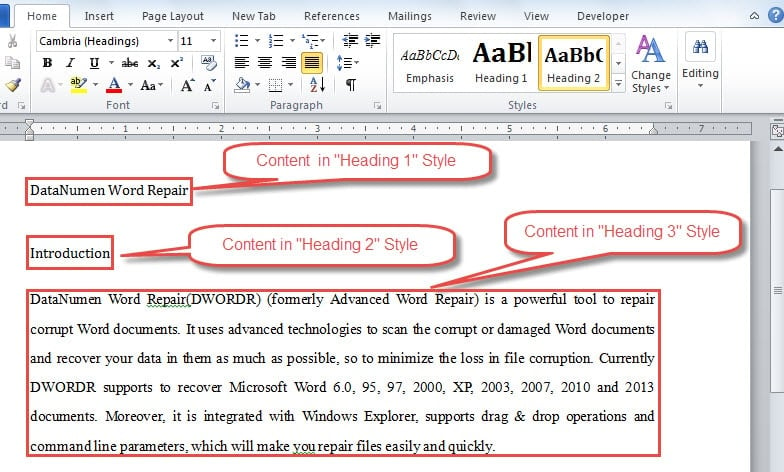
နည်းလမ်း 1: Word ဖိုင်ကို Microsoft သို့ပေးပို့ပါ။ PowerPoint
ဤနည်းလမ်းကိုအသုံးပြုရန်၊ သင်သည် “Microsoft သို့ပို့ရန် PowerPoint“Quick Access Toolbar” ကို အစပထမတွင် အမိန့်ပေးသည်။ အောက်ဖော်ပြပါ အဆင့်များမှာ-
- အရင်ဆုံး Word ကိုဖွင့်ပါ။
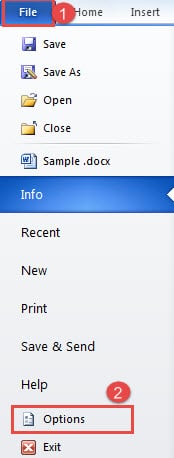
- ထို့နောက် "File" tab ကိုနှိပ်ပါ။
- ထို့နောက် "Options" ကိုရွေးချယ်ပါ။

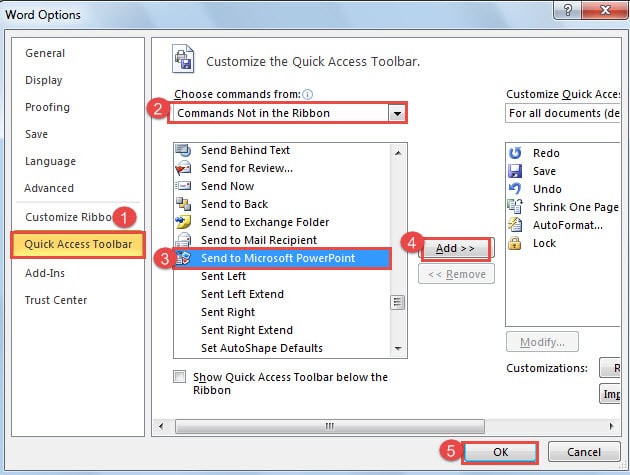
- “Word Option” dialog box တွင်၊ ဘယ်ဘက်ကော်လံရှိ “Quick Access Toolbar” ကို ဦးစွာနှိပ်ပါ။
- ထို့နောက်စာရင်းအကွက်တွင် “Commands Not in the Ribbon” ကိုရွေးချယ်ပါ။
- ထို့နောက် “Send to Microsoft PowerPoint" command ကိုနှိပ်ပါ။
- ထို့နောက် dialog box အလယ်ရှိ “Add” ခလုတ်ကို နှိပ်ပါ။
- နောက်ဆုံးတွင်၊ အပြောင်းအလဲကိုသိမ်းဆည်းရန် "OK" ကိုနှိပ်ပါ။

ယခု သင်သည် "Microsoft သို့ ပို့ရန်" ကိုတွေ့မြင်နိုင်ပါပြီ။ PowerPoint"Quick Access Toolbar" တွင်ရနိုင်သောအမိန့်။
Word File ကိုပြောင်းပါ။ PowerPoint Word တွင်တင်ပြခြင်း။
- ပစ်မှတ် Word ဖိုင်ကိုဖွင့်ရန် နှစ်ချက်နှိပ်ပါ။
- ထို့နောက် “Send to Microsoft PowerPoint” Quick Access Toolbar” တွင် အမိန့်ပေးသည်။
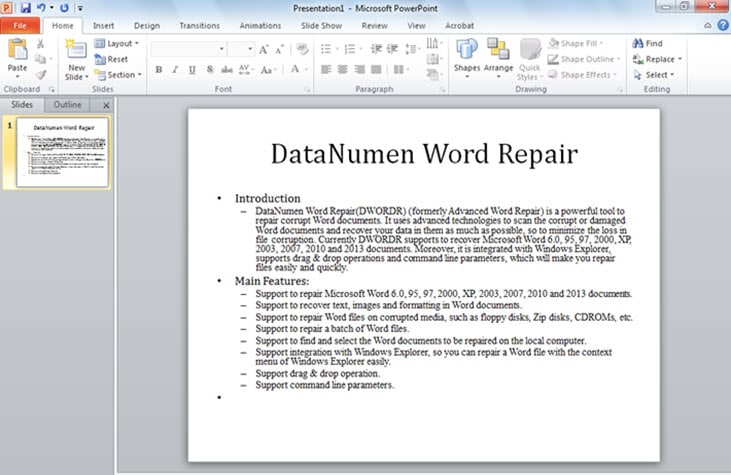
- အခုတော့ PowerPoint ပွင့်လာမည်ဖြစ်ပြီး အောက်ပါအတိုင်း သင့်ဖိုင်ကို အောင်မြင်စွာ ပြောင်းလဲထားသည်ကို သင်တွေ့မြင်နိုင်သည်-

- အပေါ်ကို ညှိပါ။ PowerPoint လိုအပ်ရင် presentation လုပ်ပါ။
နည်းလမ်း 2: Word File ကိုဖွင့်ပါ။ PowerPoint
- ပထမအချက်၊ ဖွင့်ပါ။ PowerPoint.
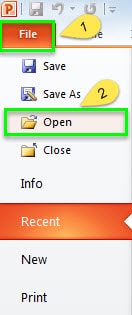
- ထို့နောက် "File" tab ကိုနှိပ်ပါ။
- ထို့နောက် "Open" option ကိုနှိပ်ပါ။

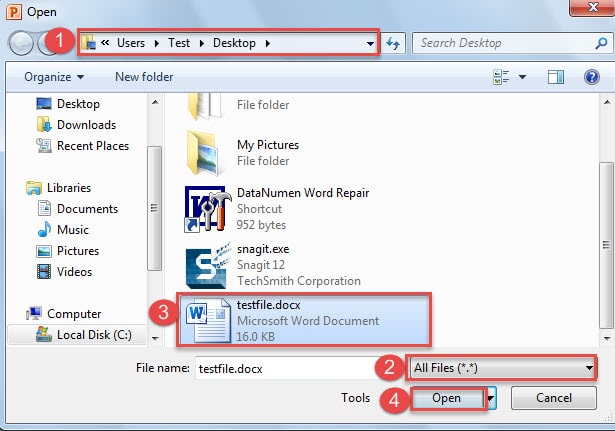
- ယခု သင်သည် "Open" window ဖြင့် နှုတ်ဆက်ပါမည်။ ပထမဦးစွာ သင်၏ Word ဖိုင်ကို သိမ်းဆည်းသည့် နေရာကို သွားပါ။
- ထို့နောက် ဖွင့်မည့် ဖိုင်အမျိုးအစားအတွက် “All File” ကို ရွေးပါ။
- ထို့နောက် Word ဖိုင်ကိုနှိပ်ပါ။
- ထို့နောက် "Open" ခလုတ်ကိုနှိပ်ပါ။

ယခုနည်းလမ်း 1 တွင်ပြထားသည့်အတိုင်း အတိအကျအကျိုးသက်ရောက်မှုကို သင်ရရှိမည်ဖြစ်သည်။ အလားတူနည်းလမ်း 2 တွင်ဖော်ပြထားသော Word ဖိုင်ကို အထက်ဖော်ပြပါစည်းမျဉ်းများအတိုင်း သတ်မှတ်ရမည်ဖြစ်သည်။
File Corruption အတွက် ပြင်ဆင်ထားပါ။
သင့်လက်တွင် ပျက်စီးနေသောဖိုင်တစ်ခုရှိနေသော်လည်း ၎င်းကို အလွန်အမင်းလိုအပ်နေချိန်တွင် အောက်ပါအခြေအနေများကို စဉ်းစားကြည့်ပါ။ ရိုးရိုးသားသားပြောရရင် ဒါဟာ သင့်ကို ရူးသွပ်စေနိုင်ပါတယ်။ ကံကောင်းစွာနဲ့ပဲ ပရော်ဖက်ရှင်နယ် ရှိတယ်။ doc ပြန်လည်ရယူရေးကိရိယာ ယနေ့ခေတ် သင့်ဖိုင်ကို ပြန်လည်ရယူရန်။ တစ်ခုကြိုတင်စဉ်းစားဖို့အချိန်တန်ပြီ။
စာရေးသူနိဒါန်း:
Vera Chen သည် ဒေတာပြန်လည်ရယူရေးဆိုင်ရာ ကျွမ်းကျင်သူဖြစ်သည်။ DataNumen, Inc. အပါအဝင် ဒေတာပြန်လည်ရယူရေးနည်းပညာများတွင် ကမ္ဘာ့ခေါင်းဆောင်ဖြစ်သည်။ ပျက်စီးနေသော Excel ကိုပြုပြင်ခြင်း။ နှင့် pdf ဆော့ဖ်ဝဲ ထုတ်ကုန်များကို ပြုပြင်ခြင်း။ ပိုမိုသိရှိလိုပါကသွားရောက်ကြည့်ရှု www ။datanumen.com