
ပေးပို့သူမှ အီးမေးလ်များကို ရေတွက်လိုပါက ဤဆောင်းပါးကို ကိုးကားနိုင်ပါသည်။ ဤတွင် ကျွန်ုပ်တို့သည် သင့်ထံ အမြန်ချဉ်းကပ်နည်း 2 ခုကို ဖော်ပြပေးပါမည်။
သင့်အတွက် အတက်ကြွဆုံးပေးပို့သူကို သိဖို့အတွက် ပေးပို့သူအလိုက် အီးမေးလ်တွေကို ရေတွက်ချင်ပါလိမ့်မယ်။ Outlook မှာ ဒီအတွက် တိုက်ရိုက်လုပ်ဆောင်ချက် မပါဝင်ပေမယ့် အောက်ပါ နည်းလမ်း ၁ လိုမျိုး ဖြေရှင်းနည်းတွေကို ရှာဖွေနိုင်ပါတယ်။ နည်းလမ်း ၁ က အရမ်းပျင်းစရာကောင်းတယ်လို့ သင်ထင်ရင် နည်းလမ်း ၂ ကို ရွေးချယ်နိုင်ပါတယ်။ VBA ကို အသုံးပြုပြီး ပေးပို့သူအလိုက် အီးမေးလ်တွေကို မြန်မြန်ဆန်ဆန် ရေတွက်ပြီး Excel ကို အရေအတွက်တွေ ထုတ်ယူနိုင်တာကြောင့် ပိုထိရောက်မှုရှိပါတယ်။ အခု နည်းလမ်းနှစ်ခုကို အသေးစိတ် ဆက်ဖတ်ကြည့်ရအောင်။ ဒီမှာ Inbox ထဲက အီးမေးလ်တွေကို ဥပမာအနေနဲ့ ယူပါမယ်။
နည်းလမ်း 1- "From" Field ဖြင့် အကြောင်းအရာများကို အုပ်စုဖွဲ့ပြီးနောက် အရေအတွက်များကို ရယူပါ။
- စတင်ရန်၊ Outlook အက်ပ်ကို စတင်ပါ။
- ထို့နောက် Inbox ဖိုဒါကိုဖွင့်ပါ။
- ထို့နောက် “ကြည့်ရန်” တက်ဘ်သို့ ပြောင်းပါ။
- ထို့နောက် "စီစဉ်မှု" အုပ်စုရှိ "မှ" ကိုရွေးချယ်ပါ။
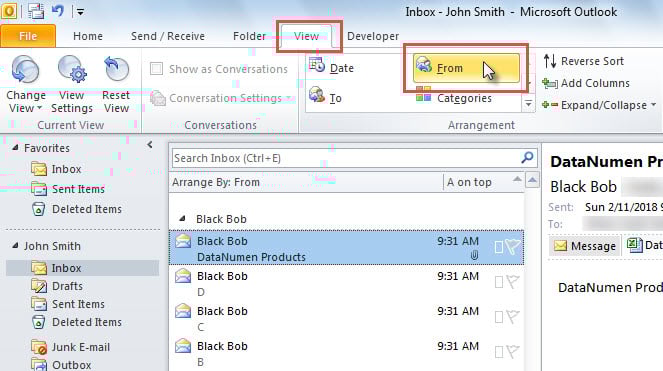
- တစ်ချိန်တည်းတွင်၊ မတူညီသော ပေးပို့သူများနှင့်အညီ ဝင်စာပုံးအရာအားလုံးကို မတူညီသောအုပ်စုများအဖြစ် ခွဲခြားထားသည်။
- ယခု၊ တိကျသောပေးပို့သူထံမှ ပစ္စည်းများရေတွက်ရန်၊ ဆက်စပ်အုပ်စုရှိ အရာအားလုံးကို ရွေးချယ်ပြီး “Enter” ခလုတ်ကို နှိပ်နိုင်သည်။ ပေါ့ပ်အပ်သတိပေးချက်တွင်၊ အရေအတွက်ကိုသင်တွေ့နိုင်သည်။

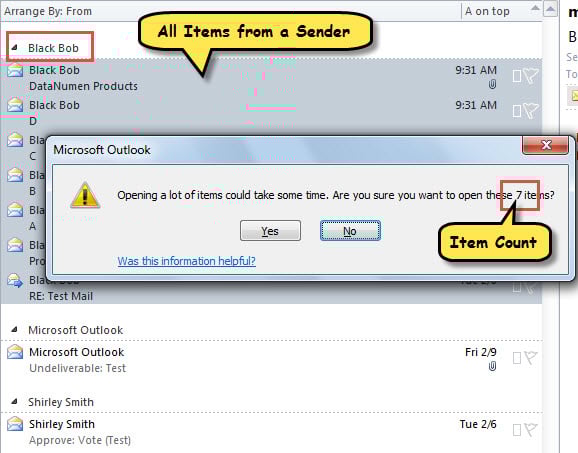
ဆိုလိုသည်မှာ အလွန်လွယ်ကူသော်လည်း ပစ္စည်းရေတွက်ရာတွင် အမှန်တကယ်တွင် အစည်းအဝေးဖိတ်ကြားချက်များ၊ အလုပ်တောင်းဆိုမှုများနှင့် လက်ခံဖြတ်ပိုင်းများကဲ့သို့သော အခြားအရာများ အီးမေးလ်အရေအတွက်များသာ ပါဝင်သည်။ ထို့ကြောင့် အီးမေးလ်များကိုသာ ရေတွက်လိုပါက အောက်ပါနည်းလမ်းကို အသုံးပြုနိုင်ပါသည်။
နည်းလမ်း 2- Outlook VBA ဖြင့် ပေးပို့သူမှ အီးမေးလ်များကို ရေတွက်ပါ။
- အစပိုင်းမှာ Outlook မှာ “Alt + F11” ခလုတ်တွေကို နှိပ်ပါ။
- ထို့နောက် “MS Excel Object Library” ကို “ အရဖွင့်ပါ ”VBA မှာ Object Library Reference ထည့်နည်း"။
- ထို့နောက်၊ အသုံးမပြုသော module တစ်ခုသို့ အောက်ဖော်ပြပါကုဒ်ကို ကူးယူပါ။
Sub CountInboxEmailsbySender()
    Dim objDictionary As Object
    Dim objInbox As Outlook.Folder
    Dim i As Long
    Dim objMail As Outlook.MailItem
    Dim strSender As String
    Dim objExcelApp As Excel.Application
    Dim objExcelWorkbook As Excel.Workbook
    Dim objExcelWorksheet As Excel.Worksheet
    Dim varSenders As Variant
    Dim varItemCounts As Variant
    Dim nLastRow As Integer

    Set objDictionary = CreateObject("Scripting.Dictionary")
    Set objInbox = Outlook.Application.Session.GetDefaultFolder(olFolderInbox)

    For i = objInbox.Items.Count To 1 Step -1
        If objInbox.Items(i).Class = olMail Then
           Set objMail = objInbox.Items(i)
           strSender = objMail.SenderEmailAddress

           If objDictionary.Exists(strSender) Then
              objDictionary.Item(strSender) = objDictionary.Item(strSender) + 1
           Else
              objDictionary.Add strSender, 1
           End If
        End If
    Next

    Set objExcelApp = CreateObject("Excel.Application")
    objExcelApp.Visible = True
    Set objExcelWorkbook = objExcelApp.Workbooks.Add
    Set objExcelWorksheet = objExcelWorkbook.Sheets(1)

    With objExcelWorksheet
         .Cells(1, 1) = "Sender"
         .Cells(1, 2) = "Count"
    End With

    varSenders = objDictionary.Keys
    varItemCounts = objDictionary.Items

    For i = LBound(varSenders) To UBound(varSenders)
        nLastRow = objExcelWorksheet.Range("A" & objExcelWorksheet.Rows.Count).End(xlUp).Row + 1
        With objExcelWorksheet
             .Cells(nLastRow, 1) = varSenders(i)
             .Cells(nLastRow, 2) = varItemCounts(i)
        End With
    Next

    objExcelWorksheet.Columns("A:B").AutoFit
End Sub
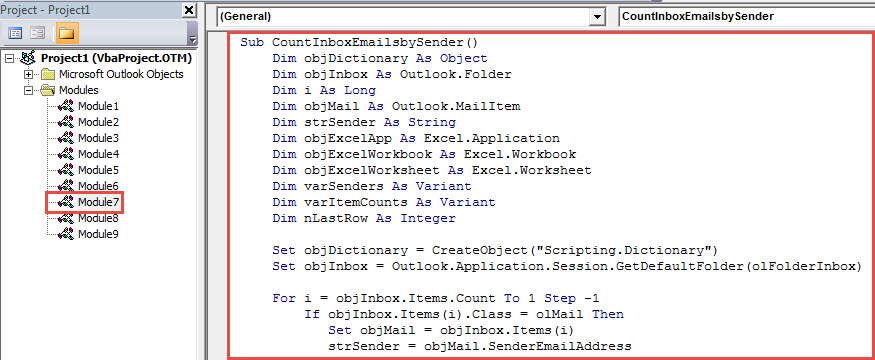
- ထို့နောက် "F5" ခလုတ်ကိုနှိပ်ပါ။
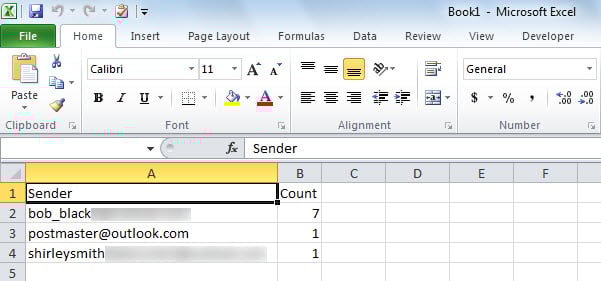
- Macro ပြီးသောအခါ၊ Excel ဖိုင်အသစ်တစ်ခုပေါ်လာလိမ့်မည်။
- သင်တွေ့မြင်ရသည့်အတိုင်း၊ ၎င်းတွင် မတူညီသော ပေးပို့သူများထံမှ ဝင်စာအီးမေးလ်များ အရေအတွက်များပါရှိသည်။

စိတ်ရှုပ်စရာ Outlook ပြဿနာများကို ဖယ်ရှားလိုက်ပါ။
သင့် Outlook တွင် ပြဿနာများစွာကို သင်ကြုံတွေ့ဖူးပေမည်။ ၎င်းတို့ကို ထိထိရောက်ရောက် ကိုင်တွယ်ဖြေရှင်းနိုင်ရန် သင်သည် စွယ်စုံရနှင့် အားကြီးသောနည်းလမ်းကို တောင့်တပေမည်။ သို့သော် တကယ်တမ်းတွင် ထိုသို့သောနည်းလမ်းမရှိပါ။ သင်လုပ်နိုင်သည်မှာ Outlook တွင် သင့်ကိုယ်ပိုင်လုပ်ဆောင်မှုများကို သတိပြုရန်နှင့် ပုံမှန် backup လုပ်ထားရန်ဖြစ်သည်။ ဖြစ်နိုင်ရင်၊ အတွေ့အကြုံရှိတဲ့ fix tool လိုမျိုး နေရာလေးကို ပိုကောင်းအောင်ထားဖို့ အကြံပြုထားပါတယ်။ DataNumen Outlook Repair. ၎င်းသည် အမျိုးမျိုးသော PST ပြဿနာများကို ဖြေရှင်းနိုင်ပြီး ပြုပြင်နိုင်သည်။ အကျင့်ပျက် PST လေညင်းကဲ့သို့ ဖိုင်။
စာရေးသူနိဒါန်း:
Shirley Zhang သည် ဒေတာပြန်လည်ရယူရေးဆိုင်ရာ ကျွမ်းကျင်သူဖြစ်သည်။ DataNumen, Inc. အပါအဝင် ဒေတာပြန်လည်ရယူရေးနည်းပညာများတွင် ကမ္ဘာ့ခေါင်းဆောင်ဖြစ်သည်။ recover Sql Server နှင့် outlook ပြုပြင်ရေး software ထုတ်ကုန်များ။ ပိုမိုသိရှိလိုပါကသွားရောက်ကြည့်ရှု www ။datanumen.com