
မက်ဆေ့ချ်တွင် ပုံများစွာပါရှိသော အီးမေးလ်များကို သင်လက်ခံရရှိဖူးရပါမည်။ ဤဆောင်းပါးသည် ဓာတ်ပုံများကို အီးမေးလ်တစ်ခုမှ ထုတ်ယူရန်နှင့် သိမ်းဆည်းရန် လျင်မြန်သော နည်းလမ်း ၂ ခုကို မိတ်ဆက်ပေးပါမည်။
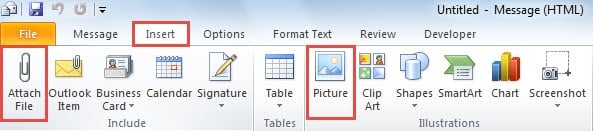
ကျွန်ုပ်တို့အားလုံးသိကြသည့်အတိုင်း၊ Outlook သည် သုံးစွဲသူများအား မက်ဆေ့ချ်ကိုယ်ထဲသို့ သို့မဟုတ် ပူးတွဲပါဖိုင်များအဖြစ် ပုံများကို ထည့်သွင်းရန် ခွင့်ပြုထားသည်။ အောက်ဖော်ပြပါ ဖန်သားပြင်ဓာတ်ပုံတွင် ပြထားသည့်အတိုင်း၊ ကိုယ်ထည်ထဲသို့ ရုပ်ပုံထည့်ရန်၊ ကျွန်ုပ်တို့သည် “Picture” ခလုတ်ကို တိုက်ရိုက်နှိပ်နိုင်သည်။ ပူးတွဲပါဖိုင်များအဖြစ် ထည့်ရန်၊ ကျွန်ုပ်တို့သည် “Attach File” ကို ရွေးချယ်သင့်သည်။
ပုံမှန်အသုံးပြုသူများသည် ပူးတွဲပါဖိုင်များကို သိမ်းဆည်းနည်းကို သိရှိပြီးဖြစ်မည်ဟု ယုံကြည်ပါသည်။ ဒါဆို inline ပုံတွေကော။ ဤပြဿနာကို အာရုံစိုက်ပါ၊ သင်ထုတ်ယူပြီး သိမ်းဆည်းလိုသော ပုံပမာဏပေါ်မူတည်၍ အခြားရွေးချယ်စရာနှစ်ခုကို ကျွန်ုပ်တို့ ပေးပါမည်။ ၎င်းတို့ကို အသေးစိတ်သိရှိနိုင်ရန် ဆက်လက်ဖတ်ရှုပါ။
အီးမေးလ်ထဲတွင် ထည့်သွင်းထားသော ပုံတစ်ပုံကို သိမ်းဆည်းပါ။
အီးမေးလ်ထဲတွင် ထည့်သွင်းထားသော ပုံတစ်ပုံကိုသာ သိမ်းဆည်းလိုသောကြောင့် ဤနည်းလမ်းသည် ပိုမိုကောင်းမွန်သော ရွေးချယ်မှုတစ်ခု ဖြစ်လာမည်ဖြစ်သည်။
- အစတွင်၊ ၎င်း၏ကိုယ်ပိုင် Message ဝင်းဒိုးတွင် အီးမေးလ်ကိုဖွင့်ပါ သို့မဟုတ် ၎င်းကို စာဖတ်ခြင်းအကန့်တွင် အစမ်းကြည့်ရှုပါ။
- ထို့နောက် မူရင်းပုံပေါ်တွင် ညာဘက်ကလစ်နှိပ်ပါ။
- ၎င်း၏ညာဘက်ကလစ်နှိပ်ခြင်းမီနူးမှနောက်တွင်၊ “Save as Picture” option ကိုရွေးချယ်ပါ။
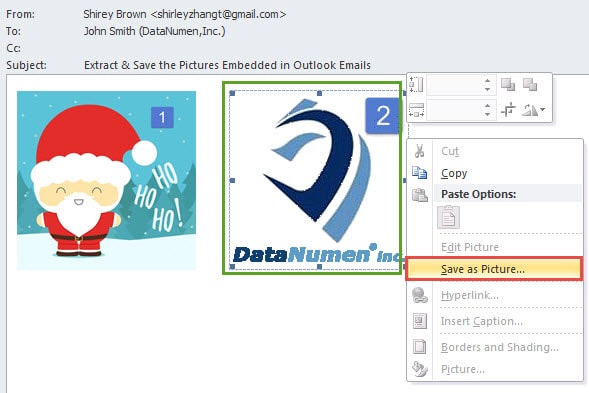
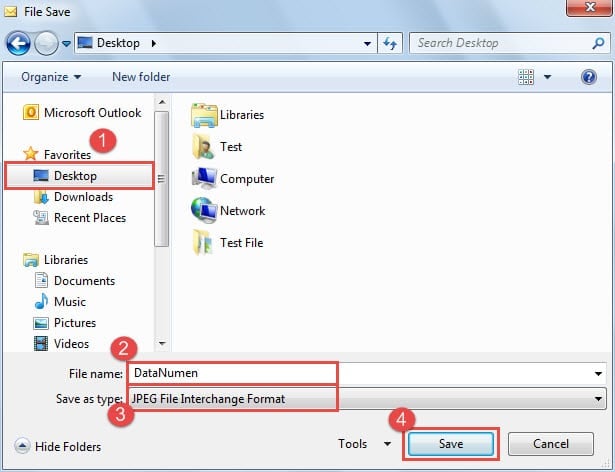
- နောက်ဆုံးတွင် “File Save” ဝင်းဒိုးအသစ်တွင်၊ သိမ်းဆည်းရမည့်နေရာဖိုင်တွဲကိုရွေးချယ်ပြီး ပုံအတွက်အမည်တစ်ခုသတ်မှတ်ပါ၊ “Save as type” သို့ “JPEG” သို့ပြောင်းပြီး “Save” ခလုတ်ကိုနှိပ်ပါ။

အီးမေးလ်တစ်ခုတွင် ထည့်သွင်းထားသော ရုပ်ပုံအားလုံးကို အမြန်သိမ်းဆည်းပါ။
ဓာတ်ပုံအများအပြားကို အီးမေးလ်မှ သိမ်းဆည်းလိုသည်ဟု ယူဆပါက ပထမနည်းလမ်းမှာ ခက်ခဲမည်ဖြစ်သည်။ ဒါကြောင့် အောက်ပါနည်းလမ်းတွေက ဒီကိစ္စအတွက် ပိုကောင်းတဲ့ အဖြေတစ်ခုပါ။
- အစပြုရန်အတွက်၊ အရင်းအမြစ်အီးမေးလ်ကို ရွေးချယ်ပါ။
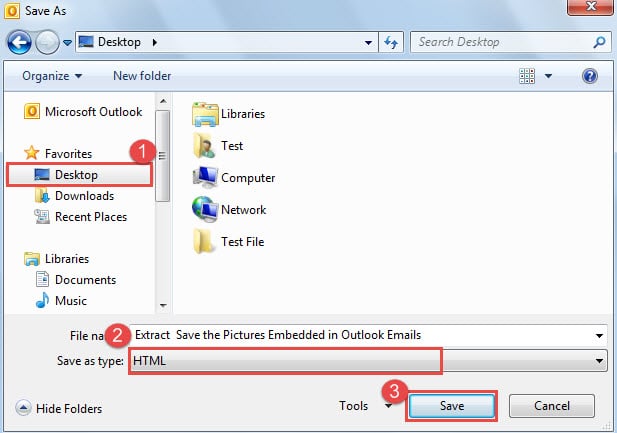
- ထို့နောက် “File” menu သို့သွား၍ “Save As” option ကိုရွေးချယ်ပါ။
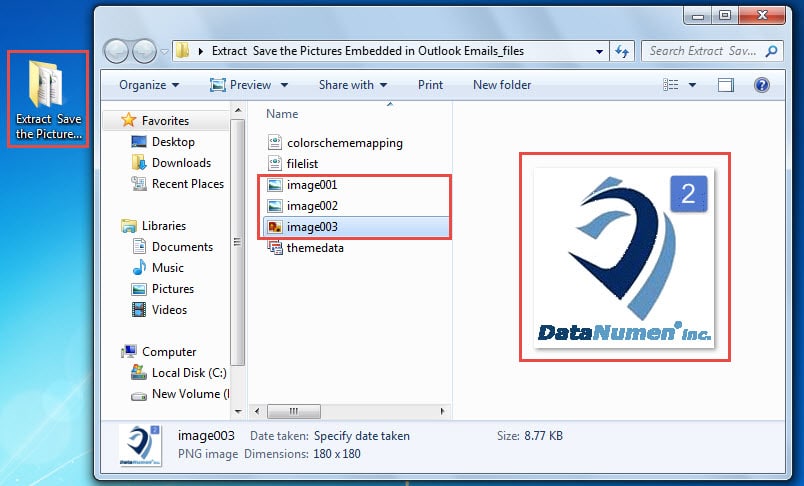
- ပေါ်လာသော “Save As” ဒိုင်ယာလော့ဂ်တွင် နောက်တစ်ခုအနေဖြင့်၊ သင်သည် ဖိုင်ကိုသိမ်းဆည်းရန် ဦးတည်ရာတစ်ခုကို ရွေးချယ်ရမည်ဖြစ်ပြီး၊ “Save as type” drop down list မှ “HTML” ကိုရွေးချယ်ပြီး နောက်ဆုံးတွင် “Save” ခလုတ်ကို နှိပ်ပါ။

- နောက်ဆုံးတွင် သင်သည် Outlook မှထွက်ပြီး ဦးတည်ရာဖိုင်တွဲသို့ သွားနိုင်သည်။ အီးမေးလ်အကြောင်းအရာနှင့် လုံးဝတူညီသည့် ဖိုင်တွဲအသစ်ကို သင်တွေ့ရပါမည်။ ဤဖိုင်တွဲတွင် အီးမေးလ်ရှိ ပုံများအားလုံး ပါဝင်ပါသည်။

Outlook ၏ အားနည်းချက်များကို ရင်ဆိုင်ပါ။
Outlook သည် feature ကြွယ်ဝသော်လည်း၊ ၎င်းသည် အမှားအယွင်းများတတ်သည်။ ဒါ့ကြောင့် မထင်မှတ်ဘဲ ပြဿနာတွေ အမျိုးမျိုးဖြစ်လာတယ်။ Outlook အီးမေးလ်ပုပ်ရုတ်ခြည်း ပျက်စီးမှုများ၊ မကြာခဏ Outlook အမှား မက်ဆေ့ချ်များ စသည်တို့သည် သုံးစွဲသူများကို အချိန်အတော်ကြာ နှောင့်ယှက်နေပါသည်။ ကံကောင်းထောက်မစွာ၊ ၎င်းတို့ကို ဖယ်ရှားပစ်ရန် အမျိုးမျိုးသော နည်းလမ်းများဖြစ်သည့် မေးလ်ပရိုဖိုင်ကို ဖန်တီးခြင်း၊ ပြင်ပအဖွဲ့အစည်း ပေါင်းထည့်မှုများကို ပိတ်ခြင်း၊ Scanpst.exe မှတစ်ဆင့် အမှားအယွင်းများအတွက် PST ဖိုင်ကို စကင်န်ဖတ်ခြင်းစသည်ဖြင့် အများအပြားရှိပါသည်။
စာရေးသူနိဒါန်း:
Shirley Zhang သည် ဒေတာပြန်လည်ရယူရေးဆိုင်ရာ ကျွမ်းကျင်သူဖြစ်သည်။ DataNumen, Inc. အပါအဝင် ဒေတာပြန်လည်ရယူရေးနည်းပညာများတွင် ကမ္ဘာ့ခေါင်းဆောင်ဖြစ်သည်။ ပျက်စီးနေသော mdf ကိုပြုပြင်ပါ။ နှင့် outlook ပြုပြင်ရေး software ထုတ်ကုန်များ။ ပိုမိုသိရှိလိုပါကသွားရောက်ကြည့်ရှု www ။datanumen.com