
ဤဆောင်းပါးတွင်၊ သင့် Word document မှ မီးမောင်းထိုးပြထားသော စာသားများကို ထုတ်ယူရန် အသုံးဝင်သော နည်းလမ်း ၂ ခုကို ပြသလိုပါသည်။
မကြာခဏဆိုသလို၊ ကျွန်ုပ်တို့သည် စာရွက်စာတမ်းကိုရှာဖွေသည့်အခါ အရောင်များဖြင့် စာသားများကို မီးမောင်းထိုးပြနိုင်ဖွယ်ရှိသည်။ ဤစာပိုဒ်များအားလုံးသည် ဆောင်းပါးတစ်ခုလုံးတွင် ပြန့်ကျဲနေနိုင်သော်လည်း ၎င်းတို့သည် ကျွန်ုပ်တို့၏အာရုံစိုက်မှုကို ခံရသည်မှာ သေချာပါသည်။ ထို့ကြောင့်၊ ကျွန်ုပ်တို့သည် ၎င်းတို့ကို နောက်တစ်ကြိမ်တွင် အမြန်ပြန်လည်သုံးသပ်ရန်အတွက် အခြားစာရွက်စာတမ်းတစ်ခုတွင် ထုတ်ယူကာ စီစဉ်နိုင်သည်၊ မောက်စ်ဘီးကို ထပ်ခါထပ်ခါ ရွှေ့ခြင်းမှ ကျွန်ုပ်တို့ကို ကယ်တင်နိုင်သည်။
နည်းလမ်း 1- "Advanced Find" အင်္ဂါရပ်ကို အသုံးပြုပါ။
- ပထမဦးစွာ၊ "Home" tab ကိုနှိပ်ပြီး "Find" နောက်ကွယ်ရှိ ဇောက်ထိုးခလုတ်ကို နှိပ်ပါ။
- ထို့နောက် "ရှာဖွေပြီး အစားထိုးရန်" ဒိုင်ယာလော့ဘောက်စ်ကိုဖွင့်ရန် "အဆင့်မြင့်ရှာဖွေရန်" ကိုရွေးချယ်ပါ။

- အကွက်တွင်၊ “Find what” စာသားအကွက်အတွင်း ကာဆာကိုထည့်ပြီးနောက် “နောက်ထပ်” ကိုနှိပ်ပါ။
- ထို့နောက် "Format" ခလုတ်ကိုနှိပ်ပြီး "Highlight" ကိုရွေးချယ်ပါ။

- ထို့နောက် "Find In" tab ကိုနှိပ်ပြီး "Main Document" ကိုရွေးချယ်ပါ။


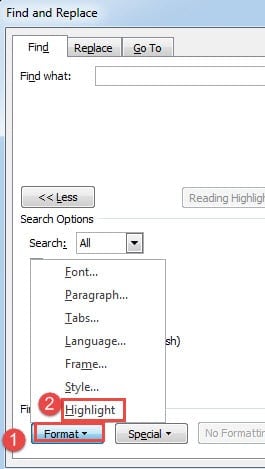
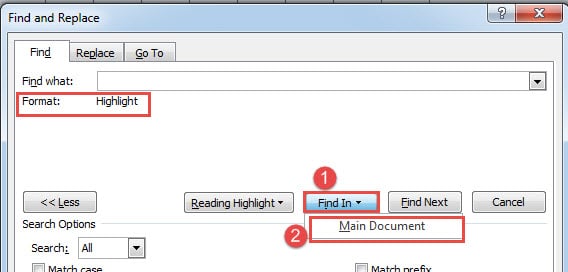
ယခု သင်ရွေးချယ်ထားသော အသားပေးစာသားများအားလုံးကို အောက်ပါအတိုင်း တွေ့မြင်ရလိမ့်မည်-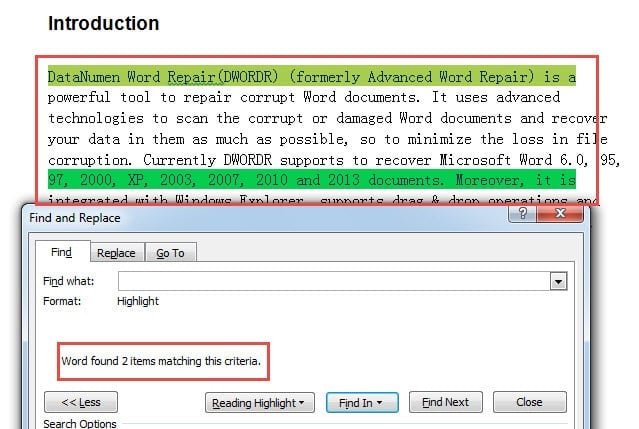
ထို့နောက် ၎င်းတို့ကို စာရွက်စာတမ်းအသစ်တစ်ခုသို့ ကူးယူပြီး ကူးထည့်နိုင်သည်။
နည်းလမ်း 2- Word VBA ကိုသုံးပါ။
ကျွန်ုပ်တို့၏နမူနာတွင်ပြထားသည့်အတိုင်း၊ မတူညီသောမီးမောင်းထိုးပြသည့်အရောင်များဖြင့် စာသားအများအပြားရှိခြင်းသည် အထူးအဆန်းမဟုတ်ပါ။ ကဲ အကြောင်းအရာအားလုံးကို တူညီတဲ့ အသားပေးအရောင်နဲ့ ရနိုင်စေမယ့် နည်းလမ်းအကြောင်း အရင်ပြောကြရအောင်။
- VBA editor ကိုဖွင့်ဖို့ ပထမဆုံး Alt+F11 ကိုနှိပ်လိုက်ပါ။
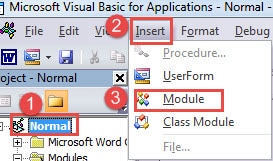
- ထို့နောက် "Normal" ကိုနှိပ်ပါ။
- ပြီးလျှင် "Insert" ကိုနှိပ်ပါ။
- ထို့နောက် "Module" ကိုရွေးချယ်ပါ။

- coding space ကိုထုတ်ရန် module အသစ်ပေါ်တွင်နှစ်ချက်နှိပ်ပါ။
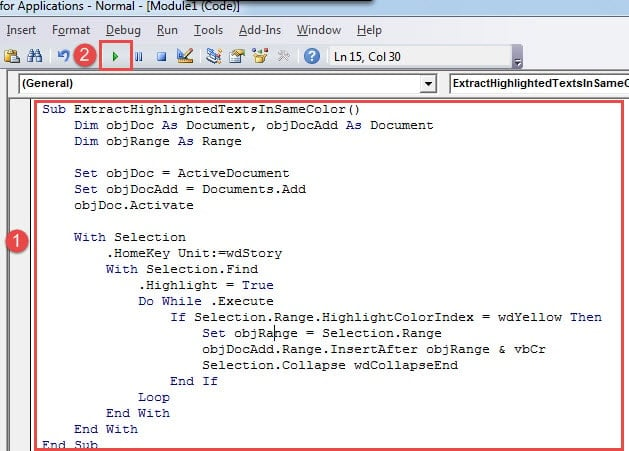
- ယခု အောက်ပါကုဒ်များကို ထိုနေရာတွင် ကူးထည့်ပါ။
Sub ExtractHighlightedTextsInSameColor()
  Dim objDoc As Document, objDocAdd As Document
  Dim objRange As Range

  Set objDoc = ActiveDocument
  Set objDocAdd = Documents.Add
  objDoc.Activate

  With Selection
    .HomeKey Unit:=wdStory
     With Selection.Find
       .Highlight = True
       Do While .Execute
         If Selection.Range.HighlightColorIndex = wdYellow Then
           Set objRange = Selection.Range
           objDocAdd.Range.InsertAfter objRange & vbCr
           Selection.Collapse wdCollapseEnd
         End If
       Loop
     End With
  End With
End Sub
- ထို့နောက် "Run" ခလုတ်ကိုနှိပ်ပါ။

၎င်းတွင် မီးမောင်းထိုးပြထားသော စာသားများအားလုံးပါရှိသော စာရွက်စာတမ်းအသစ်တစ်ခု သင့်တွင်ရှိပါမည်။
ထို့နောက် စာရွက်စာတမ်းပေါင်းစုံမှ အရောင်တူမီးမောင်းထိုးပြထားသော စာသားအားလုံးကို စုဆောင်းနိုင်စေမည့် နောက်ထပ် မက်ခရိုတစ်ခု ရှိသေးသည်။ သင်လုပ်ရမည့်အရာမှာ ၎င်းတို့အားလုံးကို ဖိုင်တွဲတစ်ခုတွင် စုစည်းပြီး အထက်ပါအဆင့်များအတိုင်း လုပ်ဆောင်ပါ၊ သို့သော် ဤတစ်ခုနှင့် မက်ခရိုကို အစားထိုးပါ။
Sub ExtractHighlightedTextsInSameColorFromMultiDoc()
  Dim objDoc As Document, objDocAdd As Document
  Dim strFile As String, strFolder As String
  Dim objRange As Range

  '  Initialization
  strFolder = "C:\Users\Public\Documents\New folder\"
  strFile = Dir(strFolder & "*.docx", vbNormal)

  Set objDocAdd = Documents.Add

  '  Precess each file in the file folder.
  While strFile <> ""
  Set objDoc = Documents.Open(FileName:=strFolder & strFile)

  With Selection
    .HomeKey Unit:=wdStory
    With Selection.Find
      .Highlight = True
      Do While .Execute
        If Selection.Range.HighlightColorIndex = wdYellow Then
          Set objRange = Selection.Range
          objDocAdd.Range.InsertAfter objRange & vbCr
          Selection.Collapse wdCollapseEnd
        End If
      Loop
    End With
  End With

  objDoc.Close
  strFile = Dir()
  Wend
End Sub
မှတ်စုများ:
- ပထမဦးစွာ သင်မြင်ရသည့်အတိုင်း၊ မက်ခရို 2 သည် စာသားအားလုံးကို အဝါရောင်ဖြင့် ထုတ်ယူသည်။ ကုဒ်ကို သေချာပေါက် အစားထိုးနိုင်ပါတယ်"အဝါရောင်"အခြားအရောင်တွေနဲ့။ ဤသည်မှာ သင်သွားရောက်ကြည့်ရှုနိုင်သော လင့်ခ်ဖြစ်ပါသည်- https://docs.microsoft.com/en-us/previous-versions/office/developer/office-2003/aa172829(v=office.11)
- ဒုတိယအနေဖြင့်၊ သင်သည် မတူညီသောအရောင်များဖြင့် မီးမောင်းထိုးပြထားသည့် စာသားအားလုံးကို စုဆောင်းလိုပါက၊ သင်သည် “ဖျက်ပစ်ရန်သာ လိုအပ်သည်။Selection.Range.HighlightColorIndex=wdYellow ဆိုလျှင်တော"နှင့်"အကယ်. ရပ်တန့်"လိုင်းများ။
- တတိယအနေနဲ့ ကုဒ်လိုင်းမှာ "strFolder = “C:\Users\Public\Documents\New folder\” ဒုတိယ macro တွင်၊ လမ်းကြောင်း string လမ်းကြောင်းကို သင့်တွင်ရှိသော folder နှင့် အစားထိုးပါ။ ထည့်ဖို့မမေ့နဲ့နော်"\" အဆုံးမှာ။
မိတ္တူကူးခြင်းသည် ဘယ်တော့မှ နောက်မကျပါ။
တစ်နည်းအားဖြင့်ဆိုရသော် backup ကို ကျွန်ုပ်တို့ အလွန်အလေးပေးထားသောကြောင့် ယခုအခါ ၎င်းသည် မည်မျှအရေးကြီးကြောင်း သင်တို့အများစု သိကြပါလိမ့်မည်။ ထို့ကြောင့် ကျွန်ုပ်တို့သည် ပုံမှန် backup လုပ်ရန် ပျက်ကွက်နိုင်ဆဲဖြစ်သည်။ အမှန်တရားမှာ backup မရှိလျှင် တစ်ကြိမ်သာ ကျန်ရှိတော့သည်။ doc အကျင့်ပျက်ခြစားမှု ဖြစ်သွားတာက data retrieving tool တစ်ခုရဖို့ပါ။
စာရေးသူနိဒါန်း:
Vera Chen သည် ဒေတာပြန်လည်ရယူရေးဆိုင်ရာ ကျွမ်းကျင်သူဖြစ်သည်။ DataNumen, Inc. အပါအဝင် ဒေတာပြန်လည်ရယူရေးနည်းပညာများတွင် ကမ္ဘာ့ခေါင်းဆောင်ဖြစ်သည်။ xlsx ပြုပြင်ခြင်း။ နှင့် pdf ဆော့ဖ်ဝဲ ထုတ်ကုန်များကို ပြုပြင်ခြင်း။ ပိုမိုသိရှိလိုပါကသွားရောက်ကြည့်ရှု www ။datanumen.com