
Excel workbooks ၏ ဖော်မတ်ဟောင်းတွင်၊ အချို့သော အင်္ဂါရပ်အသစ်များကို သင်အသုံးမပြုနိုင်ပါ။ ထို့ကြောင့်၊ ဤနေရာတွင် ကျွန်ုပ်တို့သည် ဖိုင်ဖော်မတ်များကို ပြောင်းရန် ထိရောက်သောနည်းလမ်းနှစ်ခုကို ပေးထားသည်။
ဖိုင်၏ဖော်မတ်သည် ဗားရှင်းအဟောင်းဖြစ်ပါက၊ Excel အပလီကေးရှင်း၏ ဗားရှင်းအသစ်တွင် အင်္ဂါရပ်အသစ်များကို သင်အသုံးမပြုနိုင်ပါ။ သို့သော်လည်း ဝန်ဆောင်မှုအသစ်များသည် သင့်အား အချိန်နှင့် စွမ်းအင်များစွာကို သက်သာစေနိုင်သည်။ ထို့ကြောင့်၊ အသစ်သောအင်္ဂါရပ်များကိုအသုံးပြုရန်အတွက်၊ သင်သည် ဖိုင်ဖော်မတ်များကို ပြောင်းရန် လိုအပ်သည်။ အောက်တွင် Excel workbook များကို ဖိုင်ဖော်မတ်အသစ်များအဖြစ် သိမ်းဆည်းရန် မတူညီသော နည်းလမ်းနှစ်ခုဖြစ်သည်။
နည်းလမ်း 1- Convert လုပ်ဆောင်ချက်ကို အသုံးပြုပါ။
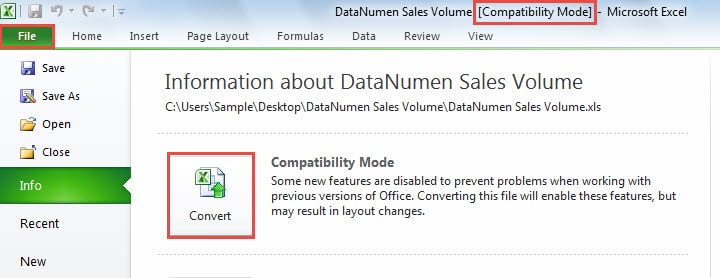
သင်တည်းဖြတ်နေသော လက်ရှိဖိုင်သည် ဗားရှင်းအဟောင်းဖြစ်ပါက၊ ဖိုင်အမည်အနီးရှိ ခေါင်းစီးတွင် “လိုက်ဖက်ညီမှုမုဒ်” ကို သင်တွေ့ရပါမည်။ အောက်ဖော်ပြပါပုံများသည် ပထမနည်းလမ်း၏ အဆင့်များဖြစ်သည်။
- ဖဲကြိုးရှိ tab "ဖိုင်" ကိုနှိပ်ပါ။
- ထို့နောက် Excel ၏နောက်ကွယ်တွင် "Convert" ခလုတ်ကိုသင်တွေ့လိမ့်မည်။ ယခုဤခလုတ်ကိုနှိပ်ပါ။
- အောက်တွင်ဖော်ပြထားသော ဖန်သားပြင်ဓာတ်ပုံကဲ့သို့ ဤအချက်အလက်ကို သင်မြင်ရလိမ့်မည်-


ဤအလုပ်စာအုပ်ကို သင်ပြောင်းသောအခါ၊ မူရင်းအလုပ်စာအုပ်ကို ကွန်ပျူတာမှ ဖျက်လိုက်ပါမည်။ ထို့ကြောင့် မူရင်းအလုပ်စာအုပ်ကို သိမ်းဆည်းလိုပါက ဤနေရာတွင် “Cancel” ခလုတ်ကို နှိပ်ရပါမည်။ ပြီးရင် ဒီဖိုင်ကို backup လုပ်ထားဖို့ လိုပါတယ်။ ထို့နောက် သင်သည် ပြောင်းလဲခြင်းလုပ်ငန်းစဉ်ကို ဆက်လက်လုပ်ဆောင်နိုင်သည်။
- ယခု window တွင်၊ သင်၏လိုအပ်ချက်အရ "အလုပ်စာအုပ်များပြောင်းခြင်းအကြောင်း ငါ့ကိုထပ်မမေးပါနှင့်" option ကိုစစ်ဆေးပါ။
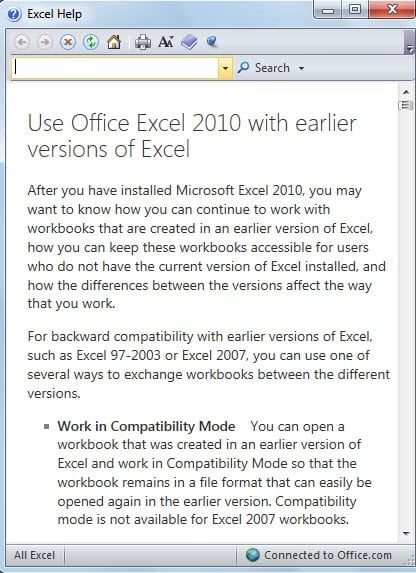
- ဤလုပ်ငန်းစဉ်အကြောင်း ပိုမိုသိရှိလိုပါက၊ ဤဒိုင်ယာလော့ခ်တွင် “ငါ့ကို နောက်ထပ်ပြောပါ” ခလုတ်ကို နှိပ်နိုင်ပါသည်။ ထို့နောက် "Excel Help" window ကိုတွေ့လိမ့်မည်။

- ထို့နောက် "OK" ခလုတ်ကိုနှိပ်ပါ။
- ပြီးတော့ အချက်အလက်အသစ်တစ်ခုကို သင်တွေ့လိမ့်မယ်။ သင်သည် ဖိုင်ဖော်မတ်ကို အောင်မြင်စွာ ပြောင်းပြီးကြောင်း ပြသသည်။ ယခု ဤဝင်းဒိုးတွင် “Yes” ခလုတ်ကို နှိပ်ပါ။


ချက်ချင်းဆိုသလို Excel workbook သည် လျင်မြန်စွာ ပြန်ပွင့်လာလိမ့်မည်။ ယခု၊ ခေါင်းစီးတွင် "လိုက်ဖက်ညီသောမုဒ်" ရှိမည်မဟုတ်ပါ။ ဆိုလိုသည်မှာ လက်ရှိဖိုင်သည် Excel ရှိ ဖိုင်ဖော်မတ်အသစ်ဖြစ်သည်။
နည်းလမ်း 2- အသစ်သော ဖော်မတ်များအဖြစ် သိမ်းဆည်းပါ။
ဒီနေရာမှာ ဒုတိယနည်းလမ်းကို မိတ်ဆက်ပေးပါမယ်။
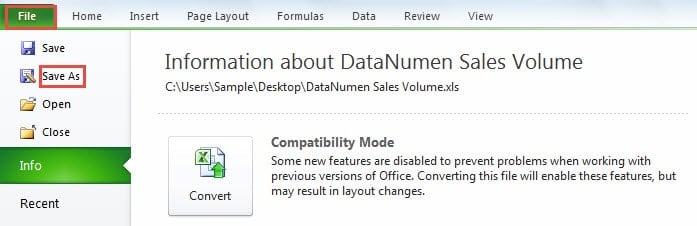
- ဖဲကြိုးရှိ tab "ဖိုင်" ကိုနှိပ်ပါ။
- ပြီးလျှင် “Save As” option ကိုနှိပ်ပါ။

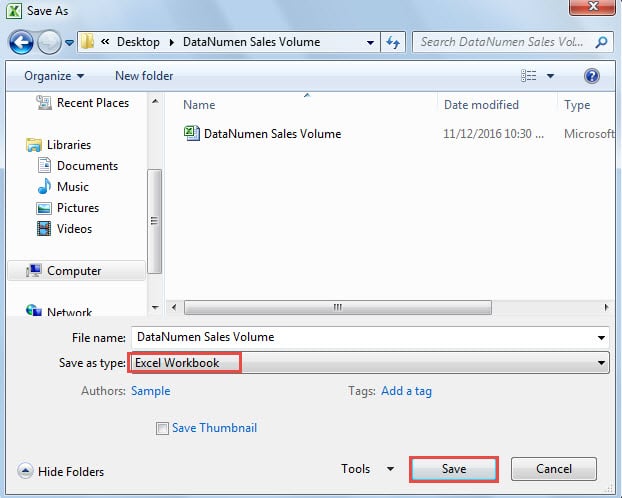
- "Save As" ဝင်းဒိုးတွင်၊ လမ်းကြောင်းကိုရွေးချယ်ပြီး လိုအပ်ပါက ဖိုင်အမည်ကို သတ်မှတ်ပါ။
- ထို့နောက် “Save as type” အတွက် “Excel Workbook” ဖော်မတ်ကို ရွေးပါ။

- ထို့နောက် "Save" ခလုတ်ကိုနှိပ်ပါ။ ထို့ကြောင့် ဖော်မတ်အသစ်ပါသော ဖိုင်ကို သတ်မှတ်လမ်းကြောင်းတွင် သိမ်းဆည်းမည်ဖြစ်သည်။ ဤနေရာတွင် မူရင်းအလုပ်စာအုပ်သည် သင့်ကွန်ပျူတာထဲတွင် ကျန်ရှိနေဦးမည်ဖြစ်သည်။
နည်းလမ်းနှစ်ခုကြား နှိုင်းယှဉ်ချက်
|
နှိုင်းယှဉ်မှု |
Convert Feature ကိုသုံးပါ။ |
အသစ်သော ဖော်မတ်များအဖြစ် သိမ်းဆည်းပါ။ |
|
အားသာချက် |
Excel သည် ဤအင်္ဂါရပ်မှတစ်ဆင့် သင့်အတွက် ဖိုင်ဖော်မတ်ကို အလိုအလျောက် ရွေးချယ်ပေးမည်ဖြစ်သည်။ | မူရင်းဖိုင်သည် သင့်ကွန်ပြူတာတွင် ဆက်လက်ရှိနေမည်ဖြစ်သည်။ သငျသညျအရန်ကူးရန်မလိုအပ်ပါ။ |
|
အရေးမသာခြင်း |
ဤလုပ်ဆောင်ချက်သည် သင့်မူရင်းဖိုင်ကို ဖျက်ပစ်မည်ဖြစ်သည်။ ထို့ကြောင့် သင့်မူရင်းအလုပ်စာအုပ်အတွက် အရန်ကူးရန် လိုအပ်ပါသည်။ | ဖိုင်ကိုသိမ်းဆည်းသောအခါတွင် သင်သည် ဖိုင်ဖော်မတ်ကို ကိုယ်တိုင်ရွေးချယ်ရန် လိုအပ်သည်။ |
ထို့ကြောင့် ဖိုင်ဟောင်းဖော်မတ်ကို ဖိုင်ဖော်မတ်အသစ်သို့ ပြောင်းရန် လိုအပ်ပါက နောက်တစ်ကြိမ်တွင် သင့်လိုအပ်ချက်အရ နည်းလမ်းများထဲမှ တစ်ခုကို ရွေးချယ်နိုင်သည်။
ဒေတာဘေးအန္တရာယ်သည် ဖြစ်ပေါ်လာရန် သေချာသည်။
ဒေတာရှိတဲ့နေရာမှာ ဒေတာဘေးအန္တရာယ်ရှိပါတယ်။ ဒါကြောင့် လူတိုင်းနီးပါး ဒေတာဘေးအန္တရာယ်နဲ့ ကြုံတွေ့ရလေ့ရှိပါတယ်။ ဒေတာဘေးအန္တရာယ်နဲ့ ကြုံတွေ့ရရင်လည်း ထိတ်လန့်မသွားပါနဲ့။ ဒေတာဘေးအန္တရာယ်မှာ ဆုံးရှုံးမှုကို ရှောင်ရှားနိုင်တဲ့ နည်းလမ်းတွေ အများကြီးရှိပါတယ်။ နည်းလမ်းအားလုံးထဲမှာ ပြန်လည်ရယူရေးကိရိယာကို အသုံးပြုခြင်းက အထိရောက်ဆုံးနည်းလမ်းပါပဲ။ ဒီကိရိယာက Excel ဒေတာကိုပြုပြင်ပါ။ အလွယ်တကူ။ ပျောက်ဆုံးသွားသောဒေတာနှင့်အချက်အလက်များကို မြန်ဆန်စွာရရှိနိုင်သည်။
စာရေးသူနိဒါန်း:
Anna Ma သည် ဒေတာပြန်လည်ရယူရေးဆိုင်ရာ ကျွမ်းကျင်သူဖြစ်သည်။ DataNumen, Inc. အပါအဝင် ဒေတာပြန်လည်ရယူရေးနည်းပညာများတွင် ကမ္ဘာ့ခေါင်းဆောင်ဖြစ်သည်။ docx စာရွက်စာတမ်း အကျင့်ပျက်ခြစားမှုကို ပြုပြင်ပါ။ နှင့် outlook ပြုပြင်ရေး software ထုတ်ကုန်များ။ ပိုမိုသိရှိလိုပါကသွားရောက်ကြည့်ရှု www ။datanumen.com