


အထက်ပါပရိုဂရမ်က အလွန်ကောင်းမွန်စွာအလုပ်လုပ်ခဲ့ပြီး မတော်တဆရရှိခဲ့တဲ့ အီးမေးလ် ၃၀၀၀ နီးပါးကို အောင်မြင်စွာပြန်လည်ရယူနိုင်ခဲ့တယ်ဆိုတာ အသိပေးလိုပါတယ်။
ျခံဳငံုသံုးသပ္မႈ
အင်္ဂါရပ်များ
ဘယ်လိုပြန်လည်ထူထောင်ရမလဲ
More Information ကို
Related ထုတ်ကုန်များ
အဘယ်ကြောင့် DataNumen Outlook Express Undelete?

# 1 ပြန်လည်ထူထောင်ရေး
rate

၁၀ သန်းကျော်
အသုံးပြုသူများသည်

အနှစ် ၂၀ ကျော်
အတှေ့အကွုံ

100% ကျေနပ်မှု
အာမခံချက်
ကျွန်ုပ်တို့၏ဖောက်သည်များ၏သက်သေခံချက်

... ဆက်ဖတ်ရန်
အထက်ဖော်ပြပါ ပရိုဂရမ်က အလွန်ကောင်းမွန်စွာ အလုပ်လုပ်ပြီး မတော်တဆ အပြီးတိုင် ဖျက်မိသွားတဲ့ အီးမေးလ် ၃၀၀၀ နီးပါးကို အောင်မြင်စွာ ပြန်လည်ရယူနိုင်ခဲ့တယ်ဆိုတာ အသိပေးလိုပါတယ်။ လုပ်ဖော်ကိုင်ဖက်တွေနဲ့ သူငယ်ချင်းတွေကို ဒီပရိုဂရမ်ကို ညွှန်းပေးဖို့ တွန့်ဆုတ်နေမှာ မဟုတ်ပါဘူး။
Greg Harrison
SA Bias Industries Limited
Advance မတွေ့ခင်မှာ တခြားထုတ်ကုန်သုံးမျိုးကို စမ်းသုံးကြည့်ပါတယ်။ Outlook Express ပြန်လည်ထူထောင်ရေး။ ပရိုဂရမ်နှစ်ခုမှ မက်ဆေ့ချ်များအားလုံးကို တွေ့ရှိသော်လည်း မက်ဆေ့ချ်များပါရှိသည်။
Advance မတွေ့ခင်မှာ တခြားထုတ်ကုန်သုံးမျိုးကို စမ်းသုံးကြည့်ပါတယ်။ Outlook Express ပြန်လည်ထူထောင်ရေး။ ပရိုဂရမ်နှစ်ခုမှ မက်ဆေ့ချ်များအားလုံးကို တွေ့ရှိသော်လည်း မက်ဆေ့ချ်များသည် အလောင်းများတွင် ဒေတာမရှိပါ။ တတိယကတော့ ရှိပြီးသား email အားလုံးကိုတောင် ရှာမတွေ့ပါဘူး။ ပထမဦးဆုံးကြိုတင်ကြိုးစားမှု Outlook Express ပြန်လည်ရယူခြင်းသည် အစမ်းအတွင်း ဖိုင်အားလုံးကို ပြသထားသည်။ ကျွန်ုပ်သည် ထုတ်ကုန်ကို ဝယ်ယူခဲ့ပြီး ကျွန်ုပ်ဝင်ရောက်ကြည့်ရှုသော မက်ဆေ့ဂျ်တိုင်းကို ချက်ချင်း ပြန်လည်ရယူနိုင်သည်။ ဤသည်မှာ အံ့သြဖွယ်ကောင်းသော ထုတ်ကုန်ဖြစ်ပြီး ပေးရသည့်စျေးနှုန်းမှာ သေချာပါသည်။
ကျေးဇူးတင်ပါတယ်။
ဘေးလ်ဆံပင်
ငါ့ကွန်ပြူတာကောင်လေး
Rockwall, TX, USA
စကားမစပ်၊ ထုတ်ကုန်များသည်အလွန်ကောင်းမွန်သည်။ အရမ်းအသုံးဝင်တဲ့ Tools တွေကို ဖန်တီးပေးတဲ့ ကောင်လေးတွေကို ကျေးဇူးတင်ပါတယ်။
သူတို့သည် ကျွန်ုပ်၏ ဝိညာဉ်ကို အမှန်တကယ် ဖြေရှင်းပေးခဲ့သည်။
လေးစားစွာဖြင့်
Morganite Brasil Ltda
ဆောပေါလို၊ ဘရာဇီး
ကျွန်ုပ်တွင် 1.5GB outlool ဖိုင်နှင့် ပြဿနာရှိပါသည်၊ ကျွန်ုပ်သည် အလွန်စိတ်ညစ်နေသော်လည်း AODR သည် ကျွန်ုပ်၏ပြဿနာကို ဖြေရှင်းပေးပြီး ကျွန်ုပ်၏ဒေတာအားလုံးကို ပြန်လည်ရယူရန် ကူညီပေးခဲ့သည်၊ ကျေးဇူးတင်ပါသည်။
ကျွန်ုပ်တွင် 1.5GB outlool ဖိုင်နှင့် ပြဿနာရှိပါသည်၊ ကျွန်ုပ်သည် အလွန်စိတ်ညစ်နေသော်လည်း AODR သည် ကျွန်ုပ်၏ပြဿနာကို ဖြေရှင်းပေးပြီး ကျွန်ုပ်၏ဒေတာအားလုံးကို ပြန်လည်ရယူရန် ကူညီပေးခဲ့သည်၊ ကျေးဇူးတင်ပါသည်။ Datanumenကျွန်ုပ်၏ပြဿနာအတွက် မှန်ကန်သောကိရိယာကို ရွေးချယ်ရာတွင် ကူညီပေးခဲ့သော .com အဖွဲ့။
Maqbool Ahmed Rashid Ali KHAN
အီးအက်စ်တီ။ Jeddah ဆော်ဒီအာရေဗျ
အလွန်ရိုးရှင်းတဲ့ interface
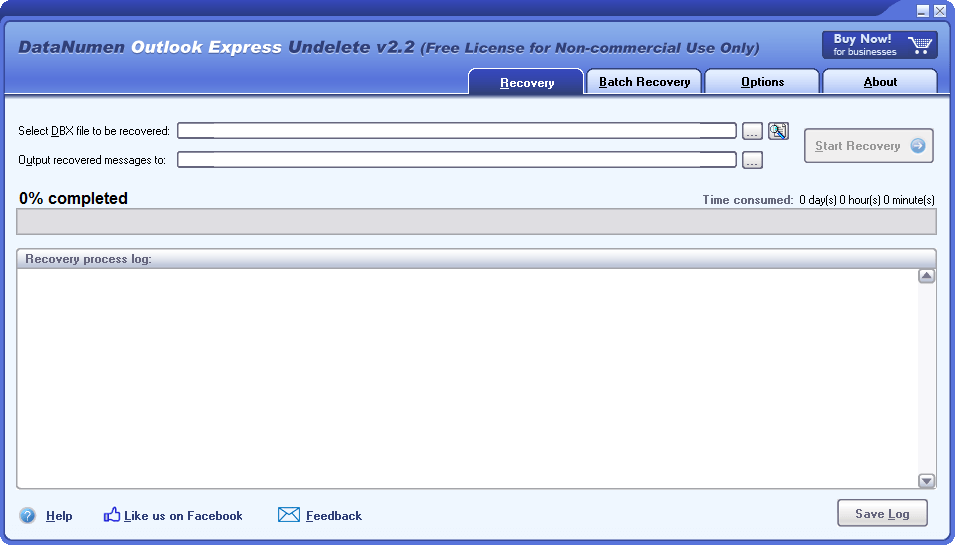
recovery
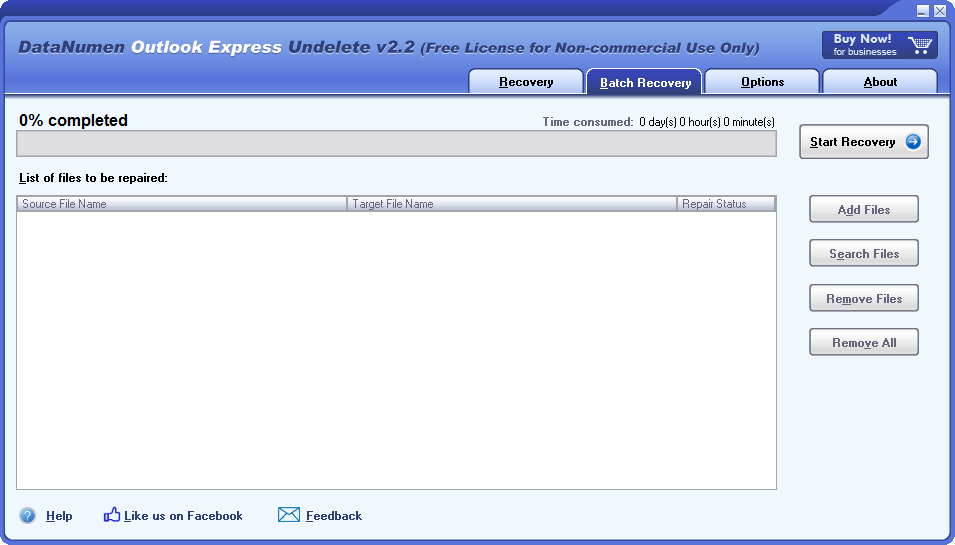
Batch Recovery
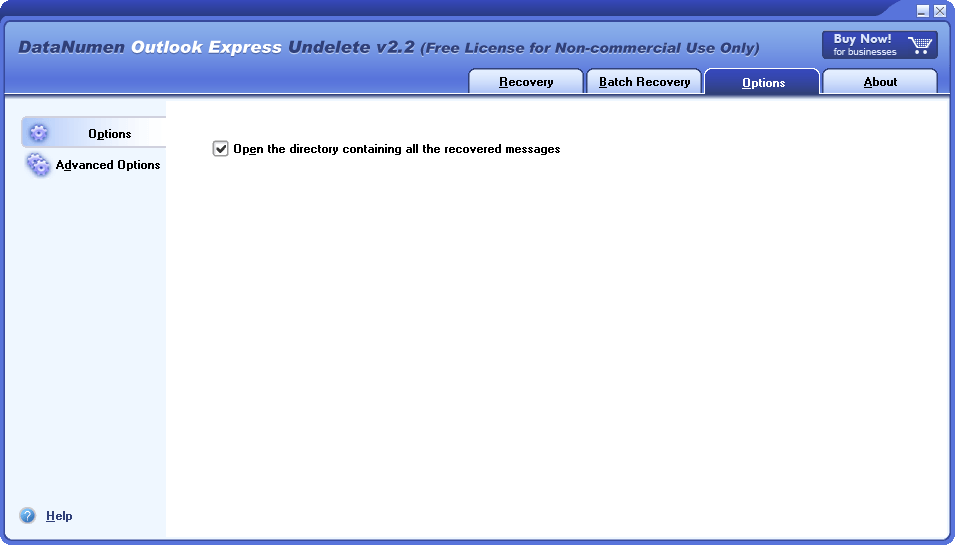
Options ကို
free Downloadအတွေ့အကြုံ 20+ နှစ်
အခုတော့ Buy100% ကျေနပ်မှုအာမခံ
အဓိကအင်္ဂါရပ်များ
- ဖျက်လိုက်သောအီးမေးလ်များကို ပြန်လည်ရယူပါ။ Microsoft က Outlook Express 5/6 မေးလ်ဖိုင်တွဲများ။
free Downloadအတွေ့အကြုံ 20+ နှစ်
အခုတော့ Buy100% ကျေနပ်မှုအာမခံ
DataNumen Outlook Express Undelete: ဖျက်ထားသောအီးမေးလ်များကို ပြန်လည်ရယူပါ။ Outlook Express
မေးလ်ဖိုင်တွဲနှင့် သက်ဆိုင်သည့် dbx ဖိုင်ကို ရှာပါ။ သင့်အီးမေးလ်များကို မည်သည့်နေရာတွင် ဖျက်မည်နည်း။
စတင် DataNumen Outlook Express Undelete.
မှတ်ချက်- dbx ဖိုင်တွင် ဖျက်လိုက်သောအီးမေးလ်များကို ပြန်လည်ရယူခြင်းမပြုမီ DataNumen Outlook Express Undeleteကျေးဇူးပြု၍ ပိတ်ပါ။ Outlook Express နှင့် dbx ဖိုင်ကို မွမ်းမံနိုင်သော အခြားအပလီကေးရှင်းများ။
ဖျက်လိုက်သောအီးမေးလ်များကို ပြန်လည်ရယူမည့် dbx ဖိုင်ကို ရွေးပါ-

သင်သည် dbx ဖိုင်အမည်ကို တိုက်ရိုက်ထည့်သွင်းနိုင်သည် သို့မဟုတ် ၎င်းကို နှိပ်ပါ။  ဖိုင်ကိုရှာဖွေပြီး ရွေးချယ်ရန်ခလုတ်။
ပုံမှန်အားဖြင့်, DataNumen Outlook Express Undelete ပြန်လည်ရယူထားသောအီးမေးလ်အားလုံးကို xxxx_recovered လမ်းညွှန်တွင် ထုတ်ပေးမည်ဖြစ်ပြီး၊ xxxx သည် ပျက်စီးနေသော dbx ဖိုင်၏အမည်ဖြစ်သည်။ ဥပမာအားဖြင့်၊ ဖိုင် Inbox.dbx အတွက်၊ မူရင်းအထွက်လမ်းကြောင်းသည် Inbox_recovered ဖြစ်လိမ့်မည်။ အခြားလမ်းညွှန်ကို အသုံးပြုလိုပါက၊ ၎င်းကို သင့်လျော်စွာ ရွေးချယ်ပါ။

လမ်းညွှန်အမည်ကို တိုက်ရိုက်ရိုက်ထည့်နိုင်သည် သို့မဟုတ် ကလစ်နှိပ်ပါ။ ရှာဖွေပြီး လမ်းညွှန်ကို ရွေးရန် ခလုတ်။
အကိုကလစ်နှိပ်ပါ  ခလုတ်, DataNumen Outlook Express Undelete ရွေးချယ်ထားသော dbx ဖိုင်မှ ဖျက်လိုက်သော မေးလ်များကို ပြန်လည်ရယူရန် စတင်ပါလိမ့်မည်။

ပြန်လည်ထူထောင်ရေးတိုးတက်မှုကိုညွှန်ပြလိမ့်မည်။
ပြန်လည်ရယူခြင်းလုပ်ငန်းစဉ်ပြီးနောက်၊ ဖျက်လိုက်သောအီးမေးလ်များကို dbx ဖိုင်မှ အောင်မြင်စွာပြန်လည်ရယူပြီးပါက၊ ဤကဲ့သို့သော မက်ဆေ့ချ်ဘောက်စ်ကို သင်တွေ့လိမ့်မည်-
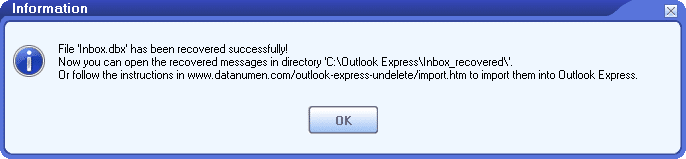
ယခု သင်သည် ပြန်လည်ရယူထားသော မက်ဆေ့ချ်ကို ဖွင့်နိုင်သည်။ Outlook Express ကိုနှစ်ချက်နှိပ်ပါ  အထွက်လမ်းကြောင်းရှိ .eml ဖိုင်တစ်ခု၏ သင်္ကေတ။ သို့မဟုတ် မက်ဆေ့ခ်ျများစွာကို မေးလ်ဖိုဒါတစ်ခုသို့ တင်သွင်းပါ။ Outlook Express.
More Information ကို
| ဗားရှင်း | 2.2 (ဗားရှင်းသမိုင်း) |
| ဖြန့်ချိသည့်ရက် | ဖေဖေါ်ဝါရီလ 7th, 2019 |
| ကိုက်ခြင်း။ | 32-bit မှာ |
| ပံ့ပိုးထားသော ဖိုင်အမျိုးအစားများ | dbx |
| ထောက်ပံ့ထား Outlook Express ဗားရှင်း | Outlook Express 5.0-6.0 |
| ဖျက်လိုက်သောဒေတာများ ပြန်လည်ရယူခြင်း | ဖျက်လိုက်သော အီးမေးလ် မက်ဆေ့ချ်များနှင့် ပူးတွဲပါဖိုင်များ |
| ထောကျပံ့ဘာသာစကားများ | အဂၤလိပ္ |
လိုအပ်ချက်များ
| ကွန်ပျူတာစက်လည်ပတ်ရေးစနစ်ပရိုဂရမ် | Windows ကို |
| processor ကို | Intel သို့မဟုတ် ညီမျှသော (x86၊ x64) |
| မှတ်ဉာဏ် | အနည်းဆုံး 16 MB (1 GB အကြံပြုထားသည်) |
| disk Space ကို | 3 ကို MB |
Related ထုတ်ကုန်များ

DataNumen Exchange Recovery
ပျောက်ဆုံးနေသော သို့မဟုတ် ပျက်စီးနေသော Microsoft Exchange အော့ဖ်လိုင်းသိုလှောင်မှုဖိုင်များမှ မက်ဆေ့ချ်များနှင့် အခြားအရာများကို ပြန်လည်ရယူပါ (.ost)
အသေးစိတ်
DataNumen Outlook Express Repair
ပျက်စီးနေသောအီးမေးလ်များကို ပြန်လည်ရယူပါ။ Outlook Express dbx နှင့် mbx ဖိုင်များ။
အသေးစိတ်
DataNumen Outlook Repair
ပျက်စီးနေသော Microsoft Outlook ဒေတာဖိုင်များ (.pst) ကို ပြုပြင်ပြီး ပြန်လည်ရယူပါ။
အသေးစိတ် DataNumen Outlook Express Undelete