မှတ်ချက်- တင်သွင်းခြင်းလုပ်ငန်းမစမီ၊ ကျေးဇူးပြု၍ သေချာပါစေ။ Outlook Express မက်ဆေ့ချ်များကို တင်သွင်းရမည့် mail folder သည် မှန်ကန်စွာ အလုပ်လုပ်ပါသည်။ မဟုတ်ပါက၊ ကျေးဇူးပြု၍ အရန်သိမ်းပြီး မေးလ်ဖိုင်တွဲနှင့် သက်ဆိုင်သည့် dbx ဖိုင်ကို ဖျက်ပါ။
စတင် Outlook Express ၎င်းကိုဖွင့်ထားပါ။
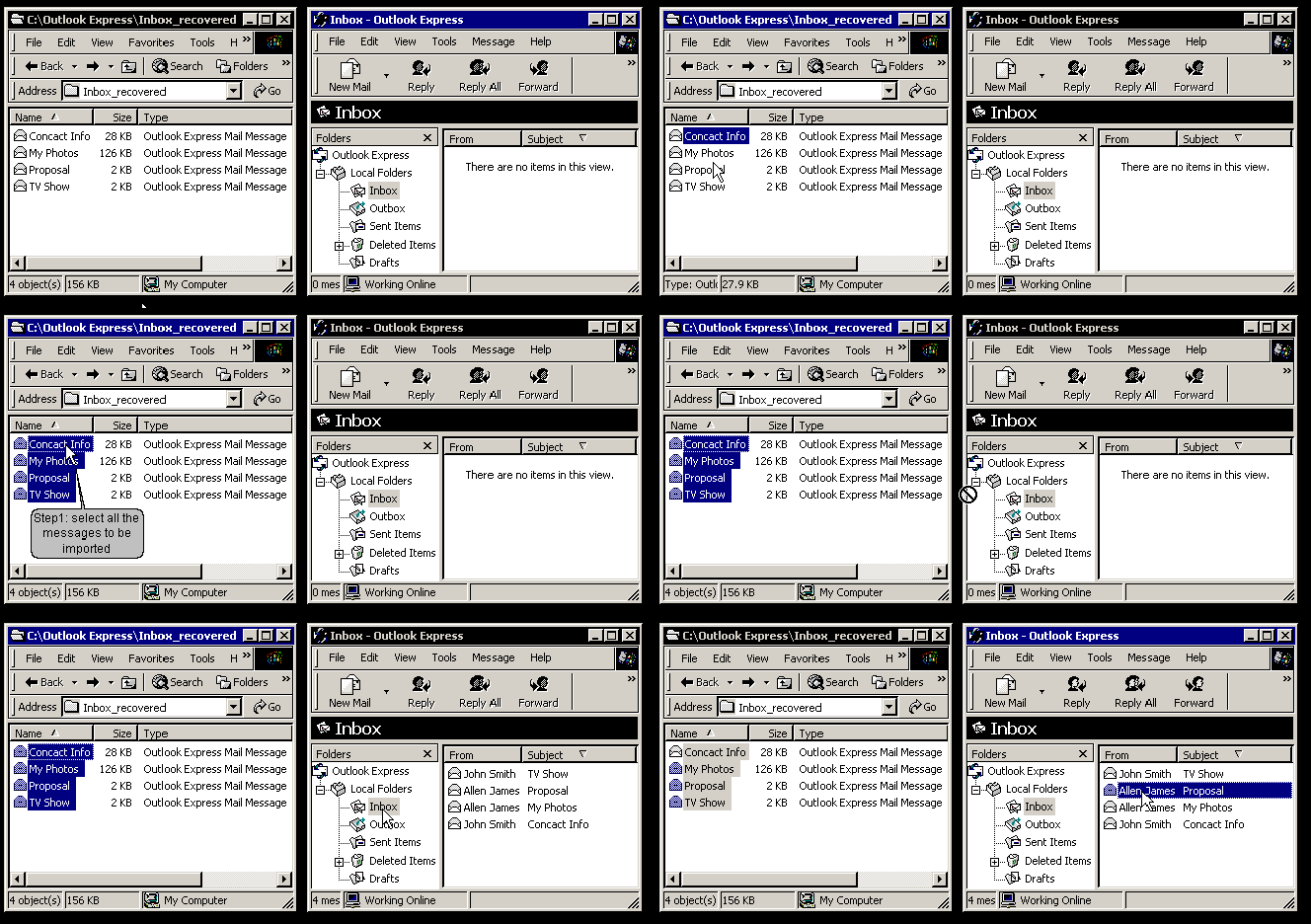
အထွက်လမ်းညွှန်တွင် ထည့်သွင်းမည့် စာအားလုံးကို ရွေးပါ-
ထိပ်ဖျား: မက်ဆေ့ချ်ဖိုင်အုပ်စုတစ်စုကို ရွေးချယ်ရန်အတွက် SHIFT ခလုတ်ကို ဖိထားပါ၊ အဖွဲ့၏ထိပ်ရှိ မက်ဆေ့ချ်ဖိုင်ကို နှိပ်ပါ၊ ထို့နောက် အဖွဲ့၏အောက်ခြေရှိ မက်ဆေ့ချ်ဖိုင်ကို နှိပ်ပါ။ သင်ရွေးချယ်ထားပြီးသော အုပ်စုသို့ မက်ဆေ့ချ်ဖိုင်များထည့်ရန်၊ CTRL ခလုတ်ကို ဖိထားပြီး သင်ထည့်လိုသော မက်ဆေ့ချ်ဖိုင်များကို ရွေးချယ်ပါ။ ရွေးချယ်ထားသော မက်ဆေ့ချ်ဖိုင်များကို ဖယ်ထုတ်ရန်၊ CTRL ခလုတ်ကို ဖိထားပါ၊ ထို့နောက် ရွေးချယ်ထားသော မက်ဆေ့ချ်ဖိုင်များကို နှိပ်ပါ။
ရွေးချယ်ထားသော စာများကို လမ်းညွှန်မှ ဆွဲယူပါ။
ဖွင့်ထားတဲ့ target mail folder ထဲကို မက်ဆေ့ချ်တွေကို ထည့်လိုက်ပါ Outlook Express.
ထို့နောက်တွင်၊ သင်သည် တင်သွင်းထားသော မက်ဆေ့ချ်များကို ပုံမှန်အတိုင်းသာ လုပ်ဆောင်နိုင်သည်။ Outlook Express.
တင်သွင်းခြင်းလုပ်ငန်းစဉ်တွင် အဆင့် 1၊ 2၊ 3 ကို အောက်ပါ ကာတွန်းတွင် သရုပ်ဖော်ထားပါသည်။