
1. Pengenalan
1.1 Apakah itu Sandaran E-mel Outlook?
Sandaran e-mel Outlook ialah proses membuat salinan e-mel Outlook anda dan menyimpannya di lokasi yang selamat berasingan daripada peti mel utama anda. Ini memastikan anda boleh memulihkan mesej penting, kenalan dan data lain jika data asal hilang, rosak atau terpadam secara tidak sengaja.
1.2 Mengapa Anda Perlu Membuat Sandaran E-mel Outlook
Sandaran e-mel Outlook yang kerap melindungi komunikasi kritikal dan data perniagaan anda daripada pelbagai risiko:
- Melindungi Daripada Kehilangan Data: Kegagalan perkakasan, pemadaman tidak sengaja atau ranap sistem boleh memusnahkan e-mel penting selama bertahun-tahun tanpa sebarang amaran.
- Perlindungan Keselamatan dan Ransomware: Serangan perisian tebusan boleh menyulitkan atau memusnahkan data e-mel anda. Sandaran menyediakan laluan pemulihan tanpa membayar wang tebusan.
- Pematuhan dan Keperluan Undang-undang: Banyak industri memerlukan perniagaan untuk menyimpan komunikasi e-mel untuk pengauditan, penemuan undang-undang dan pematuhan peraturan.
- Kelangsungan perniagaan: Sandaran e-mel memastikan komunikasi penting kekal boleh diakses semasa migrasi, naik taraf sistem atau peralihan pejabat.
- Migrasi dan Pemindahan E-mel: Sandaran memudahkan pemindahan e-mel antara komputer, akaun atau platform e-mel tanpa kehilangan data.
2. Sandarkan E-mel Outlook.com (Akaun Berasaskan Web Peribadi)
2.1 Simpan E-mel Individu (sebagai PDF/EML/MSG, dsb.)
Bagi pengguna Outlook.com yang perlu membuat sandaran e-mel penting tertentu, anda boleh menyimpan mesej individu sebagai fail PDF, EML atau MSG terus dari antara muka web.
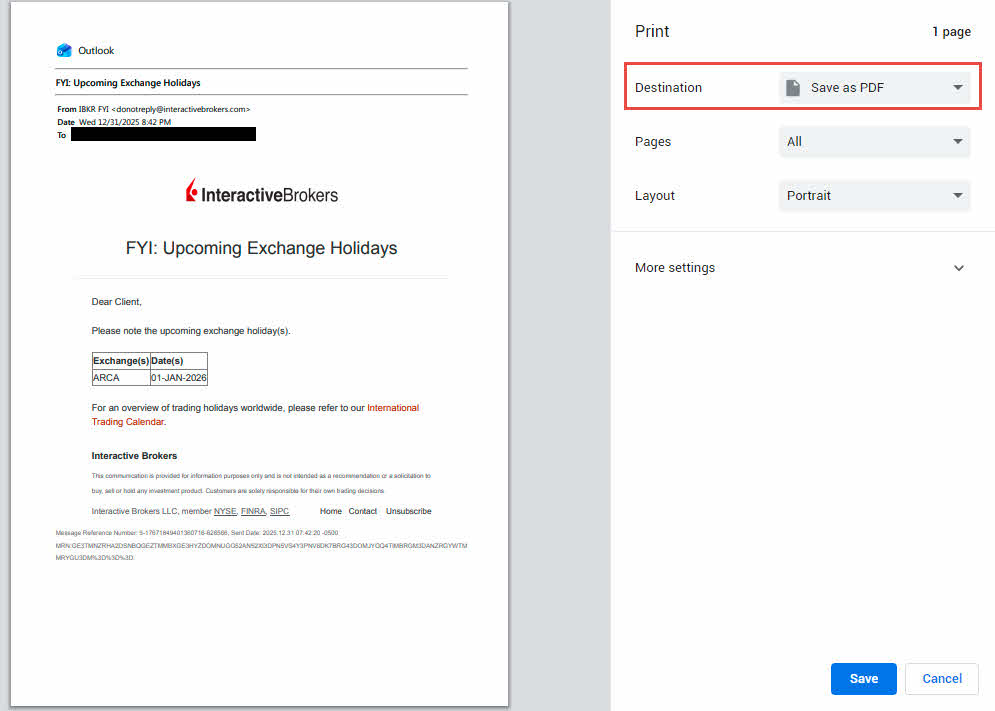
Untuk menyimpan sebagai PDF:
- Buka Outlook.com dalam pelayar web anda dan log masuk ke akaun anda.
- Buka e-mel yang ingin anda sandarkan.
- Klik menu tiga titik di bahagian atas e-mel.
- pilih Cetak.
- Dalam dialog cetak, pilih Simpan sebagai PDF or Microsoft Print to PDF sebagai pencetak anda.
- Klik Cetak or Jimat dan pilih folder destinasi anda.
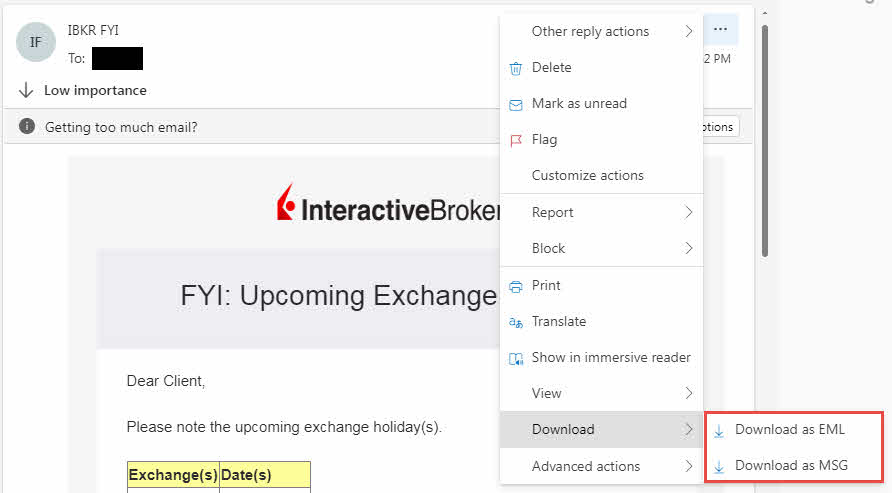
Untuk menyimpan sebagai fail EML/MSG:
- Buka e-mel di Outlook.com.
- Klik menu tiga titik.
- pilih Jimat.
- E-mel dimuat turun sebagai fail .eml/.msg yang boleh dibuka dalam kebanyakan klien e-mel.
Kaedah ini berfungsi dengan baik untuk mengarkibkan beberapa mesej penting tetapi tidak praktikal untuk membuat sandaran sejumlah besar e-mel.
2.2 Minta Eksport Data melalui Pasukan Privasi Microsoft
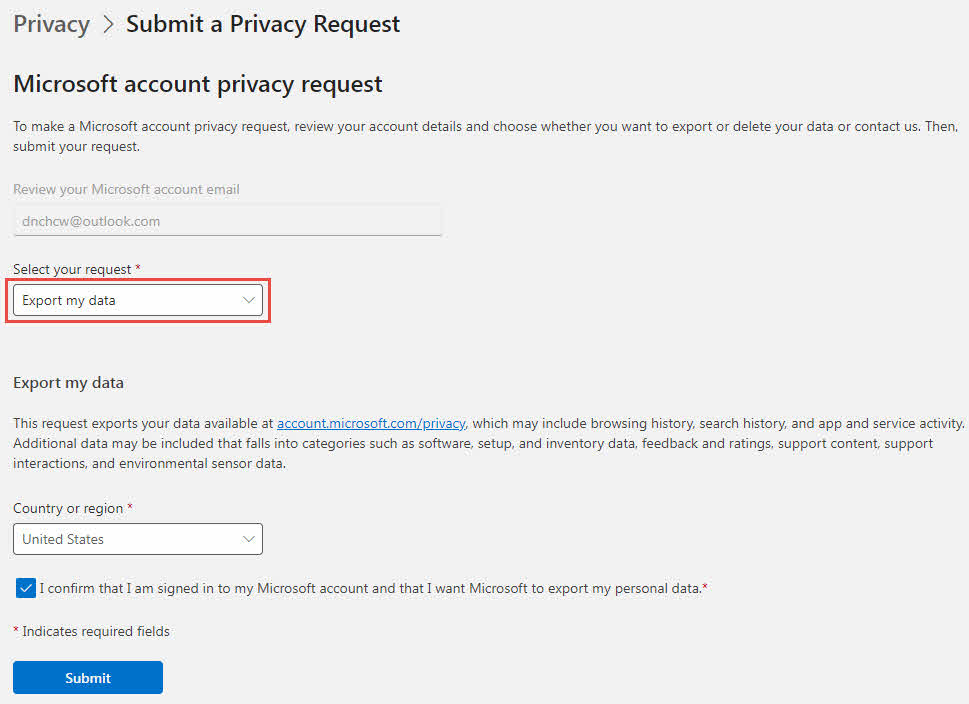
Bagi pengguna Outlook.com yang perlu mengeksport data peti mel lengkap mereka, anda boleh meminta eksport data penuh melalui sistem sokongan privasi Microsoft.
- Hubungi pasukan privasi Microsoft by membuat permintaan berkaitan dengan akaun Microsoft peribadi.
- Daripada pilihan yang tersedia, pilih Eksport data saya.
- Ikuti gesaan untuk melengkapkan dan menghantar permintaan eksport data anda.
- Tunggu Microsoft memproses permintaan anda. Ini boleh mengambil masa sehingga 30 hari bergantung pada saiz data dan giliran pemprosesan.
- Anda akan menerima pemberitahuan e-mel apabila eksport data anda sedia.
- Lihat https://account.microsoft.com/privacy/download-data untuk memuat turun data yang telah dieksport.
- Eksport tersebut merangkumi e-mel anda dalam format yang boleh diimport ke dalam Outlook Desktop.
Kaedah ini mengeksport semua data akaun Microsoft anda, bukan hanya e-mel. Proses ini mengambil masa lebih lama daripada kaedah sandaran lain tetapi menyediakan eksport rasmi lengkap daripada pelayan Microsoft.
2.3 Gunakan Aplikasi Desktop untuk Menerima dan Mengeksport E-mel Outlook.com
Anda boleh menambah akaun Outlook.com anda ke Outlook Desktop dan mengeksport e-mel anda ke fail PST untuk sandaran yang komprehensif.
-
- Buka Outlook Desktop dan pergi ke File -> Tambah akaun.
- Masukkan alamat e-mel Outlook.com anda dan klik Hubungi.
- Masukkan kata laluan anda dan lengkapkan sebarang pengesahan dua faktor jika diperlukan.
- Tunggu Outlook menyegerakkan peti mel anda. Ini mungkin mengambil masa beberapa minit hingga beberapa jam bergantung pada saiz peti mel.
- Setelah disegerakkan, ikuti langkah-langkah untuk eksport e-mel ke fail PST.
Kaedah ini mencipta sandaran setempat lengkap bagi e-mel Outlook.com anda yang anda kawal sepenuhnya.
3. Sandarkan E-mel Microsoft 365/Outlook 365/Peti Mel Exchange (Akaun Kerja/Sekolah)
3.1 Pilihan Sandaran Peringkat Pengguna
3.1.1 Simpan E-mel Individu (sebagai PDF/EML/MSG, dsb.)
Pengguna Microsoft 365 boleh menyimpan e-mel individu menggunakan kaedah yang sama seperti yang diterangkan dalam seksyen 2.1Prosesnya adalah serupa sama ada anda mengakses akaun anda melalui Outlook di web atau Outlook Desktop.
3.1.2 Gunakan Aplikasi Desktop untuk Menerima dan Mengeksport E-mel Microsoft 365 ke Fail PST
Proses untuk mengeksport e-mel Microsoft 365 ke PST adalah sama seperti yang diterangkan dalam seksyen 2.3Tambahkan akaun kerja atau sekolah anda pada Outlook Desktop dan gunakan wizard Import/Eksport untuk membuat sandaran.
Nota Penting: Pertimbangan Mod Pertukaran Cache
Akaun Microsoft 365 dan Exchange menggunakan Mod Exchange yang Dicache, yang biasanya hanya menyimpan e-mel 12 bulan yang lalu secara lalai. Sebelum mengeksport ke PST, pastikan anda telah menyimpan semua e-mel dalam cache:
- Pergi ke File -> Tetapan akaun -> Tetapan akaun.
- Pilih akaun Microsoft 365 anda dan klik Tukar.
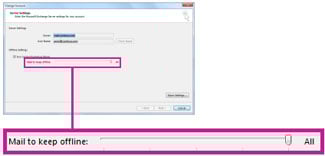
- seret Mel untuk kekal di luar talian gelangsar ke Semua.
- Klik Seterusnya -> Selesai.
- Tunggu Outlook menyegerakkan peti mel anda yang lengkap sebelum mengeksport. Ini mungkin mengambil masa beberapa jam.
Tanpa langkah ini, eksport PST anda hanya akan menyertakan e-mel yang disimpan dalam cache baru-baru ini, bukan sejarah e-mel anda yang lengkap.
3.1.3 Arkib E-mel
Microsoft 365 menyertakan ciri pengarkiban terbina dalam yang boleh memindahkan e-mel lama ke folder arkib atau peti mel secara automatik. Untuk arahan terperinci tentang menyediakan dan menggunakan ciri arkib Outlook, lihat panduan komprehensif kami: Cara Mengarkibkan E-mel dalam Outlook.
3.1.4 OST Sandaran Fail (Tidak Digalakkan)
Akaun Exchange dan Microsoft 365 menyimpan data dalam OST Fail (Jadual Storan Luar Talian). Walaupun anda boleh menyalin fail ini, ia tidak digalakkan untuk tujuan sandaran.
Untuk mencari lokasi anda OST fail:
- Tutup Outlook sepenuhnya.
- Buka Penjelajah Fail dan navigasi ke: C:\Users\[NamaPenggunaAnda]\AppData\Local\Microsoft\Outlook
- Cari fail dengan .ost sambungan.
- Salin OST fail ke lokasi sandaran anda.
Mengapa OST sandaran tidak digalakkan:
- Ia bergantung pada akaun pelayan dan tidak boleh dibuka terus seperti fail PST.
- Untuk mengakses data secara langsung dalam OST fail, seseorang perlu tukarkan OST ke fail PST dahulu.
Untuk sandaran yang boleh dipercayai, sentiasa gunakan eksport PST dan bukannya OST penyalinan fail.
3.2 Pilihan Sandaran Peringkat Pentadbir
3.2.1 Eksport ePenemuan
Terdapat dua kaedah untuk pentadbir mengeksport data peti mel menggunakan eDiscovery, bergantung pada persekitaran Exchange anda.
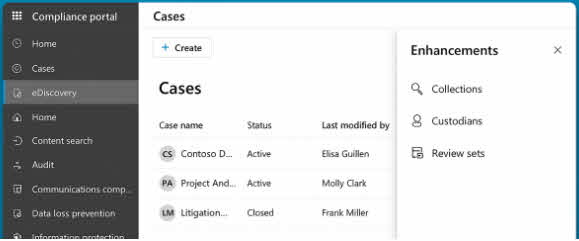
3.2.1.1 Melalui Portal Pematuhan Microsoft Purview (Untuk Microsoft 365)
- Daftar masuk ke portal pematuhan Microsoft Purview di https://compliance.microsoft.com dengan kelayakan pentadbir.
- Navigasi ke eDiscovery -> Standard or Premium.
- Klik + Buat untuk mencipta kes dan memberikan nama serta perihalan.
- Buka bekas itu dan pergi ke Carian tab.
- Klik Pencarian baharu dan tentukan peti mel untuk disandarkan.
- Konfigurasikan kriteria carian atau biarkan kosong untuk mengeksport semua kandungan.
- Klik Simpan & jalankan untuk melaksanakan pencarian.
- Setelah carian selesai, pergi ke Eksport tab.
- Klik Eksport baharu, pilih hasil carian anda dan konfigurasikan pilihan eksport.
- Klik Eksport dan tunggu proses selesai.
- Muat turun fail PST yang dieksport menggunakan Alat Eksport eDiscovery.
3.2.1.2 Melalui Pusat Pentadbiran Exchange (Untuk Pelayan Exchange atau Hibrid)
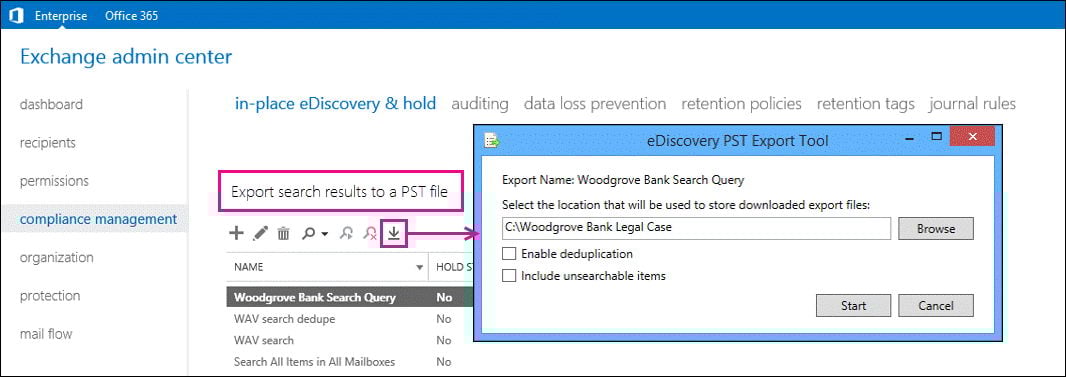
- Daftar masuk ke Pusat Pentadbiran Exchange (EAC).
- Navigasi ke Pengurusan pematuhan -> ePenemuan & Tahan di Tempat.
- Pilih carian yang anda ingin eksport hasilnya.
- Klik Eksport ke fail PST icon
- Dalam Alat Eksport PST ePenemuan tingkap:
- Klik Kategori untuk menetapkan lokasi fail eksport.
- Semak secara pilihan Dayakan penyahduplikasian untuk mengecualikan item pendua.
- Semak secara pilihan Sertakan item yang tidak boleh dicari untuk memasukkan item yang tidak dapat diindeks.
- Klik Start untuk memulakan eksport.
- Tunggu sehingga eksport selesai dan muat turun fail PST.
Catatan: Kaedah EAC adalah terutamanya untuk persekitaran Exchange Server. Pengguna Microsoft 365 harus menggunakan portal pematuhan Purview (3.2.1.1) untuk ciri-ciri terkini.
3.2.2 Penahanan Litigasi
Penahanan Litigasi mengekalkan kandungan peti mel dengan menghalang pemadaman e-mel secara kekal, tetapi ia bukan kaedah sandaran.
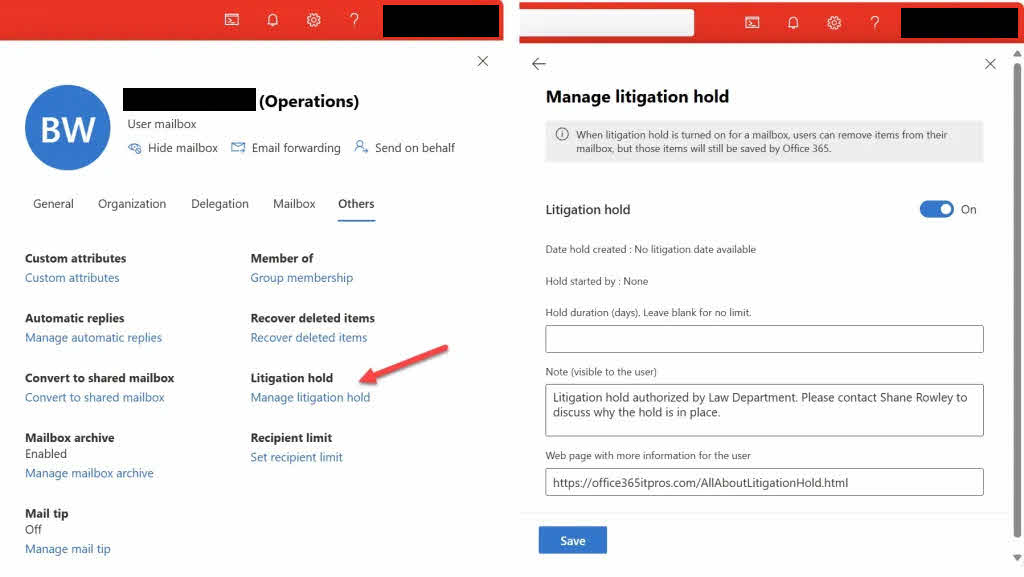
- Daftar masuk ke Pusat Pentadbiran Exchange atau portal pematuhan Microsoft Purview.
- Navigasi ke Penerima -> Peti mel (Pentadbir Bursa) atau Pengurusan kitaran hayat data -> Penahanan litigasi (Bidang Kuasa).
- Pilih peti mel untuk ditangguhkan.
- enable Penahanan litigasi dan nyatakan tempoh penahanan jika diperlukan.
- Simpan perubahan.
Had penting:
- Penangguhan Litigasi menghalang pemadaman tetapi tidak mencipta salinan sandaran.
- Jika peti mel rosak atau dipadam, Penahanan Litigasi tidak dapat memulihkan data.
- Ciri ini direka bentuk untuk pematuhan undang-undang, bukan pemulihan bencana.
- Sentiasa gunakan Penangguhan Litigasi bersama kaedah sandaran sebenar seperti eksport eDiscovery atau sandaran PST.
4. Sandarkan E-mel Outlook pada Windows (Desktop)
4.1 Eksport ke Fail PST (Wizard Import/Eksport)
Wizard Import/Eksport ialah kaedah paling boleh dipercayai untuk membuat sandaran e-mel Outlook pada Windows Desktop.
- Buka Outlook Desktop pada komputer Windows anda.
- Klik File -> Buka & Eksport -> Import / Eksport.

- pilih Eksport ke fail dan klik Seterusnya.

- Pilih Fail Data Outlook (.pst) dan klik Seterusnya.
- Pilih folder yang ingin anda sandarkan. Untuk membuat sandaran semua e-mel, pilih folder peringkat atas.
- daftar Sertakan subfolder untuk membuat sandaran semua folder bersarang dan klik Seterusnya.

- Klik Kategori untuk memilih tempat menyimpan fail sandaran anda.
- Masukkan nama fail deskriptif seperti “Outlook-Backup-2026-01-03.pst” dan klik OK.
- Klik Selesai.
- Jika digesa, masukkan kata laluan untuk melindungi sandaran anda (pilihan tetapi disyorkan untuk data sensitif).
- Klik OK dan tunggu sehingga eksport selesai.




Fail PST yang dieksport mengandungi semua e-mel, lampiran, kenalan, item kalendar dan tugasan anda daripada folder yang dipilih.
4.2 Salin Fail PST Secara Manual
Anda boleh menyalin fail PST anda secara manual untuk sandaran lengkap yang merangkumi semua data dan tetapan Outlook.
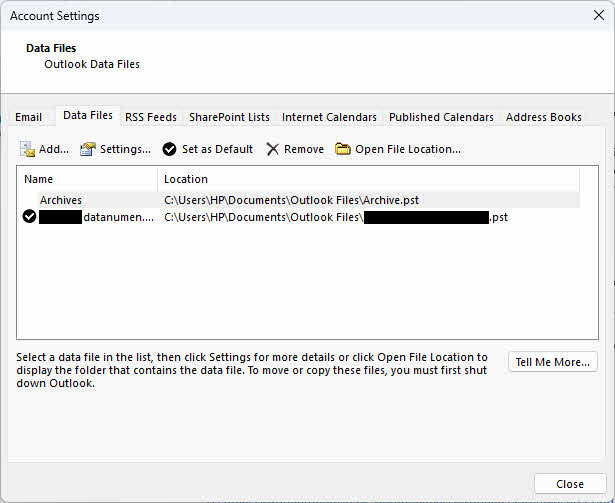
- Pertama, cari fail PST anda dengan pergi ke File -> Tetapan akaun -> Tetapan akaun.
- Klik Fail Data tab.
- Pilih fail PST anda dan perhatikan lokasi fail yang ditunjukkan di bahagian bawah tetingkap.

- Tutup Outlook sepenuhnya. Ini penting untuk mengelakkan kerosakan fail.
- Buka File Explorer dan navigasi ke lokasi fail PST (biasanya C:\Users\[NamaPenggunaAnda]\Documents\Outlook Files or C:\Users\[NamaPenggunaAnda]\AppData\Local\Microsoft\Outlook).
- Salin fail PST ke destinasi sandaran anda, seperti cakera keras luaran atau storan awan.
Menyalin fail PST secara manual adalah lebih pantas daripada menggunakan wizard Eksport untuk peti mel yang besar, tetapi anda mesti memastikan Outlook ditutup sepenuhnya sebelum menyalin untuk mengelakkan kerosakan.
4.3 Ciri AutoArkib
AutoArchive secara automatik memindahkan e-mel lama ke folder arkib atau fail PST berasingan berdasarkan kriteria umur. Untuk arahan terperinci tentang mengkonfigurasi dan menggunakan AutoArchive, lihat panduan komprehensif kami: Cara Mengarkibkan E-mel dalam Outlook.
Ambil perhatian bahawa AutoArchive hanya tersedia pada Outlook Desktop untuk Windows dan tidak tersedia pada Outlook untuk Mac atau versi web.
4.4 Simpan E-mel Individu (sebagai PDF/EML/MSG, dsb.)
Pengguna desktop Outlook boleh menyimpan e-mel individu menggunakan kaedah serupa yang diterangkan dalam seksyen 2.1.
5. Cara Membuat Sandaran E-mel Outlook pada Mac
5.1 Eksport ke Fail OLM
Outlook untuk Mac menggunakan fail OLM (Outlook untuk Mac) dan bukannya fail PST untuk sandaran.
- Buka Outlook untuk Mac.
- Dalam bar alat, klik Alatan -> Eksport.

- Dalam tetingkap Eksport, pilih item yang ingin anda sandarkan: E-mel, Hubungi, kalendar, Tugas, dan Nota.
- Klik Terus.
- Pilih tempat untuk menyimpan fail sandaran anda.
- Masukkan nama fail seperti “Outlook-Mac-Backup-2026.olm”.
- Klik Jimat.
- Tunggu sehingga eksport selesai. Outlook akan menunjukkan penunjuk kemajuan.
- Apabila selesai, klik Selesai.
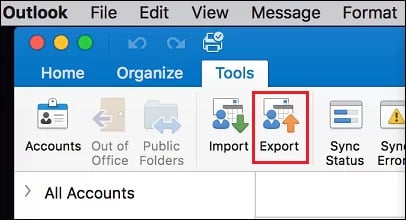
Fail OLM yang dieksport mengandungi semua data Outlook yang dipilih dan boleh diimport kembali ke Outlook untuk Mac.
5.2 Salinan Manual Fail OLM
Anda boleh menyalin folder identiti Outlook secara manual untuk sandaran lengkap termasuk semua tetapan dan data.
- Tutup Outlook untuk Mac sepenuhnya.
- Buka Finder dan klik Go -> Pergi ke Folder (atau tekan Cmd + Shift + G).
- Tampal laluan ini: ~/Perpustakaan/Bekas Kumpulan/UBF8T346G9.Office/Outlook/Profil Outlook 15/Profil Utama
- Keratan Akhbar Pulangkan.
- Salin Tarikh folder ke lokasi sandaran anda.
- Secara alternatif, untuk versi yang lebih baharu, navigasi ke: ~/Perpustakaan/Kontena Kumpulan/UBF8T346G9.Office/Outlook/Data Tempatan Outlook
- Salin keseluruhan folder ke destinasi sandaran anda.
Jika anda tidak dapat melihat folder Perpustakaan, tahan Lebih Baik kekunci semasa mengklik Go menu dalam Finder dan Perpustakaan akan muncul.
Penyalinan manual mengekalkan semua tetapan, peraturan dan tandatangan selain e-mel anda dan lebih pantas untuk peti mel yang besar.
5.3 Simpan E-mel Individu (sebagai PDF/EML/MSG, dsb.)
Pengguna Outlook untuk Mac boleh menyimpan e-mel individu menggunakan kaedah serupa yang diterangkan dalam seksyen 2.1.
6. Kaedah Sandaran Alternatif
6.1 Sandaran ke Gmail
Gmail boleh berfungsi sebagai destinasi sandaran untuk e-mel Outlook anda dan menyediakan keupayaan eksportnya sendiri melalui Google Takeout.
6.1.1 Konfigurasikan Gmail untuk Menerima E-mel Outlook
Anda boleh mengkonfigurasi Gmail untuk mengambil e-mel daripada akaun Outlook anda, lalu mewujudkan sandaran automatik dalam storan awan Gmail.
- Log masuk ke akaun Gmail anda di https://mail.google.com/.
- Klik ikon gear dan pilih Lihat semua tetapan.
- Pergi ke Akaun dan Import tab.
- Dalam bahagian “Semak mel daripada akaun lain”, klik Tambahkan akaun mel.
- Masukkan alamat e-mel Outlook anda dan klik Seterusnya.
- pilih Import e-mel daripada akaun saya yang lain (POP3) dan klik Seterusnya.
- Masukkan kata laluan akaun Outlook anda.
- Untuk Pelayan POP, gunakan pelayan yang sesuai untuk jenis akaun anda (cth., outlook.office365.com untuk Microsoft 365).
- Port: 995, dan semak Sentiasa gunakan sambungan selamat (SSL).
- Semak secara pilihan Labelkan mesej masuk untuk mengatur e-mel yang diimport.
- Klik Tambah akaun.
- Gmail kini akan mengambil e-mel daripada akaun Outlook anda secara berkala.
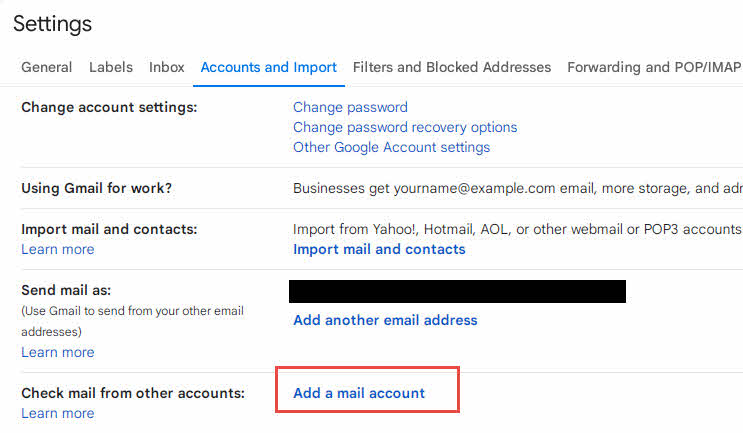
Ambil perhatian bahawa kaedah ini biasanya mengimport e-mel baharu pada masa hadapan. Untuk membuat sandaran e-mel sedia ada, anda mungkin perlu menggunakan Eksport ke PST kaedah.
6.1.2 Eksport E-mel Gmail Menggunakan Google Takeout
Sebaik sahaja e-mel anda berada dalam Gmail, anda boleh mengeksportnya sebagai arkib yang boleh dimuat turun menggunakan Google Takeout. Ini akan mencipta sandaran luar talian dalam format MBOX.
- Lihat https://takeout.google.com dan log masuk ke akaun Google anda.
- Klik Nyahpilih semua untuk menyahtanda semua perkhidmatan Google.
- Tatal ke bawah dan tandakan sahaja mail.
- Secara pilihan, klik Semua data Mel disertakan untuk memilih label atau folder tertentu jika anda tidak mahu mengeksport semuanya.
- Tatal ke bahagian bawah dan klik Langkah seterusnya.
- Pilih kaedah penghantaran anda:
- Hantar pautan muat turun melalui e-mel (disyorkan)
- Tambahkan ke Google Drive, Dropbox atau OneDrive
- Pilih kekerapan eksport:
- Eksport sekali (sandaran sekali sahaja)
- Eksport setiap 2 bulan selama 1 tahun (sandaran automatik)
- Pilih jenis fail: .zip or .tgz.
- Pilih saiz arkib. Jika peti mel anda besar, pilih saiz yang lebih kecil (cth., 2 GB) untuk dibahagikan kepada berbilang fail.
- Klik Cipta eksport.
- Google akan memproses permintaan anda. Ini boleh mengambil masa beberapa jam atau hari bergantung pada saiz peti mel.
- Apabila siap, anda akan menerima e-mel dengan pautan muat turun.
- Klik pautan tersebut dan muat turun fail arkib anda.
- mengekstrak .zip atau fail .tgz untuk mengakses e-mel anda dalam format MBOX.
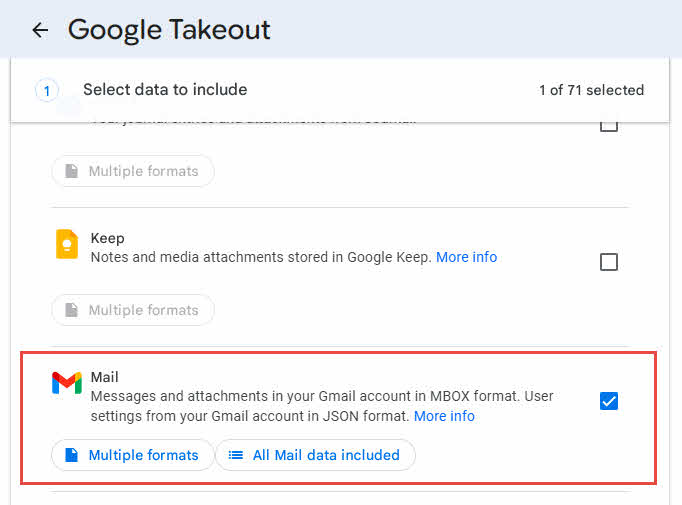
Fail MBOX yang dieksport boleh diimport ke dalam banyak klien e-mel termasuk Thunderbird, atau ditukar kepada format PST menggunakan alat pihak ketiga untuk digunakan dengan Outlook.
6.2 Eksport ke CSV/Excel
Anda boleh mengeksport metadata e-mel ke format CSV untuk penyimpanan rekod dan analisis, walaupun ini tidak membuat sandaran kandungan atau lampiran e-mel sebenar.
- Buka Desktop Outlook.
- Pergi ke File -> Buka & Eksport -> Import / Eksport.
- pilih Eksport ke fail dan klik Seterusnya.
- Pilih Nilai dipisahkan koma dan klik Seterusnya.
- Pilih folder e-mel untuk dieksport dan klik Seterusnya.
- Pilih tempat untuk menyimpan fail CSV dan klik Seterusnya.
- Secara pilihan, klik Medan Tersuai Peta untuk memilih lajur data tertentu.
- Klik Selesai.
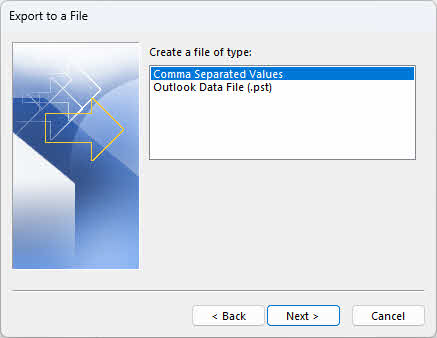
Fail CSV yang dieksport mengandungi metadata e-mel seperti penghantar, penerima, subjek, tarikh dan saiz, tetapi tidak termasuk isi mesej atau lampiran. Ini berguna untuk membuat log dan laporan e-mel tetapi bukan untuk sandaran dan pemulihan e-mel sebenar.
6.3 Penyelesaian Storan Awan
Selepas mencipta fail sandaran PST atau OLM, anda boleh menyimpannya dalam perkhidmatan awan untuk perlindungan dan kebolehcapaian di luar tapak.
- Google Drive: Muat naik fail sandaran PST/OLM anda ke Google Drive untuk storan awan yang selamat dengan storan percuma 15GB dan akses mudah dari mana-mana peranti.
- OneDrive: Storan awan Microsoft berintegrasi dengan lancar dengan Windows dan Office, menawarkan storan percuma 5GB dan penyegerakan automatik untuk sandaran Outlook anda.
- Dropbox: Menyediakan penyegerakan automatik dan sejarah versi untuk fail sandaran anda, dengan storan percuma 2GB dan keupayaan perkongsian mudah.
Apabila menggunakan storan awan untuk sandaran Outlook, pastikan fail sandaran anda dilindungi kata laluan jika ia mengandungi maklumat sensitif dan sahkan bahawa fail telah dimuat naik sepenuhnya sebelum memadam salinan setempat.
6.4 Sandaran melalui Thunderbird
Mozilla Thunderbird ialah klien e-mel sumber terbuka percuma yang boleh disambungkan ke akaun Outlook anda dan mengeksport e-mel ke format MBOX universal untuk sandaran dan kebolehgunaan jangka panjang.
- Muat turun dan pasang Mozilla Thunderbird daripada https://www.thunderbird.net.
- Buka Thunderbird dan klik Sediakan akaun atau pergi ke Alatan -> Tetapan akaun -> Tindakan Akaun -> Tambah Akaun Mel.
- Masukkan nama, alamat e-mel Outlook dan kata laluan anda, kemudian klik Terus.
- Thunderbird akan mengesan tetapan pelayan Outlook anda secara automatik. Jika perlu, pilih IMAP untuk jenis akaun dan klik Selesai.
- Tunggu Thunderbird menyegerakkan e-mel anda. Ini mungkin mengambil masa beberapa minit hingga beberapa jam bergantung pada saiz peti mel.
- Setelah disegerakkan, klik kanan pada folder yang ingin anda sandarkan (cth., Peti masuk).
- pilih Eksport Mesej atau gunakan alat tambah ImportExportTools NG untuk lebih banyak pilihan eksport.
- Jika menggunakan alat tambah: Pasang ImportExportTools NG daripada Alat Tambahan dan Tema, kemudian klik kanan folder dan pilih ImportExportTools NG -> Eksport folder -> Eksport sebagai fail MBOX.
- Pilih lokasi simpanan anda dan klik Jimat.
- Ulangi untuk setiap folder yang anda ingin sandarkan atau eksport keseluruhan akaun.

Fail MBOX boleh diimport kembali ke Thunderbird atau ditukar kepada format lain. Kaedah ini berfungsi dengan semua jenis akaun Outlook termasuk akaun Outlook.com, Microsoft 365 dan Exchange.
6.5 Sandaran melalui VBA
Untuk senario sandaran yang kompleks, seseorang boleh menggunakan kod VBA. Contohnya:
- Sandarkan Semua Folder dalam Bahagian "Kegemaran" ke Fail PST Outlook Baharu.
- Sandarkan & Pulihkan Senarai Folder Bahagian "Kegemaran" dalam Outlook
7. Menyandarkan Item Outlook Lain
7.1 Sandaran Kalendar/Kenalan/Tugasan/Nota/Jurnal Outlook
Membuat sandaran kalendar/kenalan/tugasan/nota/jurnal Outlook menggunakan wizard Import/Eksport yang sama seperti sandaran e-mel.
- Pergi ke File -> Buka & Eksport -> Import / Eksport.
- pilih Eksport ke fail dan klik Seterusnya.
- Pilih Fail Data Outlook (.pst) untuk sandaran lengkap atau Nilai dipisahkan koma untuk format CSV, kemudian klik Seterusnya.
- Pilih yang sesuai Kalendar/Kenalan/Tugasan/Nota/Jurnal folder di bawah akaun e-mel anda.
- Klik Seterusnya.
- Pilih tempat untuk menyimpan fail sandaran anda dan klik Selesai.
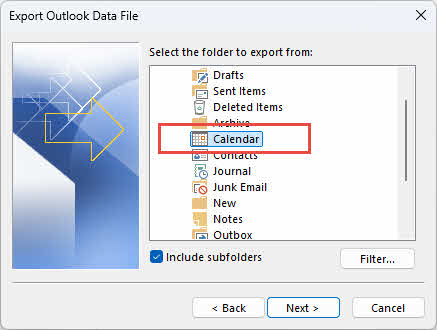
Catatan: Anda juga boleh mengeksport kalendar sebagai fail iCalendar (.ics) untuk keserasian dengan aplikasi kalendar lain dengan mengklik kanan kalendar dan memilih Simpan Kalendar.
7.2 Peraturan Outlook Sandaran
7.2.1 Eksport ke Fail RWZ
Anda boleh mengeksport peraturan Outlook ke fail RWZ berasingan untuk sandaran atau memindahkannya ke peti mel lain.
- Pergi ke File -> Urus Peraturan & Makluman.
- Klik Pilihan butang dalam dialog Peraturan dan Makluman.
- Klik Peraturan Eksport.
- Pilih tempat untuk menyimpan fail dan masukkan nama fail seperti “Outlook-Rules-Backup.rwz”.
- Klik Jimat.
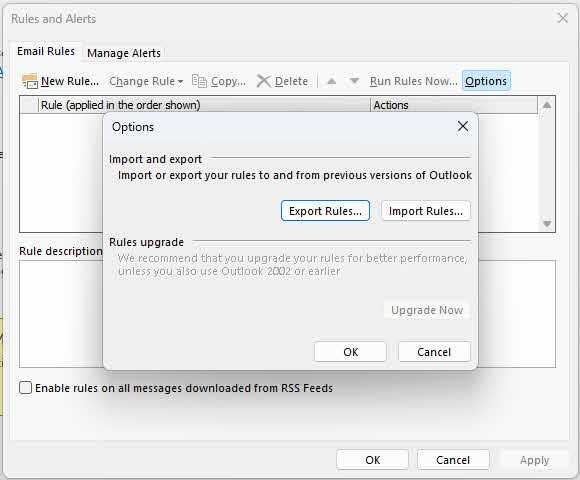
Untuk memulihkan peraturan, pergi ke lokasi yang sama dan klik Peraturan Import, kemudian pilih fail RWZ anda.
7.2.2 Termasuk dalam Salinan Fail PST
Apabila anda menyalin fail PST anda secara manual (seperti yang diterangkan dalam bahagian 4.2), peraturan anda akan disertakan secara automatik dalam sandaran. Walau bagaimanapun, peraturan TIDAK disertakan apabila menggunakan wizard Import/Eksport untuk mengeksport ke PST.
Untuk membuat sandaran peraturan bersama e-mel menggunakan kaedah manual:
- Cari lokasi fail PST anda melalui File -> Tetapan akaun -> Fail Data.
- Tutup Outlook sepenuhnya.
- Salin keseluruhan fail PST ke lokasi sandaran anda.
- Apabila anda memulihkan fail PST ini dengan menggantikan fail asal, peraturan anda akan dipulihkan secara automatik.
Untuk keselamatan maksimum, gunakan kedua-dua kaedah: eksport peraturan ke RWZ untuk pemindahan mudah antara peti mel dan sertakannya dalam salinan fail PST anda untuk sandaran lengkap.
7.3 Tandatangan E-mel Sandaran
Tandatangan e-mel disimpan sebagai fail berasingan pada komputer anda dan mesti disandarkan secara manual.
- Tutup Outlook.
- Buka Penjelajah Fail dan navigasi ke: C:\Users\[NamaPenggunaAnda]\AppData\Roaming\Microsoft\Tandatangan
- Salin keseluruhan folder Tandatangan ke lokasi sandaran anda.
- Folder ini mengandungi versi HTML, TXT dan RTF bagi setiap tandatangan berserta sebarang imej terbenam. Anda perlu menyalin ketiga-tiga versi tersebut semasa membuat sandaran atau memindahkan tandatangan.
Untuk memulihkan tandatangan, salin folder Tandatangan yang disandarkan kembali ke lokasi asal.
7.4 Templat E-mel Sandaran
Templat e-mel disimpan sebagai fail OFT dalam Outlook.
- Navigasi ke C:\Users\[NamaPenggunaAnda]\AppData\Roaming\Microsoft\Templates dalam File Explorer.
- Salin semua fail .oft ke lokasi sandaran anda.
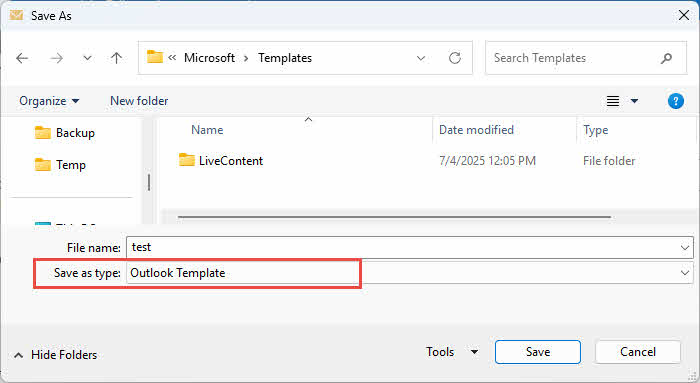
Secara alternatif, anda boleh mengeksport templat secara individu dengan membuka Outlook, pergi ke File -> Save As, memilih Templat Outlook sebagai jenis fail dan menyimpan ke lokasi sandaran anda.
7.5 Alat Tulis/Tema Sandaran
Alat tulis dan tema tersuai disimpan dalam folder tertentu.
- Navigasi ke C:\Users\[NamaPenggunaAnda]\AppData\Roaming\Microsoft\Stationery untuk alat tulis.
- Navigasi ke C:\Fail Program\Microsoft Office\Tema Dokumen 16 or C:\Users\[NamaPenggunaAnda]\AppData\Roaming\Microsoft\Template\Tema Dokumen untuk tema.
- Salin folder ini ke lokasi sandaran anda.
7.6 Borang Tersuai Sandaran
Borang Outlook tersuai disimpan dalam folder Borang.
- Navigasi ke C:\Users\[NamaPenggunaAnda]\AppData\Local\Microsoft\Forms.
- Salin keseluruhan folder Borang ke lokasi sandaran anda.
Untuk sandaran Outlook lengkap yang merangkumi semua item ini secara automatik, gunakan kaedah salinan fail PST manual yang diterangkan dalam bahagian 4.2 yang digabungkan dengan sandaran folder AppData.
7.7 Sandaran Tetapan Reben dan QAT Tersuai
Jika anda telah menyesuaikan Reben atau Bar Alat Akses Pantas (QAT) Outlook, anda boleh membuat sandaran tetapan ini untuk memindahkannya ke komputer lain atau menyimpannya sebelum memasang semula Outlook.
- Buka Outlook dan pergi ke File -> Pilihan.
- Dalam tetingkap Pilihan Outlook, pilih Peribadikan Reben.
- Di penjuru kanan bawah panel kanan, klik Import / Eksport .
- pilih Eksport semua penyesuaian dari menu lungsur turun.
- Dalam dialog simpan fail, pilih lokasi sandaran anda.
- Masukkan nama fail deskriptif seperti “Outlook-Ribbon-Customizations.exportedUI”.
- Klik Jimat.
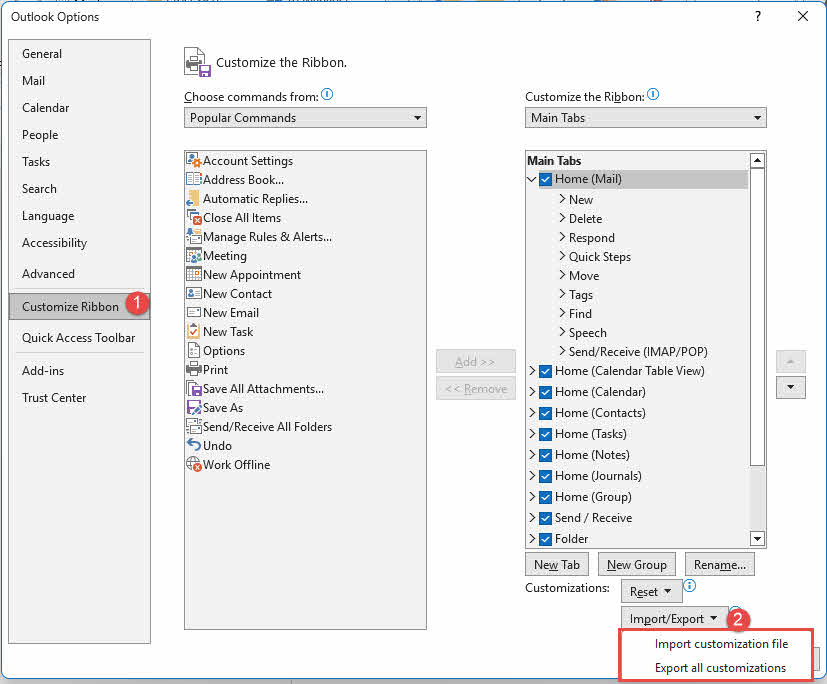
Untuk memulihkan tetapan ini pada komputer lain, pergi ke lokasi yang sama dan klik Import / Eksport -> Import fail penyesuaian, kemudian pilih fail yang anda simpan.
Tetapan Bar Alat Akses Pantas boleh disandarkan menggunakan kaedah yang sama dengan memilih Toolbar Akses Pantas tab dalam Pilihan Outlook dan bukannya Peribadikan Reben.
7.8 Profil Outlook Sandaran
Profil Outlook mengandungi tetapan akaun, konfigurasi pelayan dan lokasi fail data anda. Membuat sandaran profil anda menjimatkan masa semasa menyediakan Outlook pada komputer baharu atau memulihkan daripada kerosakan profil.
- Tutup Outlook sepenuhnya.
- Keratan Akhbar Win + R untuk membuka dialog Jalankan.
- Jenis regedit dan tekan Masukkan.
- Jika digesa oleh Kawalan Akaun Pengguna, klik Ya.
- Dalam Editor Pendaftaran, navigasi ke kekunci Profil berdasarkan versi Outlook anda:
- Tinjauan 2007/2010: HKEY_CURRENT_USER\Perisian\Microsoft\Windows NT\Versi Semasa\Subsistem Pemesejan Windows\Profil
- Outlook 2013: HKEY_CURRENT_USER\Perisian\Microsoft\Office\15.0\Outlook\Profil
- Outlook 2016/2019/Microsoft 365: HKEY_CURRENT_USER\Perisian\Microsoft\Office\16.0\Outlook\Profil
- Klik kanan pada Profil kunci dan pilih Eksport.
- Pilih lokasi simpanan dan masukkan nama fail seperti “Outlook-Profile-Backup.reg”.
- Klik Jimat.
- Tutup Editor Pendaftaran.
Untuk memulihkan profil pada komputer lain, tutup Outlook, kemudian klik dua kali fail .reg yang dieksport dan klik Ya untuk mengimportnya ke dalam daftar.
8. Cara Memulihkan E-mel Outlook daripada Sandaran
8.1 Memulihkan melalui Wizard Import/Eksport
Wizard Import/Eksport membolehkan anda memulihkan e-mel daripada fail sandaran PST.
- Buka Desktop Outlook.
- Pergi ke File -> Buka & Eksport -> Import / Eksport.
- pilih Import dari program atau fail lain dan klik Seterusnya.
- Pilih Fail Data Outlook (.pst) dan klik Seterusnya.
- Klik Kategori dan cari fail PST sandaran anda.
- Pilih cara mengendalikan pendua:
- Gantikan pendua dengan item yang diimport (disyorkan untuk memulihkan daripada sandaran)
- Benarkan pendua dibuat
- Jangan import item pendua
- Klik Seterusnya.
- Masukkan kata laluan jika sandaran anda dilindungi kata laluan.
- pilih Import item ke dalam folder yang sama dan pilih peti mel semasa anda daripada menu lungsur turun.
- Klik Selesai dan tunggu sehingga import selesai.


Outlook akan menggabungkan data sandaran ke dalam peti mel semasa anda, memelihara e-mel sedia ada anda sambil memulihkan item yang disandarkan.
8.2 Memulihkan dengan Menyalin Fail PST
Untuk pemulihan lengkap yang menggantikan semua data semasa, anda boleh menyalin fail PST sandaran anda secara langsung.
- Pertama, catatkan lokasi fail PST semasa anda dengan pergi ke File -> Tetapan akaun -> Fail Data.
- Tutup Outlook sepenuhnya.
- Navigasi ke lokasi fail PST anda dalam File Explorer.
- Namakan semula fail PST semasa anda (cth., tambahkan “.old” di hujungnya) dan bukannya memadamkannya serta-merta, sekiranya anda perlu memulihkan sesuatu.
- Salin fail PST sandaran anda ke lokasi ini.
- Namakan semula fail sandaran agar sepadan dengan nama fail PST asal dengan tepat.
- Mulakan Outlook. Ia kini akan menggunakan fail PST sandaran anda.
Kaedah ini menggantikan sepenuhnya data semasa anda dengan sandaran. Hanya gunakan pendekatan ini jika anda ingin memulihkan sepenuhnya kepada keadaan sebelumnya.
8.3 Memulihkan pada Mac (Fail OLM)
Untuk memulihkan sandaran OLM pada Outlook untuk Mac:
- Buka Outlook untuk Mac.
- Klik Alatan -> Mengimport.

- pilih Fail arkib Outlook untuk Mac (.olm) dan klik Terus.
- Layari fail OLM sandaran anda dan pilihnya.
- Klik Mengimport.
- Tunggu sehingga import selesai. Outlook akan menunjukkan kemajuan.
- Klik Selesai apabila selesai.
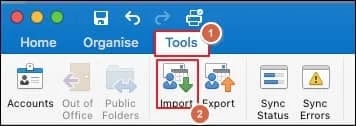
Item yang diimport akan muncul dalam folder yang dipanggil “Item yang Diimport” dalam peti mel anda. Anda kemudian boleh memindahkannya ke lokasi yang anda inginkan.
8.4 Memulihkan Folder Tertentu
Jika anda hanya perlu memulihkan folder tertentu dan bukannya keseluruhan sandaran anda, anda boleh memilihnya semasa proses import.
8.5 Mengesahkan Integriti Data Selepas Pemulihan
Selepas memulihkan sandaran anda, sahkan bahawa semua data telah dipulihkan dengan betul:
- Pastikan emel penting ada dan boleh diakses
- Sahkan fail lampiran dibuka dengan betul
- Sahkan kenalan dan entri kalendar telah selesai
- Uji sama ada peraturan e-mel berfungsi jika ia disertakan dalam pemulihan.
- Bandingkan bilangan item dalam folder yang dipulihkan dengan rekod sandaran anda jika ada.
- Semak e-mel secara mengejut dari tempoh masa yang berbeza untuk memastikan pemulihan sepenuhnya.
8.6 Menyelesaikan Masalah Isu Pemulihan Biasa
Jika anda menghadapi masalah semasa pemulihan, isu-isu biasa termasuk:
- Ralat kata laluan: pastikan anda menggunakan kata laluan sandaran yang betul
- Item pendua muncul: gunakan pilihan “Jangan import item pendua” dalam wizard Import/Eksport.
- Kerosakan fail PST: Gunakan ScanPST.exe atau alat pihak ketiga untuk memperbaikinya. Sila lihat panduan lengkap kami.
- Item yang hilang selepas import: Sahkan anda memilih “Sertakan subfolder” dan mengimport folder yang betul.
Jika import gagal sepenuhnya, pastikan anda mempunyai ruang cakera yang mencukupi dan fail PST tidak rosak.
9. Amalan Terbaik Sandaran
Mengikuti amalan terbaik ini memastikan sandaran e-mel Outlook anda berkesan dan boleh dipercayai:
- Cipta Jadual Sandaran Berkala: Sediakan sandaran mingguan untuk peti mel aktif dan sandaran bulanan untuk akaun arkib. Ketekalan menghalang kehilangan data daripada tersasar. Anda boleh mencipta tugasan berulang baharu sebagai peringatan.
- Gunakan Pelbagai Lokasi Sandaran: Ikuti peraturan 3-2-1: simpan 3 salinan data anda, pada 2 jenis media yang berbeza, dengan 1 salinan disimpan di luar lokasi. Simpan sandaran pada komputer anda, pemacu luaran dan storan awan.
- Uji Sandaran Anda Secara Berkala: Sahkan sandaran berfungsi dengan memulihkan fail ujian secara berkala. Sandaran yang tidak dapat anda pulihkan tidak bernilai. Ujian suku tahunan mengesan kerosakan sebelum anda memerlukan sandaran.
- Sandaran Sensitif Lindungi Kata Laluan: Sentiasa sulitkan fail PST dan OLM yang mengandungi komunikasi perniagaan sulit atau maklumat peribadi. Gunakan kata laluan yang kukuh dan unik serta simpannya dengan selamat.
- Urus Ruang Storan: Pantau saiz fail sandaran dan kapasiti storan. Padam sandaran usang selepas versi yang lebih baharu disahkan dan mampatkan sandaran lama jika storan menjadi terhad.
- Pastikan Perisian Sandaran Dikemas Kini: Gunakan versi Outlook terkini dan alat sandaran untuk mengelakkan masalah keserasian dan kelemahan keselamatan yang boleh menjejaskan sandaran anda.
- Dokumentasikan Prosedur Sandaran Anda: Tuliskan proses sandaran anda, lokasi fail, kata laluan (disimpan dengan selamat) dan langkah pemulihan. Dokumentasi membantu semasa kecemasan apabila tekanan menjejaskan ingatan.
- Label dan Susun Fail Sandaran: Gunakan nama fail deskriptif dengan tarikh seperti “Outlook-Backup-2026-01-03.pst” dan susun sandaran dalam folder yang dilabel dengan jelas mengikut tahun dan bulan untuk memudahkan pencarian.
10. Soalan Lazim (FAQ)
S: Bolehkah saya membuat sandaran semua e-mel saya daripada Outlook?
J: Ya, anda boleh membuat sandaran semua e-mel Outlook anda menggunakan kaedah Eksport ke PST. Pergi ke File -> Buka & Eksport -> Import / Eksport, pilih Eksport ke fail, choose Fail Data Outlook (.pst), dan pilih folder peti mel utama anda dengan Sertakan subfolder ditanda. Ini akan mencipta sandaran lengkap semua e-mel dalam semua folder.
S: Apakah perbezaan antara pengarkiban dan penyandaran dalam Outlook?
A: Pengarkiban mengalihkan e-mel lama daripada peti mel utama anda ke folder arkib berasingan untuk mengosongkan ruang, tetapi e-mel kekal dalam Outlook dan boleh dicari. Sandaran mencipta salinan berasingan e-mel anda yang disimpan di luar Outlook (seperti fail PST) yang boleh anda gunakan untuk memulihkan data jika fail asal hilang. Pengarkiban mengurus saiz peti mel, manakala sandaran melindungi daripada kehilangan data.
S: Bolehkah saya membuat sandaran e-mel Outlook ke cakera keras luaran?
J: Ya, anda boleh membuat sandaran e-mel Outlook ke cakera keras luaran dengan mengeksport ke format PST dan menyimpan fail terus ke pemacu luaran, atau dengan menyalin fail PST sedia ada ke pemacu. Ini menyediakan sandaran luar talian yang dilindungi daripada ransomware dan kegagalan sistem yang menjejaskan komputer anda.
S: Bagaimanakah saya boleh membuat sandaran hanya folder tertentu dalam Outlook?
A: Semasa proses Eksport ke PST, daripada memilih keseluruhan peti mel anda, kembangkan pokok folder dan pilih hanya folder tertentu yang anda ingin sandarkan (seperti Peti Masuk atau Item Dihantar). Nyahtanda Sertakan subfolder jika anda hanya mahukan folder itu tanpa subfolder bersarang.
S: Bolehkah saya membuat sandaran e-mel Outlook ke Gmail?
J: Ya, anda boleh mengkonfigurasi Gmail untuk mengambil e-mel daripada akaun Outlook anda melalui POP3. Dalam Gmail, pergi ke Tetapan -> Akaun dan Import -> Periksa surat dari akaun lain dan tambahkan alamat Outlook anda. Gmail akan memuat turun e-mel anda secara berkala. Secara alternatif, eksport e-mel Outlook anda ke PST, tambahkan akaun Gmail anda ke Outlook Desktop dan import PST ke Gmail.
S: Di manakah semua e-mel Outlook saya disimpan?
A: E-mel Outlook disimpan dalam fail PST (Windows) atau fail OLM (Mac). Untuk akaun POP3 dan IMAP, lokasi lalai ialah C:\Users\[NamaPenggunaAnda]\Documents\Outlook FilesUntuk akaun Exchange dan Microsoft 365, OST fail cache biasanya berada dalam C:\Users\[NamaPenggunaAnda]\AppData\Local\Microsoft\OutlookAnda boleh menemui lokasi yang tepat di File -> Tetapan akaun -> Fail Data.
S: Apakah fail PST dalam Outlook?
A: PST bermaksud Jadual Penyimpanan Peribadi. Ia merupakan format fail Outlook untuk menyimpan e-mel, kenalan, item kalendar dan data lain pada komputer Windows. Fail PST boleh disandarkan, dipindahkan antara komputer dan diimport ke dalam Outlook untuk memulihkan data. Ia merupakan format sandaran utama untuk Outlook pada Windows.
S: Bolehkah saya mengautomasikan sandaran e-mel Outlook?
A: Outlook tidak menyertakan eksport PST automatik terbina dalam. Walau bagaimanapun, anda boleh menggunakan AutoArchive untuk memindahkan e-mel lama secara automatik ke fail PST arkib mengikut jadual. Untuk sandaran automatik sebenar, pertimbangkan penyelesaian sandaran pihak ketiga yang menyokong sandaran Outlook berjadual atau cipta tugas Penjadual Tugas Windows untuk menjalankan skrip sandaran yang menyalin fail PST anda.
S: Berapa kerapkah saya perlu membuat sandaran e-mel Outlook saya?
A: Untuk kegunaan perniagaan, buat sandaran mingguan atau setiap hari jika anda menerima e-mel penting. Untuk kegunaan peribadi, sandaran bulanan biasanya mencukupi. Laraskan kekerapan berdasarkan jumlah dan kepentingan e-mel. Sentiasa buat sandaran sebelum perubahan besar seperti naik taraf sistem pengendalian atau penggantian komputer.
S: Adakah terdapat alat yang selamat untuk sandaran e-mel Outlook?
A: Ciri Eksport ke PST terbina dalam Outlook adalah selamat dan andal. Untuk keselamatan yang dipertingkatkan, lindungi fail PST anda dengan kata laluan semasa eksport. Alat pihak ketiga seperti Acronis Cyber Protect, Veeam Backup untuk Microsoft 365 dan AvePoint Cloud Backup menawarkan keselamatan gred perusahaan, penyulitan dan penjadualan automatik untuk akaun Microsoft 365.
S: Bagaimanakah saya boleh mendapatkan semula semua e-mel Outlook saya daripada sandaran?
A: Gunakan wizard Import/Eksport: File -> Buka & Eksport -> Import / Eksport -> Import dari program atau fail lain -> Fail Data Outlook (.pst)Pilih fail sandaran anda, pilih Gantikan pendua dengan item yang diimport, dan import ke dalam peti mel semasa anda. Semua e-mel yang disandarkan akan dipulihkan ke folder asalnya.
S: Adakah AutoArchive memadamkan e-mel daripada peti mel saya?
A: Secara lalai, AutoArchive mengalihkan (bukan memadam) e-mel yang lebih lama daripada umur yang ditentukan ke fail PST arkib yang berasingan. E-mel tidak dipadam; ia dipindahkan ke arkib di mana ia kekal boleh diakses dalam Outlook. Anda boleh mengkonfigurasi AutoArchive untuk memadam dan bukannya mengarkib, tetapi tetapan lalai mengekalkan e-mel dengan mengalihkannya.
S: Bolehkah saya membuat sandaran e-mel Outlook tanpa Outlook dipasang?
A: Untuk akaun Outlook.com, anda boleh menggunakan Papan Pemuka Privasi Microsoft untuk memuat turun e-mel anda sebagai fail PST tanpa memasang Outlook Desktop. Untuk jenis akaun lain, anda biasanya memerlukan Outlook Desktop atau alat pihak ketiga untuk membuat sandaran. Sebaik sahaja anda mempunyai fail sandaran PST, anda boleh menyimpan dan mengurusnya tanpa Outlook.
S: Apa yang berlaku jika saya kehilangan kata laluan sandaran saya?
A: Jika anda kehilangan kata laluan pada fail PST yang dilindungi kata laluan, pemulihan adalah sangat sukar dan mungkin mustahil tanpa alat pemulihan kata laluan khusus. Tiada tetapan semula kata laluan Microsoft rasmi untuk fail PST. Sentiasa simpan kata laluan PST dengan selamat, seperti dalam pengurus kata laluan dan pertimbangkan untuk menyimpan salinan sandaran yang tidak dilindungi di lokasi yang selamat secara fizikal.
S: Apa yang perlu saya lakukan jika fail sandaran PST saya rosak?
A: Jika fail sandaran PST anda rosak dan tidak boleh dibuka dalam Outlook, anda boleh menggunakan perisian khusus Perisian pembaikan PST Outlook untuk memulihkan data anda. Sebelum cuba membaiki, buat salinan sandaran fail PST asal yang rosak.
S: Berapa lama masa yang diperlukan untuk membuat sandaran e-mel Outlook?
A: Masa sandaran bergantung pada saiz peti mel dan kelajuan komputer. Peti mel kecil (1-2 GB) biasanya dieksport dalam 5-15 minit. Peti mel yang lebih besar (10-20 GB) mungkin mengambil masa 1-2 jam. Peti mel perusahaan yang sangat besar (50+ GB) boleh mengambil masa beberapa jam. Menyalin fail PST secara manual adalah lebih pantas daripada menggunakan wizard Eksport untuk peti mel yang besar.
11. kesimpulan
11.1 Ringkasan Perkara Utama
Membuat sandaran e-mel Outlook adalah penting untuk melindungi komunikasi penting, data perniagaan dan surat-menyurat peribadi anda daripada kehilangan akibat kegagalan perkakasan, pemadaman tidak sengaja atau ancaman siber. Kaedah sandaran yang paling boleh dipercayai untuk kebanyakan pengguna adalah mengeksport ke fail PST pada Windows atau fail OLM pada Mac menggunakan wizard Import/Eksport terbina dalam Outlook. Untuk perlindungan yang komprehensif, gabungkan sandaran PST biasa dengan penyalinan fail manual dan storan luar tapak dalam perkhidmatan awan.
11.2 Kekal Proaktif dengan Sandaran E-mel
Jangan tunggu sehingga krisis berlaku untuk mula membuat sandaran e-mel Outlook anda. Cipta sandaran pertama anda hari ini, tetapkan jadual sandaran tetap dan dokumentasikan prosedur sandaran anda untuk rujukan masa hadapan. Ingat bahawa sandaran hanya berharga jika ia berfungsi apabila diperlukan, jadi uji proses pemulihan anda sebelum anda menghadapi kecemasan kehilangan data yang sebenar. Dengan tabiat sandaran yang betul, anda boleh memastikan komunikasi e-mel penting anda kekal selamat dan boleh dipulihkan untuk tahun-tahun akan datang.
Sumber
Rujukan
- Dokumen Rasmi Microsoft: Sandarkan e-mel Outlook anda
- Dokumen Rasmi Microsoft: Cara membuat sandaran e-mel daripada peti mel web Outlook saya
Mengenai Penulis
Xiu Xing ialah seorang profesional IT berpengalaman dengan lebih 8 tahun pengalaman dalam sistem e-mel perusahaan dan penyelesaian masalah Microsoft Office. Beliau telah membantu beribu-ribu pengguna menyelesaikan isu Outlook yang kompleks merentasi pelbagai persekitaran korporat.
Xiu pakar dalam migrasi sistem e-mel, pemulihan data dan pengoptimuman perisian produktiviti. Pengalaman tangan beliau termasuk mengurus penggunaan Exchange Server, menyelesaikan masalah ketersambungan MAPI dan melaksanakan strategi sandaran yang teguh untuk sistem e-mel kritikal misi.
Melalui penulisan teknikalnya, Xiu komited untuk menjadikan penyelesaian IT yang kompleks boleh diakses oleh pengguna harian. Beliau sentiasa mengikuti perkembangan terkini Office 365 dan Exchange Online serta teknologi e-mel yang baru muncul. Apabila tidak menyelesaikan misteri e-mel, Xiu suka berkongsi petua teknologi praktikal yang membantu orang ramai bekerja dengan lebih cekap.
Ada soalan tentang panduan ini atau perlukan bantuan tambahan dengan isu Outlook? Xiu mengalu-alukan maklum balas dan cadangan untuk menambah baik sumber penyelesaian masalah ini.