
Tukar OST ke fail PST dengan panduan lengkap 2025 kami, termasuk petua penukaran percuma, kaedah lanjutan dan alatan profesional.
1. Pengenalan
1.1 Apakah OST (Jadual Storan Luar Talian) Fail?
Satu Tinjauan OST fail, atau Jadual Storan Luar Talian, ialah fail data setempat yang menyimpan salinan disegerakkan item peti mel anda daripada akaun e-mel Exchange Server atau IMAP. Apabila anda mengkonfigurasi Outlook dengan akaun Exchange Server, ia secara automatik mencipta satu OST fail pada komputer anda. Fail ini membolehkan anda bekerja dengan e-mel, kenalan, kalendar dan data peti mel anda yang lain walaupun semasa anda berada di luar talian atau terputus sambungan daripada pelayan. Sebaik sahaja anda menyambung semula ke rangkaian, OST fail disegerakkan secara automatik dengan Exchange Server, memastikan data anda kekal terkini merentas semua peranti.
OST filemenyokong kedua-dua akaun Exchange Server dan IMAP, menyediakan akses luar talian yang lancar ke peti mel anda. Walau bagaimanapun, fail-fail ini disulitkan dan terikat pada profil Outlook khusus yang menciptanya, menjadikannya sukar untuk dipindahkan antara sistem atau dibuka dengan akaun pengguna yang berbeza.
1.2 Apakah itu Fail PST (Personal Storage Table)?
Fail PST, atau Jadual Storan Peribadi, ialah format fail data Outlook setempat yang direka untuk menyimpan mesej e-mel, kenalan, acara kalendar, tugasan dan item peti mel lain. Tidak seperti OST fail, fail PST adalah mudah alih dan boleh dialihkan dengan mudah antara komputer, diimport ke dalam profil Outlook yang berbeza, atau diakses oleh pelbagai klien e-mel. Fail PST tidak memerlukan sambungan pelayan dan berfungsi secara bebas sebagai bekas data kendiri.
Fail PST biasanya digunakan untuk mengarkibkan e-mel lama, menyandarkan data penting, memindahkan peti mel antara sistem dan menyimpan data daripada akaun e-mel POP3, IMAP atau berasaskan web. Kemudahalihan dan fleksibiliti fail PST menjadikannya sesuai untuk penyimpanan jangka panjang, pemindahan data dan pengurusan e-mel merentas platform yang berbeza.
1.3 Perbezaan Utama Antara OST dan Fail PST
| Ciri | OST File | Fail PST |
|---|---|---|
| Penyegerakan | Segerak secara automatik dengan Exchange Server atau pelayan IMAP | Tiada penyegerakan, fail kendiri |
| Ketergantungan Pelayan | Memerlukan akaun Exchange Server atau IMAP | Bebas, tiada pelayan diperlukan |
| Kemudahalihan | Tidak mudah alih, terikat pada profil Outlook tertentu | Sangat mudah alih, mudah dipindahkan |
| Capaian | Hanya boleh diakses oleh akaun pengguna asal | Boleh dibuka oleh mana-mana profil Outlook |
| Keserasian | Akaun Exchange Server dan IMAP sahaja | Semua jenis akaun termasuk POP3, IMAP, Exchange |
| Had Saiz Fail | Had lalai 50 GB (Outlook 2013-2016) | Had lalai 50 GB (Outlook 2013 dan lebih baru) |
| Alat Pemulihan | ScanOST (Outlook 2007), pilihan terhad | ScanPST (Alat Pembaikan Peti Masuk), disokong secara meluas |
2. Kenapa Tukar OST ke Format PST?
2.1 Sandaran dan Keselamatan Data
Menukar OST fail ke format PST menyediakan penyelesaian sandaran yang boleh dipercayai untuk data e-mel kritikal anda. Apabila anda menukar OST kepada PST, anda membuat salinan mudah alih peti mel anda yang boleh disimpan dengan selamat pada pemacu luaran, storan rangkaian atau perkhidmatan sandaran awan. Ini melindungi data anda daripada pemadaman tidak sengaja, kegagalan perkakasan dan ranap Pelayan Exchange.
Fail PST berfungsi sebagai sandaran mudah alih yang kekal boleh diakses walaupun Pelayan Exchange berada di luar talian atau tidak tersedia. Tidak seperti OST fail yang bergantung pada kesambungan pelayan, fail PST membolehkan anda mengekalkan sejarah e-mel, kenalan dan data kalendar anda secara bebas. Ini amat penting untuk pemeliharaan data jangka panjang dan pematuhan dasar pengekalan data.
Lihat panduan komprehensif kami tentang cara untuk e-mel Outlook sandaran.
2.2 Isu Pelayan Pertukaran
Masa henti Pelayan Exchange, sama ada disebabkan oleh penyelenggaraan berjadual, kegagalan perkakasan atau ranap sistem yang tidak dijangka, boleh menghalang akses kepada peti mel anda melalui OST fail. Dalam tempoh ini, mempunyai salinan PST data Outlook anda menjadi tidak ternilai. Ranap pelayan yang disebabkan oleh serangan virus, kegagalan sistem atau ralat konfigurasi juga boleh dipaparkan OST fail tidak boleh diakses, menjadikan penukaran PST sebagai langkah kontingensi kritikal.
Apabila Exchange Server menghadapi masalah, anda tidak boleh bergantung pada OST fail untuk capaian data. Menukar kepada PST memastikan akses berterusan kepada data e-mel anda tanpa mengira status pelayan.
2.3 Senario Migrasi E-mel
Projek pemindahan e-mel selalunya memerlukan penukaran OST kepada format PST. Apabila menukar organisasi atau berpindah ke syarikat baharu, anda mungkin perlu memindahkan data peti mel anda dari satu persekitaran Exchange ke persekitaran yang lain. Fail PST memudahkan proses ini dengan menyediakan format mudah alih yang boleh diimport ke dalam mana-mana profil Outlook.
Memindahkan Outlook dari satu komputer ke komputer lain menjadi mudah dengan fail PST. Sama ada anda menaik taraf kepada sistem baharu, menggantikan perkakasan atau menyediakan Outlook pada peranti lain, fail PST mendayakan pemindahan data yang lancar. Migrasi penyewa kepada penyewa dalam Office 365 dan migrasi antara platform e-mel yang berbeza turut mendapat manfaat daripada OST kepada penukaran PST, kerana fail PST menyediakan format data universal yang serasi dengan pelbagai klien e-mel.
2.4 OST Rasuah Fail dan Had Saiz
Outlook OST fail terdedah kepada rasuah disebabkan oleh penutupan Outlook yang tidak betul, gangguan rangkaian semasa penyegerakan atau ralat cakera. Apabila an OST fail menjadi rosak, menukar data boleh pulih kepada format PST boleh menyelamatkan maklumat berharga. besar OST fail, terutamanya dalam versi Outlook 2013-2016, boleh mengalami isu prestasi dan peningkatan risiko rasuah apabila menghampiri had saiz.
Yatim piatu OST fail berlaku apabila sambungan antara fail tempatan dan peti mel Exchange Server terputus. Ini boleh berlaku disebabkan oleh pemindahan pelayan, pemadaman peti mel atau kerosakan profil. Yatim piatu OST fail tidak boleh disegerakkan dengan pelayan, menjadikan penukaran PST satu-satunya pilihan yang berdaya maju untuk mengakses data. Masalah penyegerakan antara OST dan Exchange Server juga boleh memerlukan penukaran untuk memulihkan data dan bermula semula.
2.5 Kebolehcapaian dan Pengurusan Data
Menukar OST kepada PST meningkatkan kebolehcapaian data semasa masa henti pelayan atau tingkap penyelenggaraan. Apabila Pelayan Exchange tidak tersedia, fail PST membenarkan anda untuk terus bekerja dengan data e-mel anda di luar talian. Mengimport OST fail ke dalam Outlook sebagai PST membolehkan anda menyatukan data e-mel daripada berbilang akaun atau sistem ke dalam satu lokasi untuk pengurusan yang lebih mudah.
Fail PST menyelaraskan proses migrasi dengan menyediakan format standard yang boleh diimport dengan mudah ke dalam profil Outlook baharu atau sistem e-mel yang berbeza. Pendekatan terpusat kepada pengurusan data ini memudahkan organisasi e-mel, pengarkiban dan strategi penyimpanan jangka panjang.
3. Kaedah 1: Menggunakan Wizard Import/Eksport Outlook untuk Menukar OST ke PST
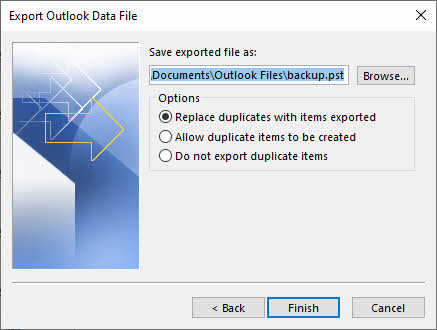
Wizard Import/Eksport ialah alat terbina dalam Outlook untuk mengeksport data peti mel ke format PST. Kaedah ini berfungsi dengan baik apabila anda mempunyai sambungan aktif ke Exchange Server dan perlu mengeksport keseluruhan peti mel anda atau folder tertentu.
- Buka Microsoft Outlook dan klik pada File tab dalam reben.
- pilih Buka & Eksport dari menu sebelah kiri.
- Klik Import / Eksport untuk melancarkan Wizard Import dan Eksport.

- pilih Eksport ke fail daripada senarai tindakan dan klik Seterusnya.

- Pilih Fail Data Outlook (.pst) sebagai jenis fail dan klik Seterusnya.
- Pilih folder peti mel yang ingin anda tukar. Untuk mengeksport keseluruhan peti mel, pilih folder peringkat atas.

- Periksa Sertakan subfolder pilihan untuk memastikan semua folder bersarang dieksport.
- Klik Seterusnya untuk meneruskan ke skrin simpan lokasi.
- Klik Kategori untuk memilih folder destinasi untuk fail PST.
- Masukkan nama fail deskriptif untuk fail PST.
- Klik Selesai untuk memulakan proses eksport.
- Tunggu eksport selesai. Masa yang diperlukan bergantung pada saiz peti mel anda.




Had Kaedah Ini
- Perlu OST Boleh diakses dalam Outlook.
- Tidak boleh menukar rosak OST fail, kerana wizard bergantung pada keupayaan Outlook untuk membaca data.
- Tidak boleh memproses anak yatim OST fail yang telah terputus sambungan ke Exchange Server.
- Memakan masa untuk peti mel besar melebihi 10 GB, kerana proses eksport boleh mengambil masa beberapa jam.
- Proses manual yang mesti diulang untuk setiap folder atau peti mel yang anda ingin eksport.
- Tiada keupayaan pemprosesan kelompok untuk mengeksport berbilang peti mel secara serentak.
4. Kaedah 2: Menggunakan Kaedah Arkib untuk Menukar OST ke PST
Outlook menyediakan beberapa kaedah arkib yang boleh memindahkan e-mel ke fail PST arkib berasingan, yang boleh digunakan untuk menukar OST ke fail PST.
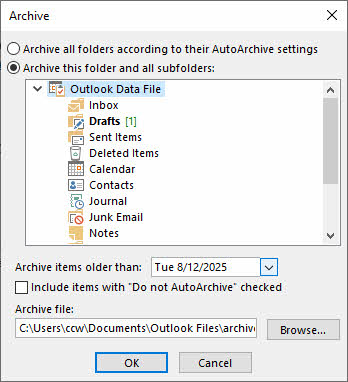
4.1 Kaedah Arkib Manual
- Klik File -> Info -> Alatan -> Bersihkan Barang Lama.
- Pilih folder dan tarikh arkib, kemudian klik OK.

4.2 Kaedah Arkib Automatik
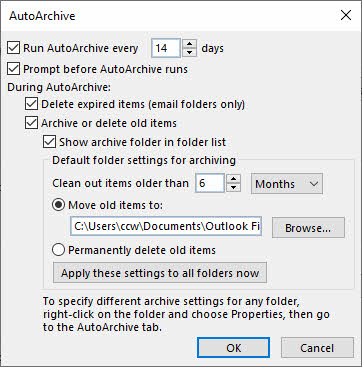
Ciri Arkib Automatik dalam Outlook secara automatik memindahkan e-mel lama ke fail PST berdasarkan kriteria umur.
- Pergi ke File -> Pilihan -> Maju -> Tetapan AutoArkib.
- enable Jalankan AutoArkib setiap dan tetapkan kekerapan (cth., 14 hari).
- Konfigurasikan ambang umur dalam Bersihkan item yang lebih lama daripada.
- Klik Kategori untuk menentukan lokasi fail PST arkib.
- Klik OK untuk menyimpan tetapan.

4.3 Had Semua Kaedah Arkib
- Perlu OST Boleh diakses dalam Outlook.
- Tidak boleh menukar rosak OST fail, kerana wizard bergantung pada keupayaan Outlook untuk membaca data.
- Tidak boleh memproses anak yatim OST fail yang telah terputus sambungan ke Exchange Server.
- Bukan penyelesaian penukaran yang lengkap, kerana ia hanya mengarkibkan item yang lebih lama daripada tarikh yang ditentukan.
- Pilihan penyesuaian terhad untuk memilih folder atau item tertentu.
4.4 Rujukan
Untuk maklumat lanjut tentang arkib manual, arkib automatik dan amalan terbaik, lihat panduan komprehensif tentang cara mengarkibkan e-mel dalam Outlook.
5. Kaedah 3: Menggunakan Pilihan Drag & Drop untuk Menukar OST ke PST
Kaedah seret dan lepas membolehkan anda menyalin folder dan e-mel secara manual daripada peti mel berasaskan OST anda ke fail PST sedia ada. Pendekatan ini menyediakan kawalan visual ke atas data yang dipindahkan.
- Buka Microsoft Outlook dan pastikan peti mel Exchange anda dan fail PST boleh diakses.
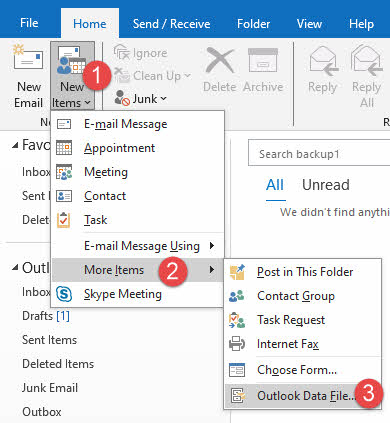
- Jika anda tidak mempunyai fail PST, buat satu dengan pergi ke File -> Baru -> Fail Data Outlook.

- Semak imbas ke lokasi simpan, masukkan nama fail dan klik OK.
- Fail PST baharu akan muncul dalam senarai folder Outlook anda.
- Dalam anak tetingkap navigasi kiri, cari folder peti mel Exchange yang anda ingin salin.
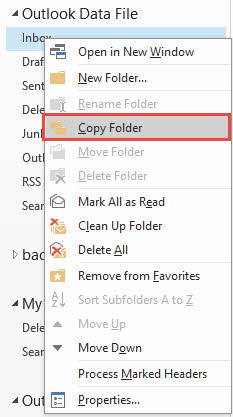
- Klik kanan pada folder dan pilih Salin Folder.

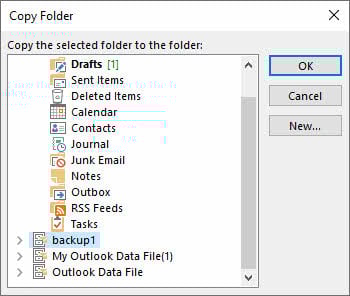
- Dalam kotak dialog, pilih fail PST sebagai destinasi dan klik OK.

- Sebagai alternatif, klik dan seret folder individu dari peti mel anda ke fail PST dalam senarai folder.
- Untuk menyalin e-mel individu, pilih e-mel dalam folder, kemudian seretnya ke folder dalam fail PST.
- Pegang Ctrl sambil mengklik untuk memilih berbilang e-mel.
- Ulangi proses untuk semua folder yang anda ingin pindahkan ke fail PST.
- Selepas menyelesaikan pemindahan, sahkan bahawa semua data telah disalin dengan betul.
Had Kaedah Ini
- Perlu OST Boleh diakses dalam Outlook.
- Tidak boleh menukar rosak OST fail, kerana wizard bergantung pada keupayaan Outlook untuk membaca data.
- Tidak boleh memproses anak yatim OST fail yang telah terputus sambungan ke Exchange Server.
- Sangat memakan masa untuk peti mel besar dengan beribu-ribu e-mel dan berbilang folder.
- Tidak boleh menyeret folder Outlook lalai (Peti Masuk, Item Dihantar, Item Dipadam) secara langsung; mesti menyalin kandungan sebaliknya.
- Proses folder demi folder secara manual yang terdedah kepada ralat manusia.
- Risiko kehilangan item atau folder semasa pemindahan manual.
- Tiada keupayaan pemprosesan kelompok untuk mengautomasikan pemindahan.
6. Tukar OST ke PST Menggunakan Alat Percuma
6.1 Kaedah 4: Pelanggan E-mel Thunderbird
Mozilla Thunderbird ialah klien e-mel sumber terbuka percuma yang boleh mengimport OST data dan mengeksportnya ke pelbagai format. Kaedah ini memerlukan konfigurasi Thunderbird dengan akaun e-mel anda dan menggunakan alat tambah untuk eksport PST.
- Muat turun dan pasang Mozilla Thunderbird dari laman web rasmi Mozilla.
- Lancarkan Thunderbird dan konfigurasikannya dengan kelayakan akaun e-mel IMAP anda.
- Pastikan akaun Exchange anda boleh diakses melalui protokol IMAP.
- Tunggu Thunderbird menyegerakkan dan memuat turun semua e-mel daripada pelayan.
- Pasang alat tambah ImportExportTools NG untuk Thunderbird.
- Pergi ke Alatan -> Add-ons -> Cari "ImportExportTools NG".
- Klik Tambahkan pada Thunderbird dan mulakan semula aplikasi.
- Selepas Thunderbird dimulakan semula, klik kanan pada folder akaun e-mel.
- pilih ImportExportTools NG -> Eksport semua mesej dalam folder.

- Pilih format yang serasi dengan Outlook (seperti fail EML).
- Simpan fail yang dieksport ke folder tempatan.
- Buka Outlook dan buat fail PST baharu.
- Import fail EML yang dieksport ke dalam PST menggunakan ciri import Outlook.

Had Kaedah Ini
- Memerlukan sambungan IMAP aktif ke Exchange Server, bukan langsung OST penukaran.
- Proses persediaan yang memakan masa dengan berbilang langkah dan pemasangan perisian.
- Terhad kepada akaun yang serasi dengan IMAP; bukan semua konfigurasi Exchange menyokong IMAP.
- Memerlukan memuat turun semua data dari pelayan sekali lagi, menggunakan lebar jalur dan masa.
- Tidak boleh terus menukar anak yatim atau luar talian OST fail.
- Isu keserasian tambahan mungkin timbul dengan kemas kini Thunderbird.
- Tidak ada langsung OST kepada penukaran PST; memerlukan format pertengahan.
- Kalendar dan data kenalan mungkin tidak dipindahkan dengan betul.
6.2 Kaedah 5: ost2pst (GitHub)
Alat ost2pst daripada GitHub (https://github.com/mkorthof/ost2pst) ialah utiliti baris arahan untuk menukar OST fail ke format PST. Alat sumber terbuka ini memerlukan pengetahuan teknikal dan penyusunan manual.
- Pasang Python pada sistem anda jika belum dipasang (Python 3.x disyorkan).
- Lawati repositori GitHub di https://github.com/mkorthof/ost2pst.
- Muat turun kod sumber dengan mengklik Kod -> Muat turun ZIP.
- mengekstrak ZIP fail ke folder tempatan pada komputer anda.
- Buka Prompt Perintah atau Terminal dan navigasi ke folder yang diekstrak.
- Pasang kebergantungan yang diperlukan yang disenaraikan dalam fail README menggunakan pip.
- Jalankan arahan: pip install -r requirements.txt
- Meletakkan anda OST fail di lokasi yang boleh diakses dan perhatikan laluan fail.
- Jalankan arahan penukaran: python ost2pst.py input.ost output.pst
- Gantikan "input".ost” dengan awak OST laluan fail dan "output.pst" dengan lokasi output yang dikehendaki.
- Tunggu sehingga proses penukaran selesai.
- Semak folder output untuk fail PST yang ditukar.
- Sahkan fail PST dengan mengimportnya ke dalam Outlook.
Had Kaedah Ini
- Memerlukan pengetahuan teknikal Python dan operasi baris arahan.
- Penyusunan manual dan pemasangan pergantungan diperlukan.
- Sokongan rasmi terhad atau tiada untuk menyelesaikan masalah.
- Mungkin tidak menyokong yang lebih baru OST format fail atau versi Outlook.
- Kejayaan penukaran bergantung kepada OST integriti fail dan keserasian format.
- Tiada antara muka pengguna grafik, hanya operasi baris arahan.
- Dokumentasi mungkin tidak lengkap atau ketinggalan zaman.
- Projek ini tidak dikemas kini atau diselenggara selama 2 tahun.
6.3 Kaedah 6: anci.OSTdanPSTParser (GitHub)
Anci.OSTdanPSTParser daripada GitHub (https://github.com/andreaci/anci.OSTdanPSTParser) ialah penghurai berasaskan .NET untuk membaca OST dan fail PST. Alat ini direka untuk pembangun dan pengguna lanjutan yang selesa dengan pengaturcaraan.
- Pastikan anda telah memasang .NET Framework atau .NET Core pada sistem anda.
- Lawati repositori GitHub di https://github.com/andreaci/anci.OSTdanPSTParser.
- Muat turun kod sumber atau klon repositori menggunakan Git.
- Buka projek dalam Visual Studio atau .NET IDE pilihan anda.
- Bina penyelesaian untuk menyusun boleh laku.
- Semak kod sampel dan dokumentasi untuk memahami penggunaan.
- Ubah suai kod sampel untuk menentukan anda OST laluan fail sebagai input.
- Tetapkan laluan fail PST yang dikehendaki sebagai destinasi output.
- Susun dan jalankan atur cara untuk memulakan penghuraian dan penukaran.
- Pantau output konsol untuk kemajuan dan sebarang mesej ralat.
- Setelah selesai, sahkan fail PST output.
- Import fail PST ke dalam Outlook untuk mengesahkan penukaran yang berjaya.
Had Kaedah Ini
- Memerlukan pengetahuan pengaturcaraan dan Visual Studio untuk penyusunan.
- Terutamanya pustaka parser, bukan alat penukaran yang sedia untuk digunakan.
- Pengguna mesti menulis kod tersuai untuk melakukan penukaran sebenar.
- Contoh dokumentasi dan penggunaan terhad.
- Tiada sokongan rasmi atau kemas kini terjamin.
- Mungkin tidak mengendalikan semua OST format fail atau versi Outlook.
- Projek ini tidak dikemas kini atau diselenggara selama 3 tahun.
6.4 Had Alat Percuma
Walaupun alat percuma menawarkan penjimatan kos, ia datang dengan batasan ketara yang menjadikannya tidak sesuai untuk banyak senario:
- Pengetahuan teknikal adalah penting, kerana kebanyakan alat percuma memerlukan kompilasi, pengekodan atau kecekapan baris arahan.
- Proses persediaan yang memakan masa melibatkan pemasangan kebergantungan, mengkonfigurasi persekitaran dan menyelesaikan masalah keserasian.
- Sokongan dan dokumentasi yang terhad bermakna anda sering bersendirian apabila timbul masalah.
- Alat percuma biasanya tidak mempunyai panduan yang komprehensif dan sokongan komuniti mungkin bersifat sporadis.
- Tiada jaminan kejayaan, terutamanya dengan kerosakan atau kompleks OST fail.
- Had saiz fail boleh menghalang penukaran peti mel besar
- Keperluan perkakasan mungkin besar untuk memproses set data yang besar.
7. Kaedah 7: Menggunakan Outlook VBA untuk Menukar OST ke PST
Visual Basic for Applications (VBA) dalam Outlook membolehkan anda mencipta skrip tersuai untuk mengautomasikan OST kepada penukaran PST. Kaedah ini sesuai untuk pengguna yang memerlukan penukaran berulang atau ingin mengautomasikan proses.
- Buka Microsoft Outlook dan tekan Alt + F11 untuk membuka Editor VBA.
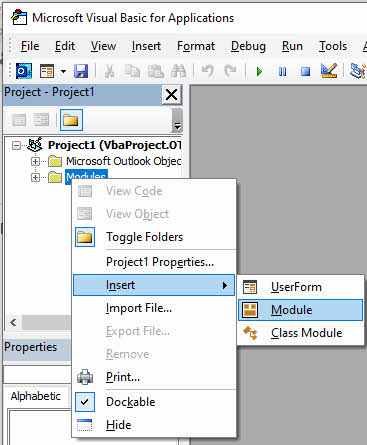
- Dalam Editor VBA, klik Memasukkan -> Modul untuk membuat modul baharu.

- Salin dan tampal kod VBA berikut ke dalam tetingkap modul:
Option Explicit

' Windows API Sleep function declaration
#If VBA7 Then
    Private Declare PtrSafe Sub Sleep Lib "kernel32" (ByVal dwMilliseconds As Long)
#Else
    Private Declare Sub Sleep Lib "kernel32" (ByVal dwMilliseconds As Long)
#End If

' Change this to your desired export location
Const PST_FILE_PATH As String = "C:\Exports\Backup.pst"

' Set to True to copy all subfolders
Const INCLUDE_SUBFOLDERS As Boolean = True

' Set to True to skip Deleted Items folder
Const SKIP_DELETED_ITEMS As Boolean = True

' Set to True to skip Junk Email folder
Const SKIP_JUNK_EMAIL As Boolean = True

' Main subroutine to export OST to PST
Sub ExportOSTtoPST()

    ' Configuration - CHANGE THESE VALUES
    Const PST_FILE_PATH As String = "C:\Exports\Backup.pst"
    Const INCLUDE_SUBFOLDERS As Boolean = True
    Const SKIP_DELETED_ITEMS As Boolean = True
    Const SKIP_JUNK_EMAIL As Boolean = True

    ' Variables
    Dim objNamespace As Outlook.NameSpace
    Dim objSourceStore As Outlook.store
    Dim objPSTStore As Outlook.store
    Dim objSourceFolder As Outlook.folder
    Dim objPSTFolder As Outlook.folder
    Dim objRootFolder As Outlook.folder
    Dim startTime As Double
    Dim totalItems As Long

    ' Start timer
    startTime = Timer
    totalItems = 0

    On Error GoTo ErrorHandler

    ' Initialize
    Set objNamespace = Application.GetNamespace("MAPI")

    ' Get the default mailbox store (the OST)
    Set objSourceStore = objNamespace.GetDefaultFolder(olFolderInbox).store

    ' Display starting message
    Debug.Print "========================================"
    Debug.Print "OST to PST Export Started"
    Debug.Print "========================================"
    Debug.Print "Source Mailbox: " & objSourceStore.DisplayName
    Debug.Print "Target PST: " & PST_FILE_PATH
    Debug.Print "Start Time: " & Now
    Debug.Print "========================================"
    Debug.Print ""

    ' Check if PST file already exists
    If Dir(PST_FILE_PATH) <> "" Then
        Dim response As VbMsgBoxResult
        response = MsgBox("PST file already exists: " & vbCrLf & PST_FILE_PATH & vbCrLf & vbCrLf & _
                         "Do you want to:" & vbCrLf & _
                         "YES = Append to existing PST" & vbCrLf & _
                         "NO = Choose different location" & vbCrLf & _
                         "CANCEL = Stop export", _
                         vbYesNoCancel + vbQuestion, "File Exists")

        If response = vbNo Then
            MsgBox "Please edit the PST_FILE_PATH constant in the code and run again.", vbInformation
            Exit Sub
        ElseIf response = vbCancel Then
            Exit Sub
        End If

        ' Add existing PST
        objNamespace.AddStoreEx PST_FILE_PATH, olStoreUnicode
    Else
        ' Create new PST file
        Debug.Print "Creating new PST file..."
        objNamespace.AddStoreEx PST_FILE_PATH, olStoreUnicode
        Debug.Print "PST file created successfully"
    End If

    ' Wait for PST to be added
    DoEvents
    Sleep 2000  ' Sleep for 2000 milliseconds (2 seconds)

    ' Find the PST store
    Set objPSTStore = FindStoreByPath(objNamespace, PST_FILE_PATH)

    If objPSTStore Is Nothing Then
        MsgBox "Error: Could not access the PST file.", vbCritical
        Exit Sub
    End If

    Debug.Print "PST store accessed: " & objPSTStore.DisplayName
    Debug.Print ""

    ' Get root folders
    Set objRootFolder = objSourceStore.GetRootFolder

    ' Process each top-level folder
    Dim folder As Outlook.folder
    For Each folder In objRootFolder.Folders

        ' Skip certain folders if configured
        If (folder.Name = "Deleted Items" And SKIP_DELETED_ITEMS) Or _
           (folder.Name = "Junk Email" And SKIP_JUNK_EMAIL) Or _
           folder.Name = "Sync Issues" Or _
           folder.Name = "Conversation Action Settings" Or _
           folder.Name = "Quick Step Settings" Then

            Debug.Print "Skipping folder: " & folder.Name
        Else
            Debug.Print "--- Processing: " & folder.Name & " ---"

            ' Create or get destination folder in PST
            Set objPSTFolder = GetOrCreateFolder(objPSTStore.GetRootFolder, folder.Name)

            ' Copy folder contents
            Dim itemsCopied As Long
            itemsCopied = CopyFolderContents(folder, objPSTFolder, INCLUDE_SUBFOLDERS)
            totalItems = totalItems + itemsCopied

            Debug.Print "Completed: " & itemsCopied & " items copied"
            Debug.Print ""
        End If

        DoEvents ' Allow UI to remain responsive
    Next folder

    ' Calculate elapsed time
    Dim elapsed As Double
    elapsed = Timer - startTime

    ' Display completion message
    Debug.Print "========================================"
    Debug.Print "Export Completed Successfully!"
    Debug.Print "========================================"
    Debug.Print "Total items copied: " & totalItems
    Debug.Print "Time elapsed: " & Format(elapsed / 86400, "hh:nn:ss")
    Debug.Print "PST file location: " & PST_FILE_PATH
    Debug.Print "========================================"

    MsgBox "Export completed successfully!" & vbCrLf & vbCrLf & _
           "Total items: " & totalItems & vbCrLf & _
           "Time: " & Format(elapsed / 86400, "hh:nn:ss") & vbCrLf & _
           "Location: " & PST_FILE_PATH, _
           vbInformation, "Export Complete"

    ' Cleanup
    Set objPSTFolder = Nothing
    Set objSourceFolder = Nothing
    Set objPSTStore = Nothing
    Set objSourceStore = Nothing
    Set objNamespace = Nothing

    Exit Sub

ErrorHandler:
    Debug.Print "ERROR: " & Err.Description
    MsgBox "An error occurred during export:" & vbCrLf & vbCrLf & _
           Err.Description, vbCritical, "Export Error"
End Sub

' Function to copy folder contents recursively
Private Function CopyFolderContents(ByVal sourceFolder As Outlook.folder, _
                                   ByVal destFolder As Outlook.folder, _
                                   ByVal includeSubfolders As Boolean) As Long

    Dim item As Object
    Dim copiedItem As Object
    Dim itemCount As Long
    Dim counter As Long
    Dim subFolder As Outlook.folder
    Dim newSubFolder As Outlook.folder

    On Error Resume Next

    counter = 0
    itemCount = sourceFolder.Items.Count

    ' Copy items in current folder
    If itemCount > 0 Then
        Debug.Print "  Copying " & itemCount & " items..."

        Dim i As Long
        For i = itemCount To 1 Step -1 ' Go backwards to handle moving items
            Set item = sourceFolder.Items.item(i)

            If Not item Is Nothing Then
                ' Copy the item
                Set copiedItem = item.Copy

                ' Move to destination folder
                If Not copiedItem Is Nothing Then
                    copiedItem.Move destFolder
                    counter = counter + 1

                    ' Progress update every 100 items
                    If counter Mod 100 = 0 Then
                        Debug.Print "    Progress: " & counter & " of " & itemCount
                        DoEvents
                    End If
                End If

                Set copiedItem = Nothing
            End If

            Set item = Nothing
        Next i

        Debug.Print "  Items copied: " & counter
    End If

    ' Process subfolders recursively if enabled
    If includeSubfolders Then
        If sourceFolder.Folders.Count > 0 Then
            Debug.Print "  Processing " & sourceFolder.Folders.Count & " subfolders..."

            For Each subFolder In sourceFolder.Folders
                ' Create corresponding subfolder in destination
                Set newSubFolder = GetOrCreateFolder(destFolder, subFolder.Name)

                Debug.Print "    Subfolder: " & subFolder.Name

                ' Recursive call
                counter = counter + CopyFolderContents(subFolder, newSubFolder, True)

                Set newSubFolder = Nothing
                DoEvents
            Next subFolder
        End If
    End If

    On Error GoTo 0
    CopyFolderContents = counter

End Function

' Helper function to get or create a folder
Private Function GetOrCreateFolder(ByVal parentFolder As Outlook.folder, _
                                  ByVal folderName As String) As Outlook.folder

    Dim targetFolder As Outlook.folder

    On Error Resume Next
    Set targetFolder = parentFolder.Folders(folderName)

    If targetFolder Is Nothing Then
        ' Folder doesn't exist, create it
        Set targetFolder = parentFolder.Folders.Add(folderName)
    End If

    On Error GoTo 0
    Set GetOrCreateFolder = targetFolder

End Function

' Helper function to find store by file path
Private Function FindStoreByPath(ByVal ns As Outlook.NameSpace, _
                                ByVal filePath As String) As Outlook.store

    Dim store As Outlook.store
    Dim foundStore As Outlook.store

    Set foundStore = Nothing

    For Each store In ns.Stores
        If LCase(store.filePath) = LCase(filePath) Then
            Set foundStore = store
            Exit For
        End If
    Next store

    Set FindStoreByPath = foundStore

End Function

' Optional: Quick export without prompts (for testing)
Sub QuickExport()
    ' This is a simplified version for quick testing
    ExportOSTtoPST
End Sub
- Ubah suai pembolehubah PST_FILE_PATH untuk menentukan lokasi fail PST yang anda inginkan. Pastikan direktori untuk fail PST yang dieksport wujud.
- Gerakkan kursor dalam badan subrutin ExportOSTtoPST.
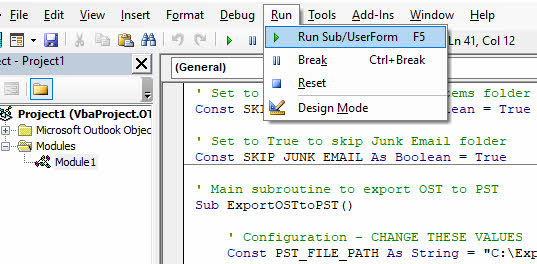
- Keratan Akhbar F5 atau klik Main -> Jalankan Sub/Borang Pengguna untuk melaksanakan skrip.

- Tunggu skrip selesai. Kotak mesej akan muncul apabila selesai.
- Tutup Editor VBA dan kembali ke Outlook.
- Sahkan fail PST telah dibuat di lokasi yang ditentukan.
- Buka fail PST dalam Outlook untuk mengesahkan semua data telah dieksport dengan betul.
Had Kaedah Ini
- Perlu OST Boleh diakses dalam Outlook.
- Tidak boleh menukar rosak OST fail, kerana wizard bergantung pada keupayaan Outlook untuk membaca data.
- Tidak boleh memproses anak yatim OST fail yang telah terputus sambungan ke Exchange Server.
- Memerlukan pengetahuan pengaturcaraan VBA untuk menulis dan mengubah suai skrip.
- Skrip mungkin memerlukan penyesuaian untuk struktur atau keperluan peti mel yang berbeza.
- Pengendalian ralat mesti dilaksanakan untuk mengurus kegagalan penukaran.
- Prestasi bergantung pada saiz peti mel dan sumber sistem.
- Menyahpepijat skrip VBA boleh memakan masa untuk senario yang kompleks.
- Tetapan keselamatan boleh menghalang makro VBA daripada dijalankan dalam Outlook.
8. Kaedah 8: Eksport Peti Mel Pertukaran ke PST di Bahagian Pelayan
Pentadbir Exchange boleh mengeksport peti mel ke fail PST terus pada pelayan menggunakan arahan PowerShell. Kaedah ini cekap untuk eksport pukal dan tidak bergantung pada tempatan OST fail.
- Log masuk ke Pelayan Exchange dengan kelayakan pentadbir.
- Buka Shell Pengurusan Pertukaran atau PowerShell dengan snap-in Exchange.
- Pastikan anda mempunyai kebenaran yang diperlukan dengan menjalankan: Get-ManagementRoleAssignment -Peranan "Eksport Import Peti Mel"
- Jika anda tidak mempunyai kebenaran, tetapkan mereka menggunakan: New-ManagementRoleAssignment -Peranan "Eksport Import Peti Mel" -Pengguna "YourUsername"
- Cipta lokasi perkongsian rangkaian yang boleh diakses oleh Pelayan Exchange.
- Jalankan arahan berikut untuk mengeksport peti mel tunggal:
New-MailboxExportRequest -Mailbox user@domain.com -FilePath "\\ServerName\Share\user.pst"
- Untuk mengeksport berbilang peti mel, gunakan skrip gelung:
Get-Mailbox -ResultSize Unlimited | ForEach-Object {
    New-MailboxExportRequest -Mailbox $_.Alias -FilePath "\\ServerName\Share\$($_.Alias).pst"
}
- Semak status permintaan eksport dengan: Get-MailboxExportRequest | Get-MailboxExportRequestStatistics
- Tunggu eksport selesai. Peti mel besar mungkin mengambil masa beberapa jam.
- Selepas selesai, alih keluar permintaan eksport: Get-MailboxExportRequest | Remove-MailboxExportRequest
- Muat turun fail PST daripada perkongsian rangkaian ke komputer tempatan anda.
- Import fail PST ke dalam Outlook mengikut keperluan.
Had Kaedah Ini
- Keperluan Kebenaran: Memerlukan tugasan peranan Eksport Import Peti Mel, biasanya terhad kepada pentadbir Exchange.
- Ketergantungan Pelayan Exchange: Hanya berfungsi dalam persekitaran Exchange di premis; proses berbeza untuk Office 365/Exchange Dalam Talian.
- Rangkaian dan Infrastruktur: Memerlukan perkongsian rangkaian yang boleh diakses oleh Exchange Server dengan ruang storan yang mencukupi dan kebenaran yang sesuai.
- Masa dan Sumber Intensif: Eksport pukal boleh memberi kesan kepada prestasi Pelayan Exchange dan mengambil masa yang agak lama untuk peti mel besar atau berbilang pengguna.
9. Kaedah 9: Menggunakan Perisian Profesional Pihak Ketiga
Profesional OST kepada penukar PST menawarkan penyelesaian yang paling boleh dipercayai untuk menukar OST fail, terutamanya apabila berurusan dengan peti mel yang rosak, yatim piatu atau besar. DataNumen OST ke Penukar PST menonjol sebagai penyelesaian teguh yang boleh mengendalikan senario penukaran yang kompleks dengan kadar kejayaan yang tinggi.
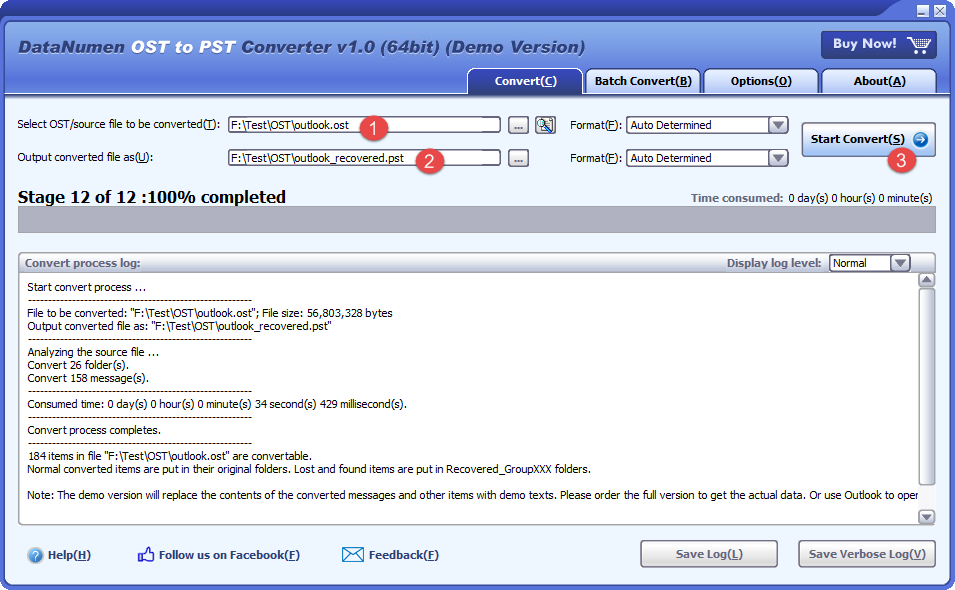
Di bawah adalah langkah-langkah untuk menukar OST ke PST melalui DataNumen OST kepada Penukar PST:
- Tutup Outlook dan sebarang aplikasi lain yang boleh mengakses OST fail.
- Pilih sumber OST fail.
- Tetapkan fail PST destinasi.
- Klik Mulakan Tukar untuk memulakan penukaran.
- Selepas proses penukaran, anda boleh membuka atau mengimport fail PST yang ditukar dalam Outlook.
10. Cara Mengakses E-mel dalam Fail PST Selepas Penukaran
10.1 Buka Fail PST Terus dalam Outlook (Disyorkan)
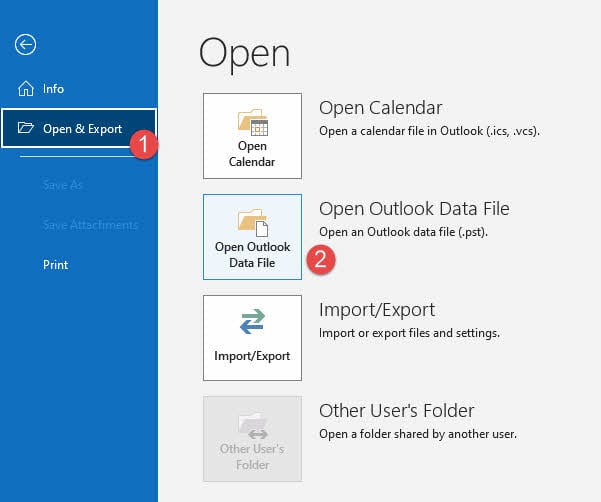
Membuka fail PST secara terus dalam Outlook membolehkan anda mengakses data sambil mengekalkan peti mel sedia ada anda utuh. PST muncul sebagai fail data berasingan dalam senarai folder anda.
- Lancarkan Microsoft Outlook pada komputer anda.
- Klik pada File tab dalam reben.
- pilih Buka & Eksport dari menu sebelah kiri.
- Klik Buka Fail Data Outlook.

- Semak imbas ke lokasi di mana fail PST anda yang ditukar disimpan.
- Pilih fail PST dan klik OK.
- Fail PST akan muncul dalam senarai folder di sebelah kiri Outlook.
- Kembangkan fail PST untuk melihat folder dan mengakses e-mel.
- Anda kini boleh membaca, mencari dan mengurus e-mel dalam fail PST.
- Untuk mengalih keluar fail PST daripada paparan, klik kanan padanya dan pilih Tutup.
10.2 Import PST Menggunakan Wizard Import/Eksport
Mengimport fail PST menggabungkan kandungannya ke dalam peti mel atau profil Outlook sedia ada anda. Gunakan kaedah ini apabila anda ingin menyatukan data daripada berbilang sumber.
- Buka Microsoft Outlook dan klik butang File tab.
- pilih Buka & Eksport daripada menu.
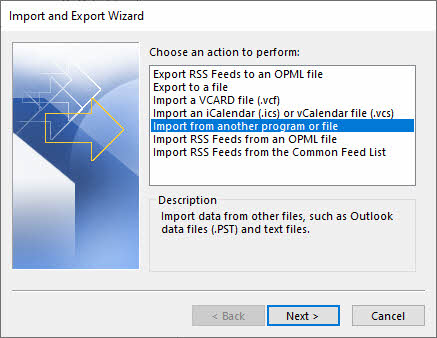
- Klik Import / Eksport untuk melancarkan wizard.
- pilih Import dari program atau fail lain dan klik Seterusnya.
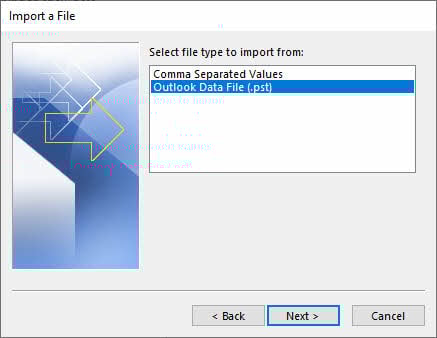
- Pilih Fail Data Outlook (.pst) dan klik Seterusnya.
- Klik Kategori untuk mencari fail PST anda.
- Pilih fail PST dan klik Buka.
- Pilih pilihan import: Gantikan pendua dengan item yang diimport, Benarkan pendua dibuat, Atau Jangan import pendua.
- Klik Seterusnya untuk meneruskan.
- Pilih folder untuk diimport (pilih tahap teratas untuk mengimport segala-galanya).
- daftar Sertakan subfolder untuk mengimport semua folder bersarang.
- Pilih tempat untuk mengimport item: Import item ke dalam folder yang sama dan pilih peti mel anda.
- Klik Selesai untuk memulakan proses import.
- Tunggu sehingga import selesai. Fail PST yang besar mungkin mengambil masa.
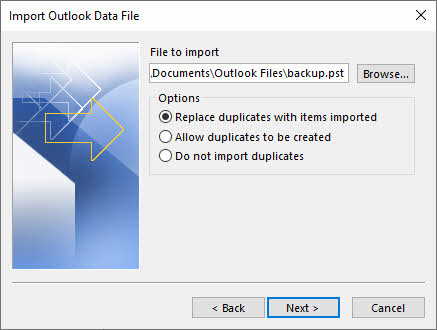

Catatan: Jika e-mel yang diimport mempunyai sifat yang sama seperti yang sedia ada, dan pilihan import ditetapkan kepada Gantikan pendua dengan item yang diimport, Outlook akan menggantikan e-mel sedia ada. Ini berbahaya kerana anda mungkin menimpa e-mel sedia ada secara tidak sengaja.
10.3 Sahkan Data yang Diimport
Selepas mengimport atau membuka fail PST, sahkan bahawa semua data dipindahkan dengan betul. Semak semua folder termasuk Peti Masuk, Item Dihantar, Item Dipadam dan folder tersuai. Sahkan kiraan e-mel sepadan dengan peti mel asal untuk memastikan tiada kehilangan data berlaku. Sahkan kenalan dan item kalendar muncul dengan betul dengan semua butiran utuh. Uji kefungsian e-mel dengan membuka beberapa e-mel, menyemak lampiran dan mengesahkan pemformatan.
11. Penyelesaian Masalah Biasa OST kepada Isu Penukaran PST
11.1 “Tidak Boleh Akses OST Fail" Ralat
Semak Kebenaran Fail: Pastikan anda telah membaca dan menulis kebenaran untuk OST lokasi fail. Klik kanan pada OST fail, pilih Hartanah, pergi ke Keselamatan tab, dan sahkan akaun pengguna anda mempunyai kebenaran Kawalan Penuh.
Tutup Semua Kejadian Outlook: Pastikan Outlook ditutup sepenuhnya sebelum mencuba penukaran. Semak Pengurus Tugas untuk sebarang proses OUTLOOK.EXE yang berlarutan dan tamatkannya jika ada.
11.2 OST Rasuah Fail Semasa Penukaran
Gunakan Alat ScanOST (Outlook 2007): Untuk Outlook 2007, jalankan utiliti ScanOST.exe yang terletak dalam folder pemasangan Office. Alat ini boleh membaiki kerosakan kecil OST isu rasuah.
Gunakan ScanPST untuk Versi Baru: Untuk Outlook 2010 dan yang lebih baharu, Microsoft telah mengalih keluar ScanOST. Sebaliknya, cipta profil Outlook baharu dan biarkan ia membina semula OST daripada Exchange Server. Sebagai alternatif, gunakan alat pemulihan pihak ketiga untuk rosak OST fail.
11.3 "OST File Ralat Terlalu Besar
Had Saiz Fail: Outlook 2013-2016 mempunyai had lalai 50 GB untuk OST dan fail PST. Jika anda OST menghampiri had ini, penukaran mungkin gagal atau menyebabkan masalah prestasi.
Belah Besar OST Fail: Gunakan AutoArkib untuk mengalihkan e-mel lama ke fail PST yang berasingan sebelum penukaran. Sebagai alternatif, eksport peti mel dalam bahagian dengan memilih julat tarikh atau folder tertentu.
11.4 Yatim piatu OST Isu Fail
Yatim piatu OST fail berlaku apabila sambungan antara fail tempatan dan peti mel Exchange Server terputus. Ini boleh berlaku disebabkan oleh pemadaman peti mel, penghijrahan pelayan, rasuah profil atau pengalihan keluar akaun daripada Outlook. Apabila an OST fail menjadi yatim, ia tidak boleh disegerakkan dengan pelayan, dan kaedah penukaran standard yang memerlukan sambungan Exchange akan gagal.
Untuk mengislamkan anak yatim OST fail ke PST, anda mesti menggunakan perisian pihak ketiga profesional yang direka untuk membaca OST fail terus tanpa akses Pelayan Exchange. Alat seperti DataNumen OST to PST Converter boleh mengekstrak data daripada anak yatim OST fail dan menukarnya kepada format PST yang boleh diakses. Kaedah manual dan ciri Outlook terbina dalam tidak boleh mengendalikan anak yatim OST fail kerana ia memerlukan sambungan pelayan.
11.5 Data Hilang Selepas Penukaran
Pemilihan Folder Tidak Lengkap: Apabila menggunakan Wizard Import/Eksport, pastikan anda menyemak Sertakan subfolder pilihan. Jika pilihan ini tidak dipilih, hanya folder yang dipilih akan dieksport tanpa subfoldernya.
Gangguan Penukaran: Jika proses penukaran terganggu oleh penutupan sistem, pemutusan rangkaian atau ranap Outlook, fail PST yang terhasil mungkin tidak lengkap. Mulakan semula proses penukaran dari awal untuk memastikan semua data dieksport.
11.6 Fail PST yang Dilindungi Kata Laluan
Apabila mengeksport ke PST menggunakan Wizard Import/Eksport, Outlook mungkin menggesa anda untuk menetapkan kata laluan untuk fail PST baharu. Anda boleh memasukkan kata laluan untuk keselamatan atau biarkan ia kosong. Jika anda terlupa kata laluan, pilihan pemulihan kata laluan termasuk menggunakan alat pemulihan kata laluan PST pihak ketiga atau cuba memecahkan kata laluan (memakan masa dan tidak dijamin). Untuk mengalih keluar kata laluan PST daripada fail yang tidak berkunci, buka PST dalam Outlook, pergi ke File -> Info -> Tetapan akaun -> Fail Data, pilih PST, klik Tetapan, tukar kata laluan kepada kosong.
11.7 Isu Ketersambungan Pelayan Exchange
Pelayan Tidak Tersedia: Banyak kaedah penukaran memerlukan sambungan Exchange Server aktif. Jika pelayan tidak tersedia kerana penyelenggaraan, isu rangkaian atau kegagalan pelayan, gunakan kaedah luar talian seperti perisian profesional yang boleh membaca OST fail secara langsung.
Masalah Pengesahan: Sahkan kelayakan Exchange anda adalah betul dan akaun anda tidak dilumpuhkan. Semak dengan pentadbir IT anda jika anda tidak boleh menyambung ke pelayan. Pastikan profil Outlook anda dikonfigurasikan dengan betul dan boleh mengakses peti mel Exchange.
12. Amalan Terbaik untuk OST kepada Penukaran PST
12.1 Senarai Semak Pra-Penukaran
Buat Sandaran Lengkap: Sebelum memulakan sebarang proses penukaran, buat sandaran lengkap anda OST fail. Salin OST fail ke pemacu luaran atau lokasi rangkaian. Ini memastikan anda mempunyai titik pemulihan jika berlaku masalah semasa penukaran.
Semak Ruang Cakera Tersedia: Sahkan anda mempunyai ruang cakera yang mencukupi untuk fail PST. Fail PST biasanya mempunyai saiz yang serupa dengan sumber OST fail. Pastikan sekurang-kurangnya 1.5 kali ganda OST saiz fail tersedia pada pemacu destinasi untuk menampung proses penukaran.
Tutup Semua Proses Outlook: Keluar sepenuhnya dari Outlook sebelum memulakan penukaran. Buka Pengurus Tugas dan sahkan tiada proses OUTLOOK.EXE sedang berjalan. Proses Outlook aktif boleh mengganggu OST akses fail dan menyebabkan ralat penukaran.
Sahkan OST Integriti Fail: Semak bahawa OST fail tidak rosak sebelum penukaran. Cuba buka Outlook dan akses peti mel anda untuk mengesahkan data boleh dibaca. Jika Outlook ranap atau memaparkan ralat, baiki OST fail atau gunakan alat pemulihan profesional terlebih dahulu.
12.2 Semasa Amalan Terbaik Penukaran
Mengekalkan Sistem Stabil: Jangan tutup komputer anda atau ganggu proses penukaran. Untuk peti mel yang besar, penukaran boleh mengambil masa beberapa jam. Pastikan komputer anda disambungkan kepada kuasa dan tetapkan pilihan kuasa untuk mengelakkan tidur atau hibernasi.
Pantau Kemajuan Penukaran: Pantau kemajuan penukaran dan perhatikan mesej ralat. Jika menggunakan kaedah manual, catatkan folder mana yang telah dilengkapkan sekiranya anda perlu memulakan semula. Untuk alatan profesional, gunakan ciri pengelogan untuk menjejaki proses.
Pilih Kaedah yang Sesuai: Pilih kaedah penukaran yang sepadan dengan situasi anda. Bagi yang rosak atau yatim piatu OST fail, gunakan perisian profesional. Untuk sihat OST fail dengan akses Exchange, kaedah manual berfungsi dengan baik. Pertimbangkan kekangan masa dan kepakaran teknikal semasa memilih kaedah.
12.3 Amalan Terbaik Pasca Penukaran
Sahkan Integriti Fail PST: Selepas penukaran selesai, buka fail PST dalam Outlook dengan segera untuk mengesahkan ia tidak rosak. Semak bahawa fail dibuka tanpa ralat dan folder boleh diakses. Jika PST rosak, penukaran perlu diulang.
Bandingkan Kiraan Item: Sahkan bilangan item dalam PST sepadan dengan OST asal. Klik kanan pada folder dan pilih Hartanah untuk melihat kiraan item. Percanggahan menunjukkan penukaran yang tidak lengkap atau kehilangan data.
Uji Fail PST dalam Outlook: Buka beberapa e-mel dalam folder berbeza untuk memastikan kandungan dipaparkan dengan betul. Semak lampiran, item kalendar, kenalan dan jenis data lain. Sahkan pemformatan, imej dan kandungan terbenam muncul seperti yang diharapkan.
Buat Sandaran PST: Setelah anda mengesahkan fail PST lengkap dan tepat, buat salinan sandaran. Simpan sandaran pada media luaran atau storan awan. Ini melindungi data anda daripada kehilangan atau rasuah pada masa hadapan.
12.4 Petua Penyelenggaraan Tetap
Jadualkan Arkib Biasa: Konfigurasikan AutoArkib untuk mengalihkan e-mel lama secara automatik ke fail PST. Ini menghalang OST fail daripada menjadi terlalu besar dan mengekalkan prestasi Outlook. Pengarkiban tetap juga mencipta sandaran tambahan bagi data anda.
Pantau OST Saiz file: Jejaki anda OST saiz fail dan bertindak sebelum menghampiri had 50 GB. besar OST fail lebih terdedah kepada isu rasuah dan prestasi. Pertimbangkan untuk mengarkib atau memadamkan e-mel lama yang tidak perlu dengan kerap.
Pastikan Outlook dikemas kini: Pasang kemas kini dan tampung Outlook terkini daripada Microsoft. Kemas kini selalunya termasuk pembetulan untuk OST isu rasuah dan meningkatkan kestabilan keseluruhan. Kemas kini yang kerap memastikan keserasian dan prestasi optimum.
13. OST kepada Penukaran PST: Perbandingan Kaedah
13.1 Jadual Perbandingan: Semua Kaedah
| kaedah | kelebihan | Kekurangan | Kesukaran Teknikal | Masa Diperlukan | Perlu OST Boleh diakses dalam Outlook | Pengendalian Rasuah | Yatim piatu OST Khidmat Bantuan | Besar OST Khidmat Bantuan | Dienkripsi OST Khidmat Bantuan | Pemprosesan Batch | kos |
|---|---|---|---|---|---|---|---|---|---|---|---|
| Wizard Import/Eksport | Terbina dalam, tiada perisian tambahan, mengekalkan struktur folder | Lambat untuk peti mel besar | Mudah | 1-4 jam untuk 10 GB | Ya | Tidak | Tidak | Tidak | Ya | Tidak | Percuma |
| Arkib Auto | Operasi automatik, terbina dalam, berjadual | Hanya arkibkan item lama, penukaran separa | Mudah | Pembolehubah | Ya | Tidak | Tidak | Tidak | Ya | Tidak | Percuma |
| Drag dan Drop | Kawalan visual, penyalinan terpilih | Sangat memakan masa, terdedah kepada kesilapan | Mudah | Beberapa jam | Ya | Tidak | Tidak | Tidak | Ya | Tidak | Percuma |
| Thunderbird | Percuma, merentas platform | Persediaan yang kompleks, bukan penukaran langsung | Sederhana | 2–6 jam | Ya | Tidak | Tidak | Tidak | Tidak | Tidak | Percuma |
| ost2pst (GitHub) | Sumber terbuka, percuma | Memerlukan pengekodan, sokongan terhad | Tinggi | Pembolehubah | Ya | Terhad | Terhad | Tidak | Tidak | Tidak | Percuma |
| anci.OSTdanPSTParser | Boleh disesuaikan, mesra pembangun | Memerlukan pengaturcaraan, tiada GUI | Tinggi | Pembolehubah | Ya | Terhad | Terhad | Tidak | Tidak | Tidak | Percuma |
| Outlook VBA | Boleh automatik, boleh disesuaikan | Memerlukan pengetahuan pengaturcaraan | Sederhana-Tinggi | 1–3 jam | Ya | Tidak | Tidak | Tidak | Ya | Ya | Percuma |
| Sebelah Pelayan Exchange | Eksport pukal, tidak memerlukan OST tempatan | Keizinan pentadbir diperlukan | Sederhana | 2–8 jam | Tidak | Tidak | Ya | Ya | Ya | Ya | Percuma (infrastruktur) |
| Perisian Profesional | Mengendalikan rasuah, fail yatim piatu, pemprosesan kelompok, mesra pengguna | Perisian berbayar, had percubaan | Mudah | 30 min – 2 jam | Tidak | Ya | Ya | Ya | Ya | Ya | Dibayar |
13.2 Bila Untuk Menggunakan Setiap Kaedah
Wizard Import/Eksport: Gunakan kaedah ini apabila anda sihat OST fail dengan akses Exchange Server aktif dan perlu melakukan eksport peti mel yang lengkap. Sesuai untuk peti mel bersaiz kecil hingga sederhana (di bawah 10 GB) dan apabila tiada data yang rosak terlibat. Terbaik untuk penukaran sekali sahaja di mana masa tidak kritikal.
Arkib Auto: Pilih AutoArkib untuk tujuan pengurusan sandaran dan saiz biasa. Terbaik untuk mengarkibkan item lama secara automatik mengikut jadual dan apabila anda ingin mengekalkan yang bersih, dioptimumkan OST fail. Sesuai untuk penyelenggaraan berterusan dan bukannya penukaran lengkap.
Seret dan lepas: Gunakan untuk peti mel kecil apabila anda memerlukan penyalinan folder terpilih dan inginkan pengesahan visual tentang perkara yang sedang dipindahkan. Sesuai apabila anda hanya perlu menukar beberapa folder tertentu dan bukannya keseluruhan peti mel.
Alat Percuma: Pilih alat GitHub percuma apabila anda seorang pengguna teknikal dengan bajet yang mempunyai kemahiran pengaturcaraan dan pilihan sumber terbuka. Terbaik apabila anda mempunyai masa untuk melabur dalam persediaan dan penyelesaian masalah serta selesa dengan alatan baris arahan.
Outlook VBA: Pilih VBA apabila anda memerlukan automasi untuk eksport berulang, mempunyai keperluan aliran kerja tersuai atau ingin menyepadukan penukaran ke dalam proses sedia ada. Sesuai untuk pengguna yang mempunyai pengetahuan pengaturcaraan yang memerlukan penukaran berjadual atau dicetuskan.
Eksport Bahagian Pelayan Exchange: Gunakan kaedah ini untuk eksport berbilang pengguna, apabila OST fail rosak atau yatim piatu, semasa migrasi perusahaan atau apabila anda mempunyai akses pentadbir IT. Sesuai untuk penukaran pukal dan apabila pengurusan berpusat diperlukan.
Perisian Profesional: Pilih alat profesional untuk rosak atau yatim piatu OST fail, apabila pengguna kekurangan kepakaran teknikal, untuk hasil yang terjamin, dan dalam senario kritikal masa. Pilihan terbaik untuk situasi yang rumit, peti mel besar atau apabila pemulihan data adalah penting.
13.3 Carta Aliran Keputusan
Ikuti pepohon keputusan ini untuk memilih kaedah penukaran yang betul:
- Is OST fail rosak? -> Jika ya, gunakan alat profesional atau eksport sisi pelayan
- Adakah Exchange Server tersedia? -> Jika ya, pertimbangkan kaedah manual atau eksport sisi pelayan; jika tidak, gunakan alat profesional
- Is OST yatim piatu? -> Jika ya, gunakan alat profesional atau eksport sisi pelayan
- Perlukan penukaran pukal? -> Jika ya, gunakan eksport bahagian pelayan Exchange atau alat profesional dengan keupayaan kelompok
- Perlukan automasi? -> Jika ya, gunakan kaedah VBA atau eksport sisi pelayan
- Bajet terhad? -> Jika ya, gunakan kaedah manual (Import/Export, Drag & Drop) atau VBA
- Perlukan hasil yang cepat? -> Jika ya, gunakan alat profesional atau eksport sisi pelayan
- Mempunyai kemahiran teknikal? -> Jika ya, pertimbangkan VBA atau alat GitHub percuma; sebaliknya gunakan alat profesional
14. Soalan Lazim (FAQ)
S: Bolehkah saya terus membuka an OST fail dalam Outlook?
J: Tidak, anda tidak boleh terus membuka an OST fail dalam Outlook seperti yang anda lakukan pada fail PST. OST fail direka bentuk untuk berfungsi hanya dengan akaun Exchange tertentu dan profil Outlook yang menciptanya. Untuk mengakses OST data dalam profil lain atau selepas kehilangan akses Exchange, anda mesti menukarnya kepada format PST terlebih dahulu.
S: Adakah mungkin untuk menukar OST ke PST secara percuma?
A: Ya, anda boleh menukar OST kepada PST secara percuma menggunakan Wizard Import/Eksport terbina dalam Outlook, AutoArkib atau kaedah seret dan lepas. Walau bagaimanapun, kaedah percuma ini memerlukan sambungan Exchange Server dan tidak boleh mengendalikan rosak atau yatim piatu OST fail. Alat pihak ketiga percuma wujud tetapi memerlukan pengetahuan teknikal dan mungkin mempunyai had.
S: Apa yang berlaku kepada yang asal OST fail selepas penukaran?
A: Yang asal OST fail kekal tidak berubah selepas penukaran kepada PST. Proses penukaran mencipta salinan data dalam format PST tanpa mengubah suai atau memadamkan sumber OST fail. Anda boleh memadam dengan selamat OST fail selepas penukaran berjaya jika anda tidak lagi memerlukannya, tetapi menyimpan sandaran adalah disyorkan.
S: Bolehkah saya menukar yang rosak OST failkan ke PST?
J: Kaedah manual seperti Wizard Import/Eksport tidak boleh menukar rosak OST fail kerana Outlook tidak dapat membaca data yang rosak. Walau bagaimanapun, alat pihak ketiga profesional seperti DataNumen OST to PST Converter direka khusus untuk memulihkan dan menukar data daripada rosak OST fail. Alat ini menggunakan algoritma pemulihan lanjutan untuk mengekstrak data maksimum daripada fail yang rosak.
S: Bagaimana saya menukar agama anak yatim OST failkan ke PST?
A: Yatim piatu OST Fail memerlukan perisian pihak ketiga profesional untuk penukaran kerana ia telah kehilangan sambungan ke Exchange Server. Kaedah Outlook manual bergantung pada sambungan pelayan dan tidak akan berfungsi dengan fail yatim piatu. Eksport bahagian pelayan Exchange menggunakan PowerShell kadangkala boleh mengakses peti mel yatim piatu jika ia masih wujud pada pelayan. Alatan profesional seperti DataNumen OST ke PST Converter boleh membaca yatim piatu OST fail terus tanpa akses pelayan.
S: Apakah had saiz maksimum untuk OST dan fail PST?
J: Dalam Outlook 2013 dan versi yang lebih baru, kedua-duanya OST dan fail PST mempunyai saiz maksimum lalai 50 GB. Versi Outlook yang lebih lama mempunyai had yang lebih kecil: 20 GB untuk Outlook 2010 dan 2 GB untuk Outlook 2002 dan lebih awal. Had ini boleh diubah suai melalui tetapan pendaftaran, tetapi fail yang sangat besar meningkatkan risiko rasuah dan mengurangkan prestasi.
S: Berapa lama OST ke pengambilan penukaran PST?
J: Masa penukaran berbeza dengan ketara berdasarkan saiz peti mel, kaedah yang dipilih dan prestasi sistem. Untuk peti mel 5 GB, jangkakan 30 minit hingga 2 jam dengan kaedah manual atau 15-30 minit dengan perisian profesional. Peti mel yang lebih besar iaitu 20-50 GB boleh mengambil masa 4-8 jam dengan kaedah manual. Eksport sisi pelayan dan alat profesional biasanya lebih pantas daripada kaedah manual.
S: Bolehkah saya menukar berbilang OST fail ke PST sekaligus?
J: Kaedah Outlook Manual tidak menyokong penukaran kelompok; anda mesti menukar setiap satu OST fail secara individu. Pertukaran eksport sisi pelayan menggunakan PowerShell boleh memproses berbilang peti mel serentak dengan skrip. Alat pihak ketiga profesional selalunya termasuk ciri pemprosesan kelompok yang membolehkan penukaran berbilang OST fail dalam satu operasi.
S: Adakah e-mel, kenalan dan kalendar saya akan disimpan?
J: Ya, semua item peti mel termasuk e-mel, kenalan, acara kalendar, tugas, nota dan lampiran disimpan semasa penukaran apabila menggunakan kaedah yang betul. Struktur folder, sifat e-mel dan metadata dikekalkan. Walau bagaimanapun, sentiasa sahkan fail PST yang ditukar untuk memastikan semua data dipindahkan dengan betul sebelum memadamkan yang asal OST fail.
S: Adakah saya memerlukan akses Exchange Server untuk menukar OST ke PST?
A: Ia bergantung kepada kaedah yang anda gunakan. Kaedah manual seperti Wizard Import/Eksport, AutoArkib dan seret dan lepas memerlukan sambungan Pelayan Exchange yang aktif. Perisian pihak ketiga profesional boleh menukar OST fail tanpa akses Exchange Server, menjadikannya sesuai untuk fail yatim atau apabila pelayan tidak tersedia. Eksport bahagian pelayan pertukaran memerlukan akses pentadbir pelayan.
S: Bolehkah saya menukar OST ke PST pada Mac?
J: Ya, tetapi pilihan adalah terhad. Outlook untuk Mac tidak termasuk Wizard Import/Eksport yang sama yang terdapat dalam versi Windows. Anda boleh menggunakan alatan profesional merentas platform yang menyokong sistem pengendalian Mac. Sebagai alternatif, gunakan mesin maya Windows atau Boot Camp untuk menjalankan alat penukaran berasaskan Windows. Sesetengah aplikasi Mac pihak ketiga menyokong OST ke penukaran PST.
S: Apakah perbezaan antara ScanOST dan ScanPST?
A: ScanOST ialah alat pembaikan untuk OST fail yang disertakan dalam Outlook 2007 dan versi terdahulu. Microsoft telah mengalih keluar ScanOST daripada Outlook 2010 dan yang lebih baharu. ScanPST (Alat Pembaikan Peti Masuk) direka bentuk untuk membaiki fail PST dan kekal tersedia dalam semua versi Outlook. Untuk fail yang rosak OST fail dalam Outlook moden, anda biasanya perlu mencipta semula fail OST dengan menyegerakkan semula dengan Exchange Server atau menggunakan alat pembaikan pihak ketiga.
S: Bolehkah saya mengautomasikan OST kepada penukaran PST?
J: Ya, automasi boleh dilakukan menggunakan skrip Outlook VBA, Exchange PowerShell untuk eksport sisi pelayan atau alatan profesional dengan antara muka baris arahan. Skrip VBA boleh dicetuskan oleh peristiwa atau tugas yang dijadualkan. Skrip PowerShell mendayakan eksport pukal dengan parameter tersuai. Banyak alat profesional menyokong operasi mod senyap untuk penukaran automatik.
S: Adakah selamat untuk memadam OST fail selepas ditukar kepada PST?
A: Ya, tetapi hanya selepas pengesahan menyeluruh. Pertama, sahkan fail PST mengandungi semua data anda dengan menyemak kiraan folder dan membuka pelbagai e-mel. Buat sandaran fail PST sebelum memadam OST. Jika anda masih mempunyai akses Exchange Server, OST boleh dijana semula dengan menyambung semula ke pelayan. Walau bagaimanapun, jika OST mengandungi data yang tidak disegerakkan dengan pelayan, pastikan sandaran PST selamat sebelum dipadamkan.
S: Bagaimanakah cara saya membetulkan "Tidak boleh mengakses OST fail" ralat semasa penukaran?
J: Tutup semua contoh Outlook dan semak Pengurus Tugas untuk proses OUTLOOK.EXE yang berlarutan. Sahkan kebenaran fail dengan mengklik kanan pada OST fail dan memastikan akaun pengguna anda mempunyai Kawalan Penuh. Semak sama ada program lain telah mengunci OST fail. Mulakan semula komputer anda untuk membuka sebarang kunci fail. Jika ralat berterusan, OST mungkin rosak, memerlukan alat pemulihan profesional.
15. kesimpulan
15.1 Ringkasan Kaedah
Panduan komprehensif ini telah merangkumi sembilan kaedah berbeza untuk menukar OST kepada fail PST, setiap satu sesuai dengan senario dan tahap kemahiran yang berbeza. Daripada ciri Wizard Import/Eksport dan AutoArkib terbina dalam Outlook kepada penyelesaian lanjutan seperti automasi VBA, eksport bahagian pelayan Exchange dan perisian profesional, anda kini mempunyai kit alat lengkap untuk pengendalian OST kepada penukaran PST. Kaedah percuma berfungsi dengan baik untuk kesihatan OST fail dengan akses Exchange, manakala alat profesional cemerlang dalam mengendalikan fail rosak, yatim piatu OST fail, dan keperluan penukaran yang kompleks. Sama ada anda pengguna rumah yang menukar peti mel tunggal atau pentadbir IT yang menguruskan migrasi peringkat perusahaan, terdapat kaedah yang sesuai dengan keperluan anda.
15.2 Memilih Kaedah yang Betul
Memilih kaedah penukaran yang sesuai bergantung pada situasi khusus anda, kepakaran teknikal dan keperluan. Rujuk kepada perbandingan kaedah untuk panduan terperinci tentang masa untuk menggunakan setiap kaedah. Pertimbangkan faktor seperti OST kesihatan fail, ketersediaan Exchange Server, saiz peti mel, kekangan masa, bajet dan kemahiran teknikal semasa membuat keputusan anda. Bagi kebanyakan pengguna yang berurusan dengan fail yang rosak atau yatim piatu, perisian profesional menawarkan hasil yang paling boleh dipercayai.
15.3 Sumber Tambahan
Untuk bantuan lanjut dengan OST kepada penukaran PST, rujuk sumber berikut:
- Dokumentasi rasmi Microsoft menyediakan maklumat terperinci tentang fail data Outlook dan pengurusan Exchange Server di https://support.microsoft.com/en-us/office/open-and-find-items-in-an-outlook-data-file-pst-2e2b55a4-f681-4b93-90cb-31d39349fb95
 .
. - Untuk alat penukaran profesional dan penyelesaian pemulihan data, lawati DataNumen Perisian di https://www.datanumen.com/ost-to-pst-converter/.
- Komuniti Teknologi Microsoft di https://techcommunity.microsoft.com/category/outlook

Mengenai Penulis
Xiu Xing ialah seorang profesional IT berpengalaman dengan lebih 8 tahun pengalaman dalam sistem e-mel perusahaan dan penyelesaian masalah Microsoft Office. Beliau telah membantu beribu-ribu pengguna menyelesaikan isu Outlook yang kompleks merentasi pelbagai persekitaran korporat.
Xiu pakar dalam migrasi sistem e-mel, pemulihan data dan pengoptimuman perisian produktiviti. Pengalaman tangan beliau termasuk mengurus penggunaan Exchange Server, menyelesaikan masalah ketersambungan MAPI dan melaksanakan strategi sandaran yang teguh untuk sistem e-mel kritikal misi.
Melalui penulisan teknikalnya, Xiu komited untuk menjadikan penyelesaian IT yang kompleks boleh diakses oleh pengguna harian. Beliau sentiasa mengikuti perkembangan terkini Office 365 dan Exchange Online serta teknologi e-mel yang baru muncul. Apabila tidak menyelesaikan misteri e-mel, Xiu suka berkongsi petua teknologi praktikal yang membantu orang ramai bekerja dengan lebih cekap.
Ada soalan tentang panduan ini atau perlukan bantuan tambahan dengan isu Outlook? Xiu mengalu-alukan maklum balas dan cadangan untuk menambah baik sumber penyelesaian masalah ini.