

Pembaikan PSD adalah program yang hebat, sangat berbaloi dengan wang yang dibayar. Bagi saya, ia berjaya memulihkan beberapa fail photoshop yang rosak teruk yang lain
Pengenalan
Ciri-ciri
Cara Memulihkan
Maklumat lanjut
Produk Berkaitan
Mengapa DataNumen PSD Repair?

Pemulihan # 1
Skor

10+ Juta
pengguna

20 + Years of
Pengalaman

Kepuasan 100%
Jaminan
Testimoni Pelanggan Kami

... Baca lebih lanjut
PSD Repair merupakan program yang hebat, berbaloi dengan wang yang dibayar. Bagi saya, ia berjaya memulihkan beberapa fail photoshop yang rosak teruk yang tidak dapat ditangani oleh program (percuma) lain. Menjimatkan banyak masa dan kekecewaan saya.
W. de Winter
iconoclastica
Wageningen, Belanda
Januari 4th, 2024
Dear DataNumen Staf
Saya terima kasih kerana membuat "DataNumen PSD RepairSaya mempunyai satu yang lama
fail yang saya pegang sejak tahun 2000. Ia dibuat
Dear DataNumen Staf
Saya terima kasih kerana membuat "DataNumen PSD RepairSaya mempunyai satu yang lama
fail yang saya pegang sejak tahun 2000. Ia dibuat di
PhotoDeluxe, dalam versi PDD Photoshop tidak dapat membaca.
Anda tidak tahu betapa senangnya saya memeriksa, memuat turun dan berjaya
jalankan semula perisian anda pada fail tunggal ini.
Terima kasih,
Bruce S.
Hillsborough, NJ, Amerika Syarikat
Antara Muka Sangat Sederhana
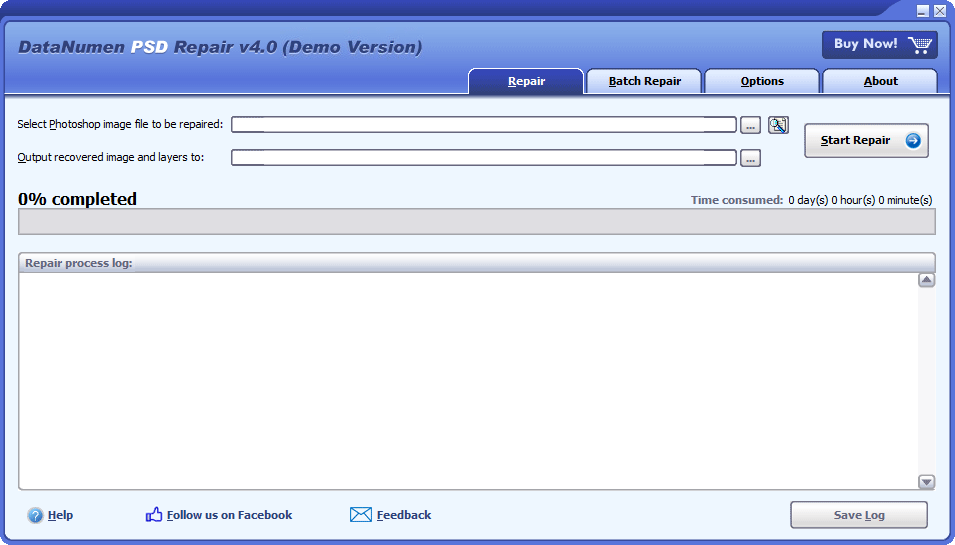
pembaikan
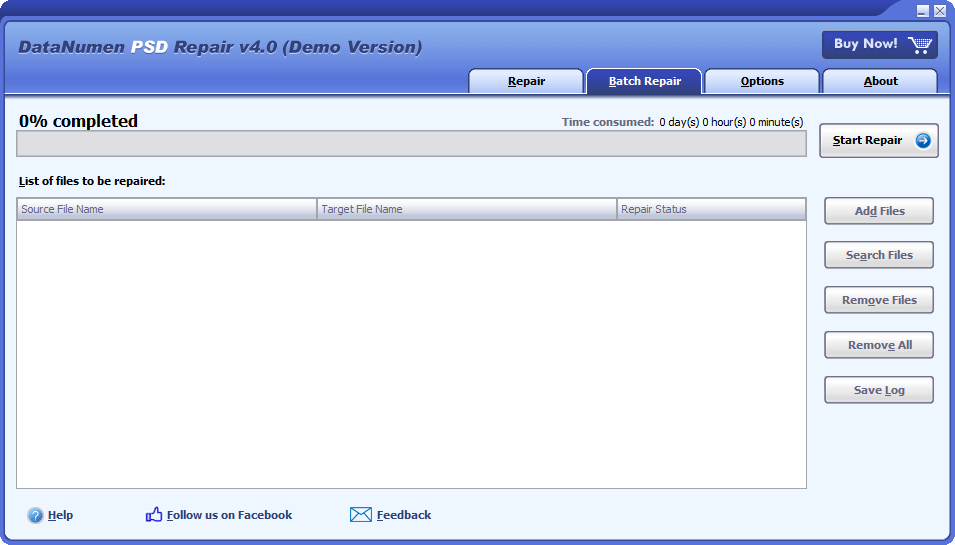
Pembaikan Kumpulan
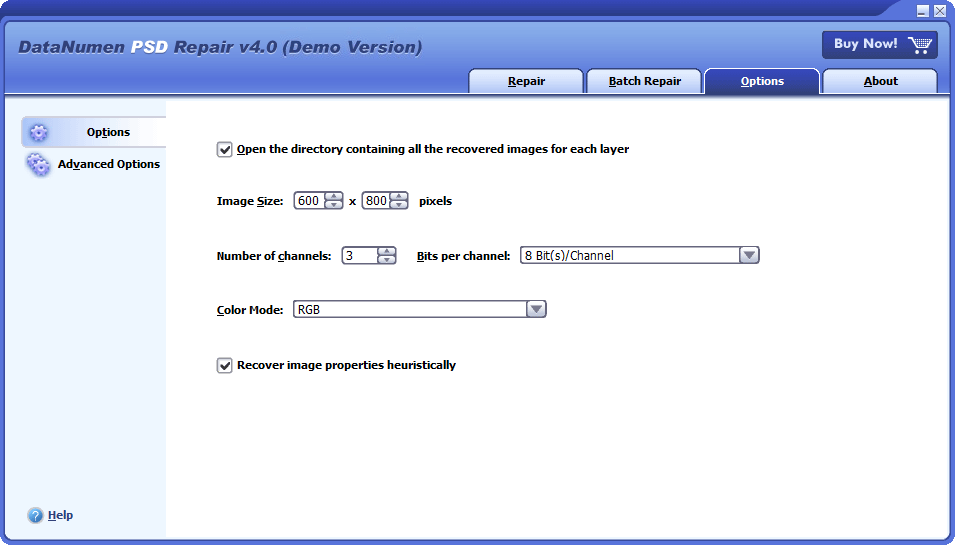
Pilihan
Muat turun percumaPengalaman 20+ Tahun
Beli Sekarang100% Jaminan Kepuasan
Ciri-ciri Utama
- Pulih PSD fail dan fail PDD yang dihasilkan oleh semua versi Adobe Photoshop.
- Pulihkan imej serta lapisan yang berasingan.
- Pulihkan piksel, dimensi, kedalaman warna dan palet imej dan lapisan.
- Pulihkan imej yang tidak dimampatkan dan RLE yang dimampatkan.
- Pulih PSD fail dengan kedalaman 1, 8, 16, 32 bit setiap saluran.
- Pulihkan fail Photoshop dengan mod warna bitmap, skala kelabu, diindeks, RGB, CMYK, mutlichannel, duotone, makmal.
Muat turun percumaPengalaman 20+ Tahun
Beli Sekarang100% Jaminan Kepuasan
Menggunakan DataNumen PSD Repair untuk Memulihkan Imej Photoshop yang Rosak
Mulakan perisian pemulihan fail Photoshop kami.
Catatan: Sebelum memulihkan sebarang kerosakan atau kerosakan PSD fail dengan alat pembaikan kami, sila tutup Photoshop dan sebarang aplikasi lain yang boleh mengakses fail tersebut.
Pilih fail Photoshop yang rosak untuk dibaiki:

Anda boleh memasukkan PSD nama fail secara langsung atau klik  butang untuk menyemak imbas dan memilih fail. Anda juga boleh mengklik
  butang untuk mencari PSD fail yang akan dibaiki pada komputer tempatan.
Secara lalai, DataNumen PSD Repair akan mengimbas sumbernya PSD fail, pulihkan gambar dan lapisan yang digabungkan, dan simpan sebagai fail gambar yang berasingan. Fail gambar yang dipulihkan dikeluarkan ke direktori bernama xxxx_recovered, di mana xxxx adalah nama sumber PSD fail. Contohnya, untuk sumber PSD fail Rosak.psd, direktori output lalai untuk fail gambar yang dipulihkan akan Rusak_dapatkan kembali. Sekiranya anda ingin menggunakan nama lain, maka pilih atau tetapkan dengan sewajarnya:

Anda boleh memasukkan nama direktori secara langsung atau klik butang untuk menyemak imbas dan memilih direktori.
Klik  butang, dan kami PSD alat pemulihan fail akan mula mengimbas dan membaiki sumbernya PSD fail. Bar kemajuan

akan menunjukkan kemajuan pembaikan.
Selepas proses pembaikan, jika sumbernya PSD fail dapat diperbaiki dengan jayanya, gambar bergabung dan lapisan di PSD fail akan disimpan di direktori output yang ditentukan dalam langkah 3. Dan anda akan melihat kotak mesej seperti ini:
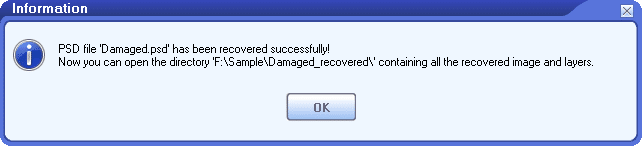
Sekarang anda boleh membuka fail gambar yang dipulihkan di direktori output dengan aplikasi yang sesuai.
Maklumat lanjut
| versi | 4.0 (Versi Sejarah) |
| Melepaskan Tarikh | Januari 20th, 2024 |
| bitness | 32-bit |
| Jenis Fail yang Disokong | JPA, PDD |
| Versi Photoshop yang Disokong | Semua versi |
| Kandungan dan Sifat Boleh Dipulihkan | Imej, lapisan, piksel, dimensi, kedalaman bit dan palet |
| Pemulihan Imej Tidak Termampat | Disokong |
| Pemulihan Imej Termampat RLE | Disokong |
| Kedalaman Bit yang Disokong | 1, 8, 16, dan 32 bit setiap saluran |
| Mod Warna yang Disokong | Bitmap, Skala Kelabu, Berindeks, RGB, CMYK, Berbilang Saluran, Duoton dan Makmal |
| Bahasa | Bahasa 95 |
Keperluan Jawatan
| Sistem Operasi | Windows |
| processor | Intel atau yang setaraf (x86, x64) |
| Memori | Minimum 16 MB (1 GB disyorkan) |
| Ruang cakera | 18.5 MB |
Bagaimana untuk memulihkan fail Photoshop yang belum disimpan?
Terdapat beberapa cara percuma untuk memulihkan fail Adobe Photoshop yang belum disimpan.
1. Pulihkan fail Photoshop yang belum disimpan dengan fungsi Buka Terbaharu
Anda boleh cuba memulihkan yang tidak disimpan PSD fail daripada senarai fail terbaharu Photoshop, dengan menggunakan fungsi "Buka Terbaharu", seperti di bawah:
- Start Adobe Photoshop.
- Klik Fail > Buka Terkini.
- Jika fail Photoshop anda yang belum disimpan muncul dalam senarai fail terbaru, klik untuk membukanya.
- If Photoshop boleh buka fail dengan jayanya, klik Fail> Simpan Sebagai untuk menyimpan fail dengan nama fail baharu.
Kaedah ini berfungsi untuk kedua-dua Windows dan macOS.
2. Pulihkan fail Photoshop yang belum disimpan dengan ciri AutoSimpan
Photoshop mempunyai ciri AutoSimpan yang akan menyimpan maklumat pemulihan secara automatik setiap beberapa minit. Dalam versi baharu Photoshop, ciri ini didayakan secara lalai. Tetapi dalam versi lama, ciri ini mungkin tidak. Jadi lebih baik anda mengesahkan pilihan ini didayakan dan tetapkan selang simpan dengan:
- Start Photoshop.
- Klik Edit > Keutamaan > Pengendalian Fail ...
- Dalam Pengendalian Fail seksyen, dalam Pilihan Penyimpanan Fail, awak boleh lihat Simpan Maklumat Pemulihan Secara Automatik Setiap ### Minit.
- Anda boleh menukar pilihan atau menetapkan selang AutoSave Photoshop.
Jika Photoshop ranap sebelum anda menyimpan imej, maka pada kali seterusnya apabila anda memulakan Photoshop, ia akan memulihkan imej yang belum disimpan secara automatik. PSD fail daripada maklumat pemulihan AutoSave Photoshop. Tetapi, jika Photoshop tidak melakukan pemulihan automatik, maka anda boleh memulihkan fail Photoshop secara manual.
(1) Dalam sistem Windows:
- Pergi ke folder AutoSave Photoshop di C:\Users\###\AppData\Roaming\Adobe\Adobe Photoshop CC 2019\AutoRecover, dengan ### ialah nama pengguna semasa. Jika anda tidak menggunakan Photoshop CC 2019, maka pergi ke C:\Users\###\AppData\Roaming\Adobe\ dan cari folder yang sepadan dengan versi Photoshop anda.
- Jika anda boleh mencari fail yang dikehendaki dalam folder itu, maka anda boleh cuba membukanya dalam Photoshop.
(2) Dalam sistem Mac:
- Dalam Apple menu, klik Pergi > Pergi ke Folder.
- Masukkan folder AutoSimpan Photoshop ~/Pustaka/Sokongan Aplikasi/Adobe/Adobe Photoshop 2020/AutoPulih, kemudian klik Go. Jika anda tidak menggunakan Photoshop 2020, maka pergi ke ~/Perpustakaan/Sokongan Aplikasi/Adobe/ dan cari folder yang sepadan dengan versi anda.
- Dalam AutoRecover folder, cari fail imej yang anda mahukan.
- Buka fail imej dalam Adobe Photoshop.
- Klik Fail> Simpan Sebagai untuk menyimpannya dengan nama fail baharu.
3. Pulihkan fail Adobe Photoshop yang tidak disimpan daripada fail sementara
Apabila anda mengedit fail imej, Photoshop akan menyimpan data dalam fail sementara juga. Jika ranap berlaku dan anda tidak dapat memulihkan imej anda daripada maklumat pemulihan AutoSimpan atau ciri AutoSimpan tidak diaktifkan, maka anda boleh cuba mencari fail sementara Photoshop daripada folder sementara dan memulihkannya.
(1) Dalam sistem Windows:
Fail sementara yang dibuat oleh sistem biasanya diletakkan di dalam %systemdrive%\Windows\Temp folder. Dan fail sementara yang dibuat oleh pengguna apabila dia menjalankan beberapa perisian biasanya diletakkan di dalamnya %userprofile%\AppData\Local\Temp folder, atau lebih mudah, dalam % temp% folder.
Bagi kebanyakan kes, fail sementara yang dibuat oleh Photoshop adalah khusus untuk pengguna. Jadi, anda harus pergi ke folder sementara khusus pengguna, seperti berikut:
- Klik Start Menu.
- Input % temp% di kotak carian dan tekan Masukkan untuk membuka folder temp.
- Anda juga boleh memasukkan % temp% dalam bar alamat File Explorer untuk membuka folder temp.
- Dalam folder sementara, cari fail sementara untuk imej anda.
- Tukar sambungan fail daripada tmp kepada .psd.
- Buka fail masuk Photoshop.
(2) Dalam sistem Mac:
- Klik Pencari > Aplikasi > Terminal untuk membuka terminal.
- Input buka $ TMPDIR dan tekan Masukkan.
- Pergi ke Barangan sementara, dan cari fail temp Photoshop untuk imej anda.
- Tukar sambungan fail kepada .psd.
- Buka fail imej dengan Photoshop.
Bagaimana untuk memulihkan fail Photoshop yang dipadam atau hilang?
1. Pulihkan fail photoshop yang dipadam dari Tong Kitar Semula
Anda boleh menggunakan Windows Recycle Bin untuk memulihkan fail Photoshop yang dipadam, seperti berikut:
- Buka Tong Kitar Semula sistem.
- Jika dipadamkan PSD fail wujud dalam Tong Kitar Semula, klik kanan fail dan pilih Simpan semula untuk memulihkan dipadamkan PSD fail.
- Pergi ke lokasi asal fail dan buka dengan Photoshop.
Kaedah ini berfungsi dalam sistem Windows sahaja.
2. Pulihkan folder induk kepada versi sebelumnya
Cara lain ialah memulihkan folder yang mengandungi fail ke versi sebelumnya, seperti di bawah:
- Mulakan Windows File Explorer.
- Cari folder yang mengandungi fail Photoshop yang dipadam pada masa lalu.
- Klik kanan folder dan pilih Pulihkan versi terdahulu untuk memulihkan folder kepada versi sebelumnya, jadi untuk memulihkan dipadamkan PSD fail.
- Selepas folder dipulihkan kepada versi sebelumnya, bukanya.
- Jika fail Photoshop anda yang dipadamkan dipulihkan, buka dengan Photoshop.
Kaedah ini berfungsi dalam sistem Windows sahaja.
3. Pulihkan fail Photoshop yang dipadam atau hilang melalui Time Machine
Dalam sistem Mac, jika anda telah menghidupkan Time Machine, anda juga boleh menggunakannya untuk memulihkan fail Photoshop yang hilang, seperti di bawah:
- Sambungkan pemacu keras sandaran Time Machine ke sistem Mac anda.
- Klik Mesin Masa di Dock.
- Dalam Mesin Masa, carilah yang hilang PSD fail, kemudian klik Simpan semula untuk mendapatkan kembali yang hilang PSD fail.
4. Gunakan Alat Pemulihan Data untuk Memulihkan Data yang Hilang PSD Fail
Jika dua kaedah di atas gagal memulihkan fail Photoshop yang hilang atau dipadam, anda boleh cuba mendapatkan bantuan profesional. alat pemulihan data untuk mengimbas seluruh cakera keras dan memulihkan data yang hilang untuk anda.
Pada masa ini, alat kami hanya berfungsi untuk sistem Windows. Jika anda perlu memulihkan fail yang dipadam pada macOS, anda boleh mencari dalam talian untuk mencari alat sedemikian.
Cara membuat asal perubahan pada PSD fail?
Anda boleh memulihkan PSD fail ke versi sebelumnya untuk membuat asal perubahan, seperti di bawah:
- Mulakan Windows File Explorer.
- Cari fail untuk dipulihkan.
- Klik kanan fail dan pilih Pulihkan versi terdahulu untuk memulihkan PSD fail ke versi sebelumnya, jadi untuk membuat asal perubahan.
- Selepas anda pulihkan PSD fail ke versi sebelumnya, bukanya Photoshop.
- Klik Fail > Simpan Sebagai untuk menyimpan PSD fail sebagai nama fail baharu.
Jenis fail manakah yang disokong?
Perisian pembaikan fail kami menyokong kedua-dua jenis fail imej PSD (Photoshop) dan PDD (PhotoDeluxe). Dan ia menyokong semua versi format fail ini.
Apakah PSD format fail?
PSD ialah format fail natif yang digunakan oleh Photoshop. Ia boleh mengandungi berbilang lapisan, objek dan imej. Dan ia menyokong sehingga 30,000 piksel tinggi dan lebar.
Adakah anda menyokong format PSB?
PSB dipanggil format imej besar Photoshop. Ia digunakan untuk imej yang lebih besar daripada 30,000 x 30,000 piksel dalam dimensi, atau saiz 2 GB. PSB hampir sama dengan PSD format, kecuali ia direka untuk imej besar.
Pada masa ini, kami belum menguji perisian pemulihan fail kami dengan fail PSB. Tetapi kerana format PSB mempunyai struktur data yang serupa dengan PSD format, perisian pemulihan data kami juga harus berfungsi padanya.
Mengapa Photoshop PSD fail akan rosak?
Terdapat banyak sebab yang akan menyebabkan PSD kerosakan fail, termasuk ranap Photoshop, dimensi imej yang terlalu besar, fail imej bersaiz besar, kegagalan cakera keras, mencabut palam cakera keras luaran/pemacu denyar/kad SD semasa pemindahan data, gangguan sambungan rangkaian, virus, dll. Kami mengesyorkan anda:
- Dayakan ciri AutoSimpan dalam Photoshop, supaya Photoshop akan AutoSimpan maklumat pemulihan untuk anda, yang boleh digunakan dalam bencana data.
- Sediakan alat pembaikan fail kami. Jadi apabila anda tidak boleh membuka fail Photoshop yang rosak, anda boleh menggunakan perisian pemulihan data kami untuk membaiki rosak PSD fail. Jadi untuk mendapatkan kembali data yang hilang.
Bagaimana untuk memulihkan fail Photoshop dalam sistem Mac?
Alat pemulihan Photoshop kami tidak boleh dijalankan dalam sistem Mac secara langsung. Tetapi anda masih boleh menggunakannya untuk pulih PSD fail dalam Mac, seperti di bawah:
- Salin PSD imej daripada sistem Mac ke sistem PC/Windows.
- Pasang perisian pemulihan fail kami pada PC.
- Gunakan perisian pemulihan fail kami untuk memulihkan fail PSD gambar.
- Salin semula data yang dipulihkan ke sistem Mac.
Adakah anda akan mengeluarkan fail Photoshop tetap?
Tidak. Pada masa ini, alat pemulihan fail Photoshop kami akan mengeluarkan imej utama dan semua lapisan ke folder.
Berapa lama masa yang diperlukan untuk membaiki PSD fail?
Ia bergantung kepada beberapa faktor untuk dibaiki PSD fail dengan alat pembaikan fail kami:
- PSD file saiz.
- Dimensi imej.
- Jumlah bilangan lapisan dalam PSD fail.
- Konfigurasi perkakasan/perisian komputer.
Apakah perbezaan antara versi demo dan versi penuh?
Versi demo akan menambah tera air "Demo" pada semua fail output. Walaupun versi penuh tidak mempunyai had sedemikian.
Versi Adobe Photoshop yang manakah disokong?
Kami PSD alat pemulihan fail tidak memerlukan Photoshop untuk berjalan dengan betul. Dan ia boleh membaiki Photoshop PSD fail yang dibuat oleh Adobe Photoshop CS, Photoshop CS2, Photoshop CS3, Photoshop CS4, Photoshop CS5, Photoshop CS6 dan Photoshop CC/2014/2015/2017/2018/2019/2020/2021/2022.
Perlu saya tutup aplikasi Photoshop apabila menggunakan anda PSD alat pemulihan fail?
Tidak. Memandangkan perisian pemulihan data Photoshop kami tidak akan sekali-kali menggunakan aplikasi Photoshop semasa proses pemulihan, anda tidak perlu menutupnya.
Apakah keperluan untuk memasang alat pembaikan anda?
Berikut ialah keperluan perisian untuk perisian pembaikan fail kami:
Windows 95/98/ME/NT/2000/XP/Vista/7/8/8.1/10 atau Windows Server 2003/2008/2012/2016/2019. Kedua-dua sistem 32bit dan 64bit disokong.
Adakah alat pembaikan fail anda menyokong Windows 11?
Ya, versi terkini DataNumen PSD Repair menyokong sepenuhnya versi 32bit dan 64bit Windows 11. Tetapi kami belum memasukkan maklumat ini dalam laman web rasmi lagi.
Bolehkah alat pemulihan fail Photoshop anda membetulkan ralat "Fail tidak serasi dengan versi Photoshop ini"?
Ya, anda boleh menggunakan alat pembaikan kami untuk membaiki PSD fail dengan ralat sedemikian. Selepas proses pembaikan, imej utama dan semua lapisan akan dikeluarkan ke folder supaya anda boleh menggunakannya semula.
Produk Berkaitan
 DataNumen PSD Repair