
Temui kaedah yang terbukti untuk membaiki fail PST dalam Outlook, daripada pilihan Outlook terbina dalam kepada alat pembaikan profesional dan perkhidmatan dalam talian.
1. Memahami Rasuah Fail PST
Rasuah fail PST menimbulkan cabaran besar untuk pengguna Outlook, selalunya membawa kepada e-mel yang tidak boleh diakses dan aliran kerja yang terganggu. Memahami punca utama dan langkah pencegahan menjadi penting untuk mengekalkan integriti data.

1.1 Punca Biasa Rasuah Fail PST
Berikut ialah beberapa punca biasa kerosakan fail PST:
- Kegagalan perkakasan kedudukan antara pencetus utama rasuah fail PST. Sektor buruk dalam cakera keras boleh membuat fail PST yang disimpan tidak boleh diakses. Selain itu, masalah peranti rangkaian, terutamanya apabila fail PST berada pada pelayan, boleh membawa kepada rasuah semasa percubaan capaian jauh.
- Penutupan yang tidak normal memberi kesan yang ketara kepada kestabilan fail PST. Gangguan bekalan elektrik secara tiba-tiba atau ranap sistem semasa sesi Outlook aktif menyebabkan proses yang sedang dijalankan tidak lengkap, seterusnya merosakkan struktur fail. Tambahan pula, masalah berkaitan perisian, termasuk serangan virus dan tetapan yang salah, menyumbang kepada kerosakan fail.
- Batasan saiz mengemukakan satu lagi faktor kritikal. Versi Outlook yang lebih lama mengehadkan fail PST kepada 2GB, manakala versi yang lebih baharu menyokong sehingga 50GB. Namun begitu, walaupun dengan peningkatan had saiz, fail besar tetap terdedah kepada isu rasuah dan prestasi.
1.2 Mesej Ralat apabila fail PST rosak
Di bawah ialah mesej ralat biasa apabila fail PST rosak:
- Fail xxxx.pst bukan fail folder peribadi.
- Fail xxxx.pst bukan fail data Outlook (.pst).
- Kesalahan telah dikesan dalam fail xxxx.pst. Keluar dari Outlook dan semua aplikasi yang diaktifkan e-mel, kemudian gunakan alat pembaikan Inbox (Scanpst.exe) untuk mendiagnosis dan memperbaiki kesalahan dalam fail. Untuk maklumat lebih lanjut mengenai alat pembaikan Peti Masuk, lihat Bantuan.
- Microsoft Outlook telah menghadapi masalah dan perlu ditutup.
- Microsoft Outlook telah berhenti berfungsi
- Set folder tidak boleh dibuka.
- Fail xxxx.pst tidak boleh dibuka.
- Laluan yang ditentukan untuk fail xxxx.pst tidak sah.
- Fail data Outlook xxxx.pst tidak ditutup dengan bersih oleh program terakhir yang menggunakannya. Ia tidak boleh dibuka sehingga dibaiki.
- Fail data tidak ditutup dengan betul pada kali terakhir ia digunakan dan sedang diperiksa untuk masalah.
- xxxx.pst tidak dapat diakses - 0x80040116.
- Tidak boleh mengalihkan barang.
- Tidak boleh mengalihkan Item. Folder penuh.
Catatan: Fail PST Bersaiz Besar atau had sistem fail juga boleh menyebabkan ralat ini. Dalam kes sedemikian, anda boleh mengurangkan saiz fail PST atau tukar sistem fail untuk membetulkannya. - Fail Folder Peribadi (.pst) ini telah pun digunakan dalam profil semasa.
- Fail xxxx.pst tidak dapat ditemui.
- Kesilapan telah berlaku dan carian anda tidak dapat diselesaikan.
- Ralat tidak diketahui berlaku, kod ralat 0x80004001/0x800CCC0B/0x80070002.
- Ralat "Tidak dilaksanakan" semasa menghantar/menerima e-mel.
- Error 0x80040119/0x8004011D/ox80004005/0x800CCC1A/0x800CCC92/0x800CCC0E/0X800CC0F/0x8004210A/0x800CCC13/0x8000FFFF when sending/receiving emails.
- “421 Tidak dapat menyambung ke pelayan SMTP” apabila menghantar/menerima e-mel.
1.3 Tanda-tanda Lain Rasuah Fail PST
Di bawah ialah beberapa penunjuk lain yang mencadangkan rasuah fail PST:
- Fail bersaiz 0
- Sesetengah folder, e-mel, acara kalendar atau item lain tiada.
- Outlook menjadi perlahan atau tidak bertindak balas dalam banyak operasi.
- Outlook kerap ranap tanpa sebab yang jelas.
- Tidak boleh menerima e-mel
2. Pilihan Terbina Dalam Outlook Percuma
Microsoft Outlook menyediakan beberapa alatan terbina dalam percuma untuk membaiki fail PST, menawarkan pertahanan barisan pertama terhadap rasuah data. Pilihan asli ini berfungsi sebagai penyelesaian segera sebelum beralih kepada alat pembaikan pihak ketiga.
2.1 Scanpst.exe (alat Pembaikan Peti Masuk)
Alat Pembaikan Peti Masuk (Scanpst.exe) berfungsi sebagai utiliti utama Microsoft untuk mendiagnosis dan membaiki ralat fail PST. Kami telah menulis a panduan komprehensif tentang cara menggunakan alat ini dengan berkesan (dokumentasi rasmi Microsoft juga tersedia di sini).
2.2 Menggunakan Ciri "Compact Now".
Ciri Compact Now boleh mengurangkan saiz fail dan membetulkan kerosakan kecil dengan mengalih keluar ruang yang tidak digunakan. Untuk maklumat lanjut, anda boleh layari halaman rasmi Microsoft  . Memindahkan data PST secara manual juga mempunyai kesan yang sama seperti kaedah "Compact Now", tetapi ia lebih pantas berdasarkan ujian kami, terutamanya apabila saiz fail PST besar.
2.3 Menggunakan Alat "Import/Eksport".
Jika PST asal sebahagiannya boleh diakses, anda boleh menggunakan wizard Import/Eksport untuk mengekstrak data boleh pulih. Untuk maklumat lanjut, anda boleh layari halaman rasmi Microsoft .
2.4 Menggunakan Ciri AutoArkib
AutoArchive mengurus saiz peti mel secara automatik dengan memindahkan item lama ke fail arkib berasingan. Dalam sesetengah kes, ini mungkin membantu menyelamatkan data daripada PST yang sebahagiannya rosak. Untuk maklumat lanjut tentang kaedah arkib dan amalan terbaik, anda boleh menyemak panduan komprehensif.
2.5 Cipta Fail PST Baharu & Pindahkan Data Secara Manual
Jika kaedah 3.3 dan 3.4 tidak berkesan, anda boleh mencipta fail PST baharu dan memindahkan data yang sihat kepadanya secara manual, yang selalunya dapat menyelesaikan masalah kerosakan berterusan dan membaiki fail PST.
Untuk melaksanakan penyelesaian ini:
- pilih Item baru > Lebih Banyak Item > Fail Data Outlook

- Berikan nama fail
- Tambahkan perlindungan kata laluan jika perlu
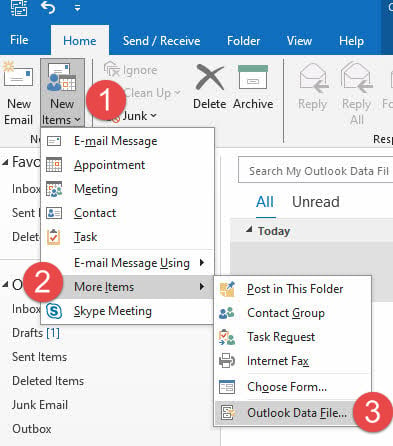
Selepas mencipta fail baharu, pindahkan data melalui salin & tampal atau seret dan lepas. Yang penting, kaedah ini membenarkan pemindahan data terpilih, membantu menghapuskan elemen yang rosak daripada proses pemindahan.
Catatan: Jika anda tidak dapat memindahkan keseluruhan folder, beberapa item dalam folder mungkin rosak. Dalam kes ini, anda boleh cuba memindahkan subset item dalam folder.
3. Betulkan Ralat Cakera Menyebabkan Rasuah Fail PST
Isu berkaitan cakera sering menyebabkan kerosakan fail PST. Kadangkala, membetulkan ralat cakera juga boleh membaiki fail PST.
3.1 CHKDSK
Cakera Semak Windows (chkdsk) utiliti berfungsi sebagai alat utama untuk mengenal pasti dan membetulkan ralat sistem fail yang mempengaruhi fail PST. Alat baris arahan terbina dalam ini mengimbas peranti storan untuk sektor buruk dan ketidakkonsistenan struktur.
Selepas menjalankan CHKDSK, periksa kefungsian fail PST dalam Outlook. Kadangkala, berbilang kitaran imbasan mungkin diperlukan untuk penyelesaian ralat yang menyeluruh.
3.2 ScanDisk
Imbas Cakera ialah pendahulu CHKDSK. Ia menawarkan pendekatan alternatif untuk menangani isu fail PST berkaitan cakera. Tidak seperti CHKDSK, ScanDisk menyediakan antara muka grafik, menjadikannya lebih mudah diakses oleh pengguna yang tidak selesa dengan operasi baris arahan.
Kedua-dua CHKDSK dan ScanDisk berfungsi dengan berkesan bersama alat pembaikan terbina dalam Outlook. Mula-mula, selesaikan isu peringkat cakera melalui utiliti ini, kemudian teruskan dengan pembaikan khusus PST.
Penunjuk biasa yang mencadangkan rasuah PST berkaitan cakera termasuk:
- Ralat Semakan Lebihan Kitaran (CRC).
- Perubahan saiz fail secara tiba-tiba
- Outlook yang tidak dijangka ranap
- Akses fail tertunda
- Mesej ralat semasa operasi e-mel
Untuk kes teruk yang melibatkan data perniagaan kritikal, pertimbangkan langkah tambahan ini:
- Buat salinan sandaran fail PST
- Jalankan diagnostik cakera daripada utiliti pengilang
- Semak status SMART pemacu
- Pertimbangkan perkhidmatan pemulihan data profesional
Ingat bahawa ralat cakera mungkin menjejaskan berbilang fail PST secara serentak. Oleh itu, selepas menyelesaikan isu cakera, sahkan semua fail PST yang disimpan pada pemacu yang terjejas.
4. Gunakan MFCMAPI untuk Mencari E-mel yang Hilang
MFCMAPI ialah alat percuma untuk mengakses data dalaman dalam fail PST. Jadi anda boleh cuba menggunakannya untuk memeriksa folder yang terjejas, dan semak sama ada kami dapat melihat dan membuka e-mel yang hilang, seperti di bawah:
- Muat turun versi terkini MFCMAPI
 .
. - Tutup Outlook sepenuhnya, kemudian buka MFCMAPI.exe.
- Klik Sesi pilihan dan pilih Log masuk.
- Kemudian tekan OK selepas memilih profil anda.
- Daripada senarai, buka tetingkap baharu dengan mengklik dua kali pada fail PST yang kacau.
- Di sana tetingkap baharu akan dibuka. Kembangkan Bekas Akar dan di bahagian atas fail data Outlook klik Peti masuk
- Cari dan klik kanan folder masalah di bawah Peti Masuk, pilih Buka jadual kandungan.
- Selepas membuka bahagian jadual kandungan itu, dalam tetingkap baharu, semak sama ada terdapat e-mel anda di bahagian atas tetingkap
- Akhir sekali, klik dua kali item untuk menyemak sama ada anda boleh membuka e-mel dalam tetingkap Outlook.
Terdapat alat lain yang dipanggil OutlookSpy yang boleh melakukan tugas yang serupa, tetapi ia tidak percuma.
5. Menggunakan DataNumen Outlook Repair untuk Membaiki Fail PST yang rosak
Jika semua kaedah di atas gagal atau tidak dapat memulihkan e-mel yang anda inginkan, anda boleh mencuba alat profesional seperti DataNumen Outlook Repair, yang menawarkan keupayaan berkuasa untuk membetulkan fail PST yang rosak melalui pelbagai kaedah pemulihan. Alat khusus ini menyokong semua versi Outlook.
5.1 Membaiki Fail PST Tunggal
Untuk membaiki satu fail Outlook PST yang rosak, sila lakukan seperti berikut:
- Tutup Microsoft Outlook dan aplikasi lain yang boleh mengubah suai fail Outlook sumber anda.
- Pilih fail Outlook sumber (.pst).
- Jika anda tahu versi Outlook mencipta fail PST, anda boleh menetapkannya. Jika tidak, DataNumen Outlook Repair akan menentukan format fail secara automatik, meningkatkan keseluruhan masa pembaikan:

- Jika fail sumber ialah Outlook.pst, nama fail output akan ditetapkan kepada Outlook_fixed.pst secara automatik. Anda juga boleh menukar nama fail output secara manual.
- Secara lalai, format fail output serasi dengan Outlook yang dipasang pada komputer tempatan anda. Jika anda ingin menggunakan format yang berbeza, anda boleh menetapkannya dengan sewajarnya:

- Klik butang “Mula Pembaikan”
Selepas proses pembaikan, DataNumen Outlook Repair akan mengeluarkan fail Outlook tetap baharu.



Proses pembaikan menggunakan algoritma yang canggih untuk menganalisis setiap bait fail data PST. Setelah selesai, alat ini akan membina semula keseluruhan hierarki folder, memulihkan e-mel dan objek ke lokasi asalnya. Bagi item yang hilang dan dijumpai, ia akan dipulihkan ke folder yang ditetapkan khas bernama "Recovered_Groupxxx".
5.2 Membaiki Sekumpulan Fail PST
DataNumen Outlook Repair berkesan mengendalikan berbilang fail PST melalui pemprosesan kelompok. Ciri ini terbukti sangat bermanfaat untuk organisasi yang menguruskan arkib e-mel yang besar.
Di bawah adalah langkah-langkahnya:
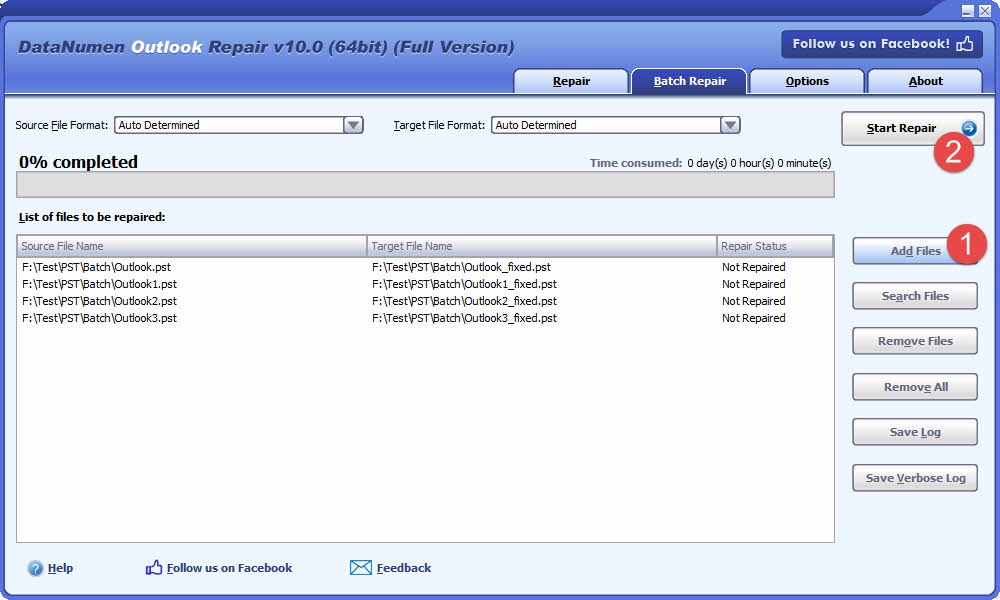
- Pergi ke tab "Batch Repair".
- Klik "Tambah Fail" untuk menambah berbilang fail PST untuk dibaiki.
- Anda juga boleh mengklik "Cari Fail" untuk mencari fail untuk dibaiki pada komputer tempatan.
- Klik butang “Mula Pembaikan”
Semua fail PST dalam senarai akan dibaiki satu persatu.
5.3 Pulih daripada Pemacu Keras, Imej Cakera atau Fail Sandaran
Kadangkala anda mungkin tidak mempunyai fail PST lagi, sebagai contoh:
- Anda memadam fail PST secara kekal.
- Anda memformat cakera keras.
- Kegagalan cakera keras.
- Cakera maya di VMWare atau PC Maya rosak atau rosak.
- Fail sandaran pada media sandaran rosak atau rosak dan anda tidak boleh memulihkan fail PST daripadanya.
- Fail imej cakera rosak atau rosak dan anda tidak boleh memulihkan fail PST anda daripadanya.
Dalam kes di atas, anda mungkin masih boleh memulihkan data Outlook daripada cakera keras, imej cakera atau fail sandaran secara langsung.
Jika anda mempunyai imej cakera atau fail sandaran di tangan, maka anda boleh melakukan seperti berikut:
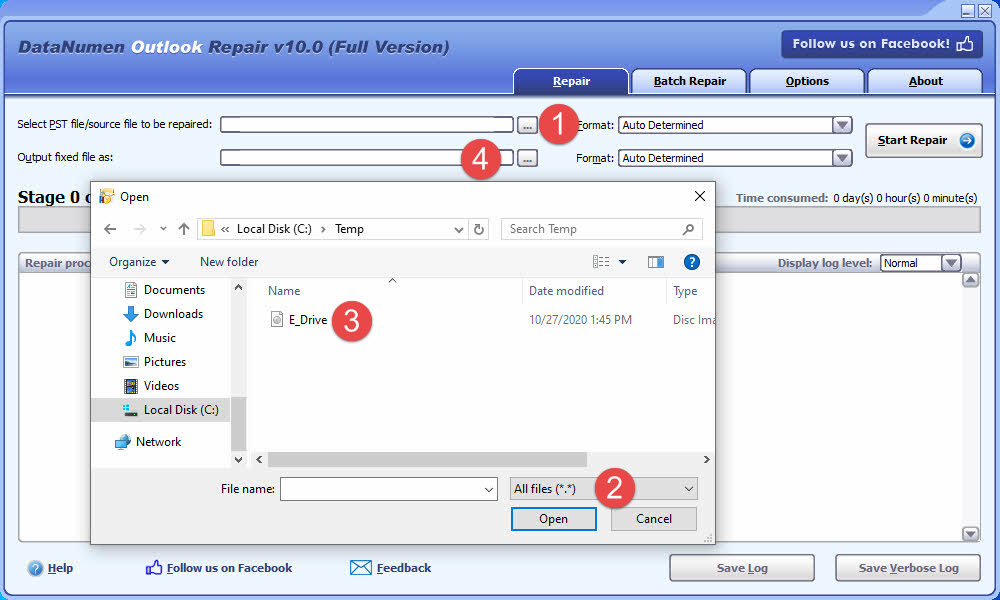
- Klik butang “…” untuk memilih fail sumber.
- Dalam dialog "Buka Fail", pilih "Semua Fail (*.*)" sebagai penapis.
- Pilih imej cakera atau fail sandaran sebagai fail sumber untuk dibaiki.
- Tetapkan nama fail PST tetap output, seperti E_Drive_fixed.pst.
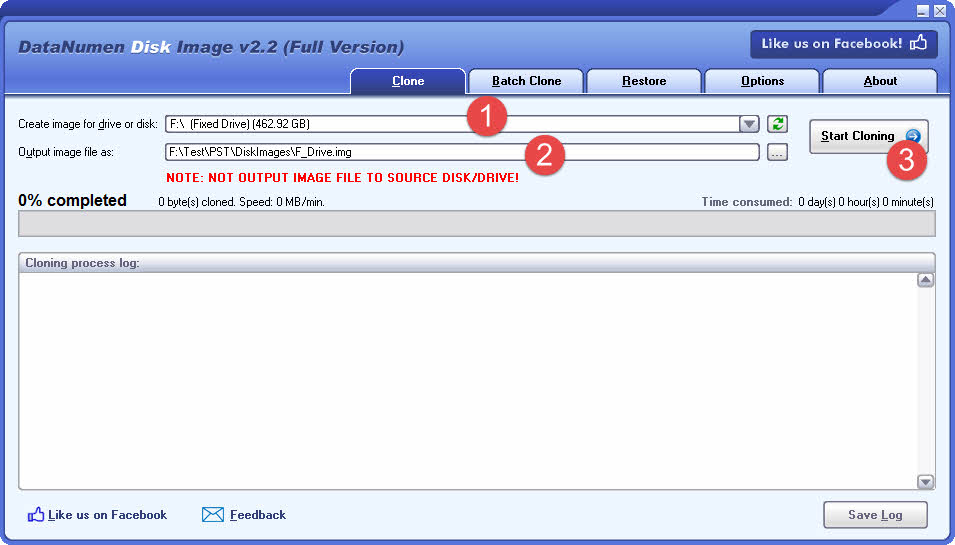
Jika anda ingin memulihkan dari cakera keras secara langsung, anda boleh menggunakan sama ada DataNumen Outlook Drive Recovery, atau gunakan DataNumen Disk Image untuk mencipta fail imej cakera cakera keras sebagai fail sumber dalam DataNumen Outlook Repair:
- Pilih cakera keras atau cakera.
- Tetapkan nama fail imej output.
- Klik butang “Mula Pengklonan” untuk mencipta fail imej cakera daripada cakera keras/cakera.
5.4 Pulihkan daripada Fail Sementara
Apabila Outlook mengakses fail PST, ia mungkin mencipta fail sementara tersembunyi di bawah folder yang sama dengan fail PST yang sedang diakses. Contohnya, jika fail PST yang sedang diakses dipanggil MyOutlook.PST, maka nama fail PST sementara tersembunyi itu ialah MyOutlook.pst.tmp, yang dicipta dalam folder yang sama dengan MyOutlook.PST.
Apabila Outlook anda hancur dan anda tidak dapat memulihkan data yang dikehendaki dari MyOutlook.PST, maka masih mungkin untuk memulihkan data anda dari MyOutlook.PST.tmp, seperti berikut:
- Memandangkan MyOutlook.pst.tmp ialah fail tersembunyi, anda mesti menukar tetapan sistem anda terlebih dahulu kepada tunjukkan fail tersembunyi .
- Namakan semula MyOutlook.PST.tmp kepada MyOutlookTmp.PST
- Penggunaan DataNumen Outlook Repair untuk membaiki MyOutlookTmp.PST
5.5 Pulih daripada Ransomware atau Virus
Jika fail anda dikompromi oleh perisian tebusan atau virus, segera buat sandaran data yang dijangkiti.
Seterusnya, gunakan DataNumen Outlook Repair untuk mengimbas fail yang dijangkiti dan cuba memulihkan data anda. Teknologi pengimbasan lanjutan perisian direka khusus untuk meminimumkan kehilangan data yang disebabkan oleh perisian tebusan atau fail yang dijangkiti virus.
5.6 Membaiki Fail yang Dipulihkan
Jika fail PST dipulihkan oleh DataNumen Data Recovery (atau alat pemulihan data lain) gagal dibuka dengan betul dalam Outlook, gunakan DataNumen Outlook Repair untuk membaikinya dan memulihkan kefungsian. Alat ini pakar dalam menangani isu rasuah yang berlarutan, memastikan fail yang dibaiki boleh diakses sepenuhnya dalam Outlook semula.
5.7 Membaiki Fail yang Disulitkan
DataNumen Outlook Repair juga mampu membaiki fail PST yang dilindungi kata laluan walaupun anda terlupa kata laluan. cuma baiki fail PST anda yang disulitkan seperti fail biasa dan fail PST tetap output tidak akan disulitkan lagi.
6. Perkhidmatan Pemulihan Dalam Talian
Perkhidmatan dalam talian menawarkan alternatif yang mudah untuk membaiki fail PST tanpa memasang perisian khusus. Penyelesaian berasaskan web ini menyediakan akses pantas kepada alat pemulihan melalui pelayar standard.
6.1 Prosedur Pemulihan Mudah
Perkhidmatan pembaikan PST berasaskan web mengikut langkah mudah:
- Muat naik fail PST yang rosak melalui sambungan Internet.
- Mulakan proses pembaikan dan tunggu sehingga selesai.
- Muat turun fail yang dipulihkan.
Kebanyakan perkhidmatan dalam talian menyokong fail PST sehingga saiz 10GB. Selepas selesai, pengguna akan melihat hasil pemulihan dengan segera atau menerima pemberitahuan e-mel mengenainya. Tambahan pula, perkhidmatan ini biasanya menyediakan pilihan pratonton, memaparkan struktur folder dan kiraan item sebelum memuktamadkan pembaikan.
6.2 Kebaikan dan Kekurangan
Kelebihan:
- Tiada pemasangan perisian diperlukan
- Akses segera melalui pelayar web
- Sokongan untuk berbilang format fail selain PST
- Pemadaman fail automatik selepas 30 hari untuk keselamatan
- Keupayaan pratonton sebelum pemulihan akhir
Had:
Sekatan saiz fail sering dikenakan, dengan kebanyakan perkhidmatan mengehadkan muat naik pada 2GB untuk versi standard. Selain itu, banyak alat dalam talian tidak dapat memproses fail yang dilindungi kata laluan, kecuali untuk Microsoft Outlook PST dan OST format.
6.3 Perkhidmatan Tertinggi
Kotak Alat Pemulihan berdiri di antara perkhidmatan pembaikan PST dalam talian yang terkemuka. Platform ini menyokong pelbagai versi Outlook dan menyediakan pilihan pemulihan yang komprehensif untuk e-mel, kenalan dan item kalendar.
7. Lebih Banyak Penyelesaian untuk Membaiki Fail PST
Selain kaedah yang digariskan di atas, terdapat pelbagai alat pembaikan Outlook PST khusus untuk menangani cabaran kerosakan dan pemulihan yang kompleks dalam fail PST. Untuk memudahkan carian anda, kami telah menyusun dan menilai dengan teliti penyelesaian yang paling berkesan dalam senarai komprehensif perisian pemulihan Outlook peringkat teratas.
8. Penyelesaian untuk Menyelesaikan Ralat Outlook Lain
8.1 Tentukan Sama ada Fail Anda Rasuah
Walaupun rasuah fail adalah punca biasa, beberapa faktor lain juga boleh menghalang fail Outlook daripada dibuka dengan betul, atau menyebabkan masalah Outlook yang lain. Isu ini sering menghasilkan mesej ralat yang tidak dapat dibezakan daripada yang disebabkan oleh kerosakan fail sebenar.
Untuk mendiagnosis dengan tepat sama ada rasuah merupakan punca masalah, sila lakukan seperti berikut:
- Pindahkan fail PST anda ke komputer lain dengan pemasangan Outlook yang berfungsi
- Semak dan pastikan ia bukan baca sahaja dengan mengklik kanan fail dan membukanya Hartanah dialog.

- Cuba buka fail dalam Outlook pada komputer baharu.

Jika fail dibuka dengan jayanya pada sistem alternatif, kerosakan boleh diketepikan dan anda tidak perlu membaiki fail PST. Masalahnya terletak pada tetapan komputer setempat anda dan bukannya fail itu sendiri. Pertimbangkan untuk melaksanakan penyelesaian sasaran berikut untuk menyelesaikan masalah tersebut.
8.2 Penyelesaian yang Mungkin
- Pejabat Pembaikan
- Buat profil Outlook baru
- Buka Outlook dalam Mod Selamat
- Alih keluar atribut baca sahaja bagi fail PST
- Buka Fail PST melalui "Buka Fail Data Outlook" dan bukannya "Import" ia.
- Padamkan akaun e-mel asal dan buat yang baharu
- Lumpuhkan beberapa atau semua tambahan
- Matikan alat antivirus, tembok api dan VPN
- Mulakan semula komputer anda
- Tutup semua aplikasi lain
- Salin fail PST ke pemacu setempat jika ia disimpan pada pemacu rangkaian atau pemacu rangkaian yang dipetakan
- Sahkan laluan fail PST dan betulkan jika perlu
- Semak sama ada fail bersaiz besar
- Semak sama ada sambungan Internet OK
- Semak tetapan profil Outlook
- Semak tetapan pelayan SMTP. Tukar mereka jika perlu.
- Buka atau import fail PST dengan versi Outlook yang lebih tinggi
- Padamkan fail cache Outlook
- Gunakan alat antivirus untuk menyemak MSPST.dll dan MSPST32.dll
- Dayakan Mod Pertukaran Cache
- Tetapkan semula tetapan fail SRS
- Gunakan kemas kini Windows dan Office terkini
- Tukar Pilihan E-mel sampah kepada Tiada Penapisan Automatik
- Lumpuhkan Pecutan Perkakasan
- Penggunaan Pulihkan Sistem dalam Windows untuk memulihkan ke titik pelancaran terakhir yang berjaya
- Anda juga boleh menggunakan suis baris perintah untuk menetapkan semula atau mengosongkan pelbagai konfigurasi Outlook:
- Menggunakan Windows utama + R untuk membuka dialog Jalankan.
- Dalam Buka kotak, masukkan salah satu daripada arahan berikut dan tekan OK:
Perintah Penggunaan Outlook / resetnavpane Tetapkan semula Anak Tetingkap Navigasi untuk membetulkan isu berkaitan UI Outlook / folder semula Pulihkan folder lalai yang hilang Outlook /cleanviews Tetapkan semula paparan tersuai yang rosak Pandangan / pulihkan Pulihkan ke profil dan folder dalam pelancaran kejayaan terakhir Outlook /profil bersih Hapuskan kunci profil yang tidak sah dan jana semula kunci pendaftaran lalai jika sesuai Outlook /cleanpst Lancarkan Outlook dengan fail PST bersih baharu. Selepas itu, anda boleh cuba membuka fail PST asal dalam Outlook.
9. Cegah Kerosakan Fail PST
Melaksanakan langkah-langkah pencegahan berikut dengan ketara dapat mengurangkan risiko rasuah dan keperluan untuk membaiki fail PST.
9.1 Kekalkan Saiz Fail Optimum
Saiz fail PST memberi kesan langsung kepada prestasi dan risiko kerosakan. Walaupun versi Outlook moden menyokong fail sehingga 50GB, mengekalkan saiz fail yang lebih kecil terbukti penting untuk operasi optimum. Amalan terbaik termasuk:
- Simpan fail PST di bawah 10GB untuk prestasi optimum
- Fail besar memproses operasi dengan perlahan dan meningkatkan kemungkinan rasuah
- Operasi pembaikan pada fail bersaiz besar menjadi memakan masa, walaupun untuk kerosakan kecil
- Versi Outlook moden menyokong berbilang fail PST secara serentak dalam anak tetingkap folder
- Gunakan peraturan Outlook untuk mengedarkan e-mel merentasi berbilang fail PST, mengurangkan saiz fail individu
Untuk fail PST format legasi (Outlook 2002 dan sebelumnya), had saiz yang ketat dikenakan. Format lama ini mengehadkan fail PST kepada maksimum 2GB. Apabila menghampiri had ini, pengguna menghadapi pelbagai masalah dan peningkatan risiko kerosakan. Oleh itu, mengekalkan fail PST format lama di bawah 1.5GB merupakan amalan penting.
9.2 Elakkan Operasi E-mel Pukal
Microsoft Outlook mengalami masalah prestasi apabila memproses jumlah e-mel yang besar secara serentak. Aplikasi ini mungkin menemui jalan buntu semasa operasi besar-besaran, yang memerlukan penutupan paksa dan berpotensi merosakkan fail PST. Garis panduan operasi:
- Proses tidak lebih daripada 10,000 emel dalam satu operasi
- Apabila mengendalikan kuantiti e-mel yang banyak, bekerja dalam kelompok maksimum 1,000 e-mel
- Ulangi operasi secara sistematik sehingga semua e-mel diproses
- Pendekatan ini digunakan untuk memilih, memindahkan, menyalin dan memadam operasi
9.3 Simpan Fail PST Secara Tempatan Sahaja
Fail PST berfungsi secara optimum apabila disimpan pada pemacu komputer tempatan. Storan rangkaian memperkenalkan risiko kerosakan yang ketara yang menjejaskan integriti fail. Keperluan storan kritikal:
- Jangan sekali-kali menyimpan fail PST pada pemacu atau pelayan rangkaian
- Seni bina fail PST tidak menyokong corak akses persekitaran rangkaian
- Isu kependaman dan sambungan rangkaian mencetuskan kerosakan yang kerap
- Elakkan perkongsian fail PST merentasi rangkaian
- Jangan sekali-kali benarkan berbilang pengguna akses serentak ke fail PST yang sama melalui rangkaian
- Akses rangkaian serentak meningkatkan kebarangkalian rasuah dengan ketara
9.4 Tutup Prospek dengan Betul
Penutupan Outlook yang tidak normal merupakan punca utama kerosakan fail PST. Pengguna mesti memastikan penutupan aplikasi sepenuhnya sebelum penutupan sistem. Prosedur pengesahan:
- Jangan sekali-kali menutup Outlook secara paksa melalui Pengurus Tugas semasa operasi biasa
- Outlook meneruskan operasi latar belakang selepas penutupan tetingkap, termasuk tugasan hantar/terima
- Semak dulang sistem untuk ikon Outlook berterusan yang menunjukkan proses latar belakang
- Buka Pengurus Tugas dan sahkan OUTLOOK.EXE ketiadaan dalam senarai Proses
- Susun senarai proses mengikut abjad untuk lokasi yang lebih mudah
Apabila Outlook kekal dalam ingatan selama-lamanya, biasanya disebabkan oleh masalah komunikasi rangkaian, pengguna boleh mempercepatkan penutupan dengan:
- Melumpuhkan sambungan rangkaian secara manual menggunakan Outlook
- Membenarkan tamat masa sambungan, yang mencetuskan pengguguran tugas latar belakang
- Mulakan semula Outlook, tunggu beberapa minit, kemudian keluar seperti biasa
9.5 Konfigurasikan Perisian Antivirus dengan Berhati-hati
Sesetengah aplikasi antivirus telah dilaporkan merosakkan atau memadam fail PST. Langkah berjaga-jaga yang disyorkan:
- Konfigurasikan perisian antivirus untuk mengecualikan fail PST daripada pengimbasan masa nyata apabila boleh
- Pantau prestasi operasi e-mel apabila perlindungan antivirus aktif
- Kaji keserasian perisian antivirus dengan Outlook sebelum penggunaan
- Berhati-hati terutamanya dengan perisian keselamatan agresif yang mungkin mengkuarantin atau mengalih keluar fail PST
9.6 Urus Alat Tambahan Outlook
Alat tambah Outlook yang direka bentuk dengan salah atau tidak berfungsi menyumbang kepada kerosakan fail PST. Pendekatan pengurusan:
- Semak semula alat tambah Outlook yang dipasang secara berkala
- Lumpuhkan alat tambah yang tidak perlu atau jarang digunakan
- Jika mengalami kerosakan PST yang kerap, lumpuhkan alat tambah secara sistematik untuk mengenal pasti komponen yang bermasalah
- Uji kestabilan Outlook selepas melumpuhkan setiap tambahan
- Hanya simpan tambahan penting yang diselenggara dengan baik daripada pembangun yang bereputasi
9.7 Laksanakan Strategi Sandaran Berkala
Sandaran berkala merupakan perlindungan muktamad terhadap kehilangan data. Amalan terbaik sandaran:
- Dayakan Arkib Automatik untuk E-mel Lama
- Jadualkan sandaran fail PST minimum mingguan
- Simpan sandaran pada pemacu fizikal atau storan awan yang berasingan
- Sahkan integriti sandaran secara berkala
- Kekalkan berbilang versi sandaran untuk pilihan pemulihan bencana
- Uji prosedur pemulihan untuk memastikan daya tahan sandaran
- Lokasi sandaran dokumen dan prosedur pemulihan
Untuk maklumat lanjut, sila lihat maklumat lengkap kami panduan tentang sandaran e-mel Outlook.
10. kesimpulan
Kerosakan fail PST kekal sebagai cabaran besar bagi pengguna Outlook, walaupun terdapat pelbagai penyelesaian yang berkesan. Memahami kaedah pencegahan, terutamanya mengekalkan saiz fail yang optimum dan amalan penyimpanan yang betul, membantu meminimumkan risiko kerosakan. Apabila kerosakan berlaku, anda juga boleh menggunakan pelbagai penyelesaian untuk membaiki fail PST, berikut ialah ringkasannya:
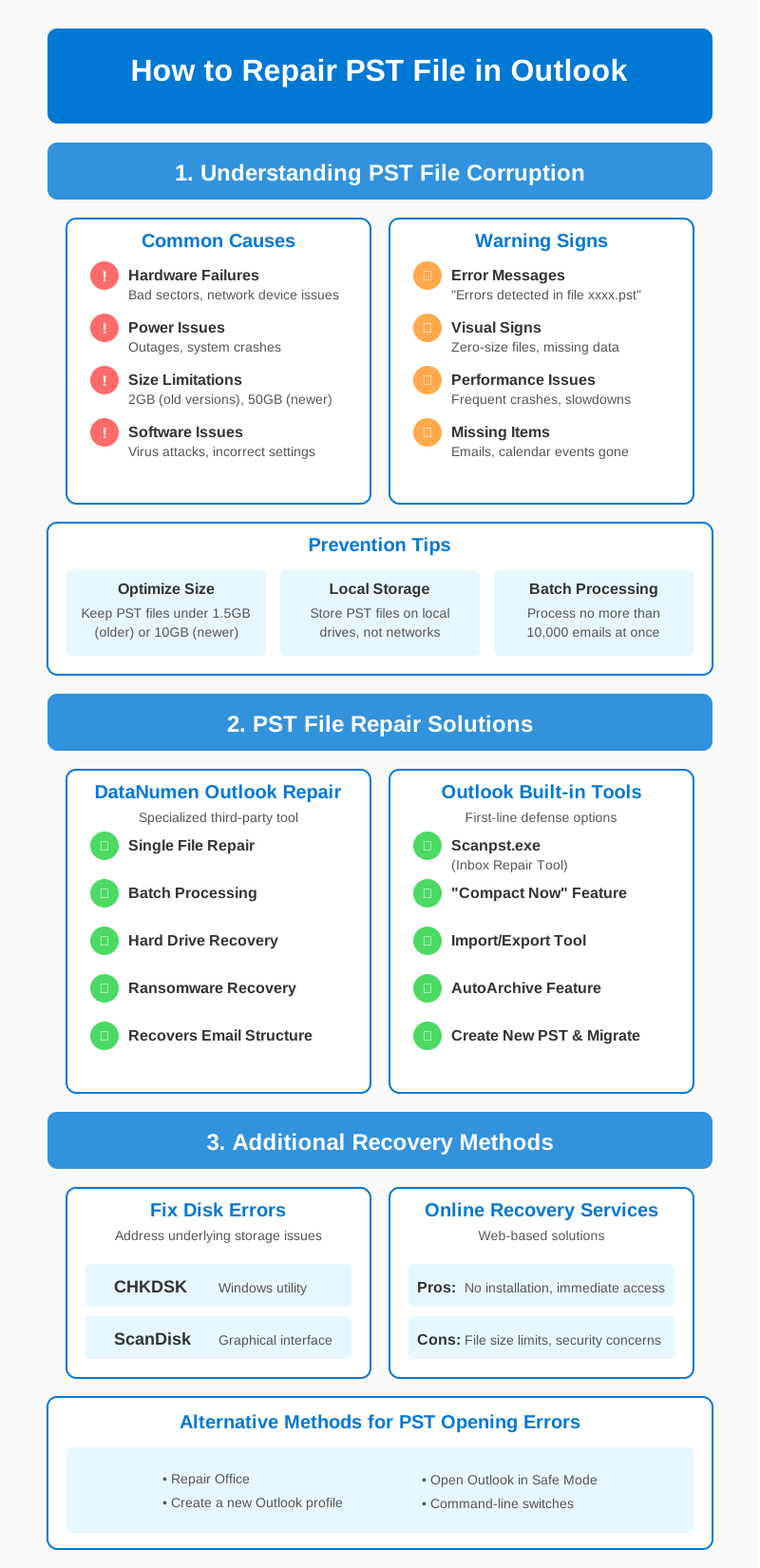
Alat terbina dalam Microsoft berfungsi sebagai pertahanan barisan pertama terhadap rasuah kecil. Scanpst.exe, digabungkan dengan penyelenggaraan biasa melalui ciri Compact Now dan AutoArchive, mengendalikan keperluan pembaikan asas dengan berkesan. Bagi kes rasuah yang teruk, DataNumen Outlook Repair alat menawarkan keupayaan pemulihan lanjutan untuk membaiki fail PST, menyokong pemprosesan fail tunggal dan kelompok merentasi pelbagai versi Outlook.
Penyelesaian peringkat cakera melalui CHKDSK dan ScanDisk menangani isu storan asas yang sering mencetuskan rasuah PST. Selain itu, perkhidmatan pemulihan dalam talian menyediakan alternatif yang mudah apabila pemasangan perisian terbukti tidak praktikal.
Ingat, pengurusan fail PST yang berjaya memerlukan pemantauan berkala dan penyelenggaraan proaktif. Melaksanakan strategi pembaikan ini sambil mengikuti amalan storan yang disyorkan memastikan data Outlook anda kekal selamat dan boleh diakses.
Mengenai Penulis
Xiu Xing ialah seorang profesional IT berpengalaman dengan lebih 8 tahun pengalaman dalam sistem e-mel perusahaan dan penyelesaian masalah Microsoft Office. Beliau telah membantu beribu-ribu pengguna menyelesaikan isu Outlook yang kompleks merentasi pelbagai persekitaran korporat.
Xiu pakar dalam migrasi sistem e-mel, pemulihan data dan pengoptimuman perisian produktiviti. Pengalaman tangan beliau termasuk mengurus penggunaan Exchange Server, menyelesaikan masalah ketersambungan MAPI dan melaksanakan strategi sandaran yang teguh untuk sistem e-mel kritikal misi.
Melalui penulisan teknikalnya, Xiu komited untuk menjadikan penyelesaian IT yang kompleks boleh diakses oleh pengguna harian. Beliau sentiasa mengikuti perkembangan terkini Office 365 dan Exchange Online serta teknologi e-mel yang baru muncul. Apabila tidak menyelesaikan misteri e-mel, Xiu suka berkongsi petua teknologi praktikal yang membantu orang ramai bekerja dengan lebih cekap.
Ada soalan tentang panduan ini atau perlukan bantuan tambahan dengan isu Outlook? Xiu mengalu-alukan maklum balas dan cadangan untuk menambah baik sumber penyelesaian masalah ini.