
Dalam artikel ini, fokus kami adalah untuk menunjukkan kepada anda 3 cara cepat untuk memilih semua nota kaki sekaligus dalam dokumen Word anda.
Sekarang mari kita lihat alasan memilih semua nota kaki:
- Format semua nota kaki. Anda mesti menetapkan semua nota kaki dalam format yang sama agar dokumen kelihatan lebih profesional.
- Buat senarai rujukan atau bibliografi. Kadang-kadang, kami lebih suka membuat senarai rujukan atau bibliografi berdasarkan nota kaki yang ada. Maka kita perlu memilih dan bahkan mengeksportnya ke tempat lain.
Setahu kami, nota kaki biasanya tidak melekat antara satu sama lain di tempat yang sama. Akibatnya, sesetengah orang mungkin sukar untuk memilih semuanya dalam satu langkah. Jika ada, catatan ini menyediakan kaedah yang anda perlukan.
Kaedah 1: Gunakan "Ctrl + A"
- Pertama, masukkan penunjuk sisipan anda di dalam kawasan nota kaki.
- Tekan seterusnya "Ctrl + A". Anda akan dapati semua nota kaki dipilih.

Sudah tentu, jika anda memutuskan untuk memilih semua nota kaki sebaik sahaja melihat semuanya, cara “Ctrl+ A” ini boleh digunakan. Untuk cara melihat semuanya, anda boleh membaca artikel yang dipautkan ini: 3 Cara untuk Melihat Semua Nota Kaki sekaligus dalam Dokumen Word Anda
Kaedah 2: Gunakan Perintah "Pilih"
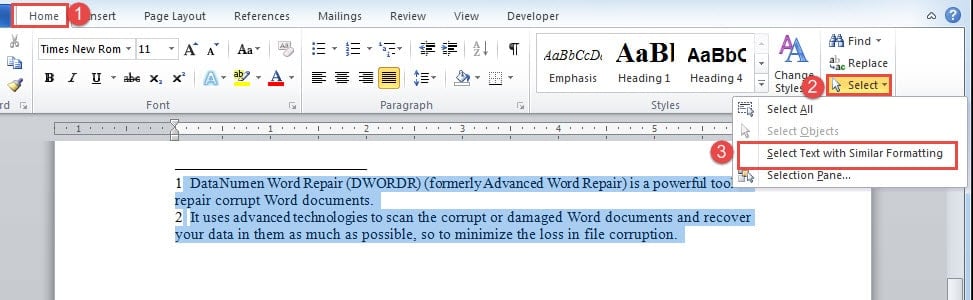
Sekiranya semua teks nota mengambil format yang sama atau serupa, maka anda boleh mengikuti langkah berikut:
- Sebagai permulaan, letakkan kursor anda di dalam kawasan nota kaki.
- Kemudian klik tab "Rumah".
- Klik seterusnya "Pilih" dalam kumpulan "Mengedit".
- Dan pilih "Pilih Teks dengan Pemformatan Serupa" pada menu drop-down.

Kaedah 3: Gunakan Kod VBA
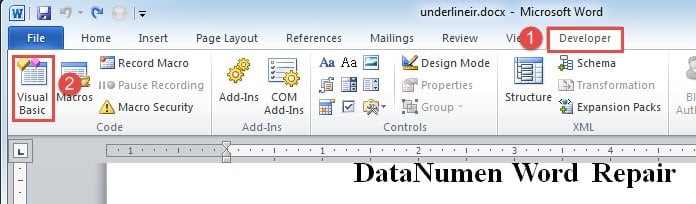
- Pertama, klik tab "Pembangun".
- Kemudian klik arahan "Visual Basic". Atau tekan "Alt + F11" untuk membuka editor VBA.

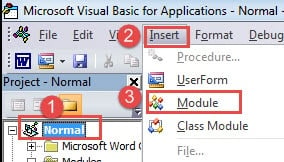
- Klik seterusnya "Normal" di lajur kiri.
- Klik "Masukkan".
- Dan pilih "Modul". Kemudian anda telah memasukkan modul baru di bawah projek "Normal".

- Sekarang klik dua kali pada modul untuk membuka ruang pengekodan.
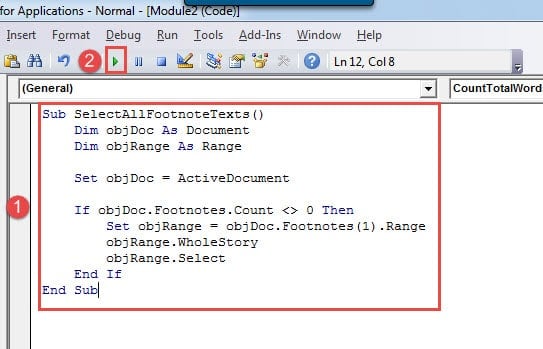
- Seterusnya tampal makro berikut:
Sub SelectAllFootnoteTexts()
  Dim objDoc As Document
  Dim objRange As Range

  Set objDoc = ActiveDocument

  If objDoc.Footnotes.Count <> 0 Then
    Set objRange = objDoc.Footnotes(1).Range
    objRange.WholeStory
    objRange.Select
  End If
End Sub
- Akhir sekali, klik "Jalankan" atau tekan "F5".

Betulkan Dokumen Word yang Rosak
Secara amnya, apabila fail rosak, kita selalu dapat menggunakan alat pembaikan bawaan di Word untuk berusaha menyelesaikan masalahnya. Namun, kadang-kadang jika anda tidak bernasib baik, maka anda mungkin perlu mempertimbangkan untuk menggunakan alat pihak ketiga untuk memulihkan Word.
Pengenalan Pengarang:
Vera Chen adalah pakar pemulihan data di DataNumen, Inc., yang merupakan pemimpin dunia dalam teknologi pemulihan data, termasuk pembaikan Rasuah Excel dan pdf membaiki produk perisian. Untuk maklumat lebih lanjut, lawati www.datanumen.com