
Dalam artikel ini, kami akan menunjukkan kepada anda 3 cara berkesan untuk melihat semua nota kaki sekaligus dalam dokumen Word anda.
Secara lalai, nota kaki selalu berada di hujung halaman. Ini bermaksud jika anda mempunyai dokumen dalam ratusan helaian, yang kebetulan beratus-ratus nota kaki lagi tersebar, akan menjadi sangat menyakitkan apabila menatal ke atas dan ke bawah dengan tetikus anda.
Jangan risau. Terdapat trik pintar untuk membantu anda melihat semua nota kaki sekaligus. Baca sahaja untuk mencari lebih banyak.
Kaedah 1: Tukar Nota Kaki ke Nota Catatan
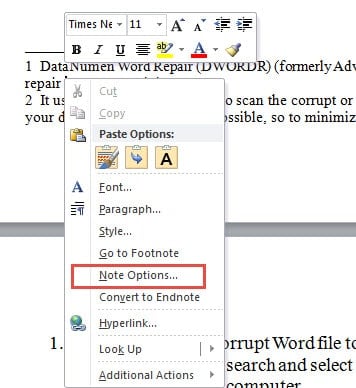
- Pertama, letakkan penunjuk sisipan anda di mana sahaja di dalam kawasan nota kaki.
- Kemudian klik kanan dan pilih "Catatan Pilihan" pada menu kontekstual.
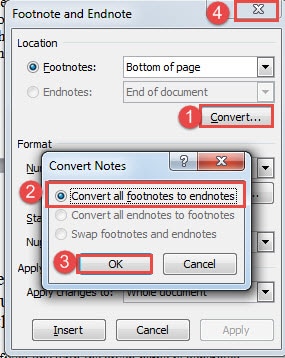
- Sekarang di kotak dialog "Nota Kaki dan Catatan", klik butang "Tukar".
- Seterusnya pilih pilihan "Tukar semua nota kaki ke nota akhir" dan klik "OK".
- Akhir sekali, tutup kotak "Nota Kaki dan Catatan".

Sekarang anda dapat melihat semua nota kaki telah ditukar menjadi nota akhir, diletakkan bersama di akhir dokumen. Anda dapat melihat semuanya sekaligus tanpa gangguan dari dokumen utama.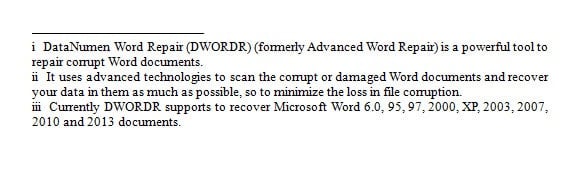
Kaedah 2: Tunjukkan Panel Catatan
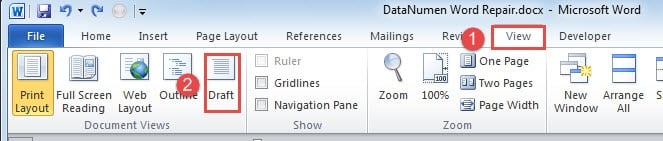
- Untuk permulaan, klik tab "Lihat".
- Kemudian pilih paparan "Draf".

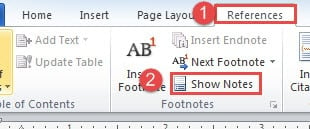
- Seterusnya klik tab "Rujukan".
- Dan kemudian klik pilihan "Tunjukkan Nota" dalam kumpulan "Nota Kaki".

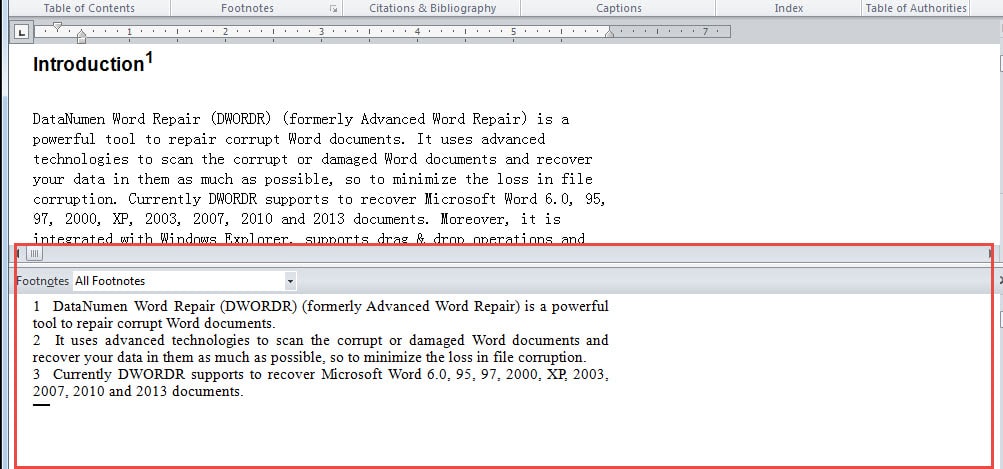
- Sekarang akan ada panel nota di bahagian bawah skrin yang ukurannya dapat anda sesuaikan. Pastikan anda memilih "Semua Nota Kaki". Sekiranya anda mengklik nombor rujukan nota kaki, ia membawa anda ke dokumen utama, sehingga anda dapat melihatnya pada masa yang sama.

Kaedah 3: Jalankan Makro Word
Sekiranya anda mendapati 2 cara di atas sedikit membosankan, anda boleh memilih kaedah makro.
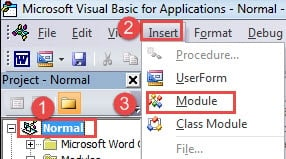
- Pada mulanya, untuk menjalankan makro, anda harus menekan "Alt + F11" untuk membuka editor VBA.
- Kemudian klik "Normal".
- Klik seterusnya "Masukkan" tab.
- Dan kemudian pilih "Modul".

- Klik dua kali seterusnya pada modul baru untuk mengeluarkan ruang pengekodan.
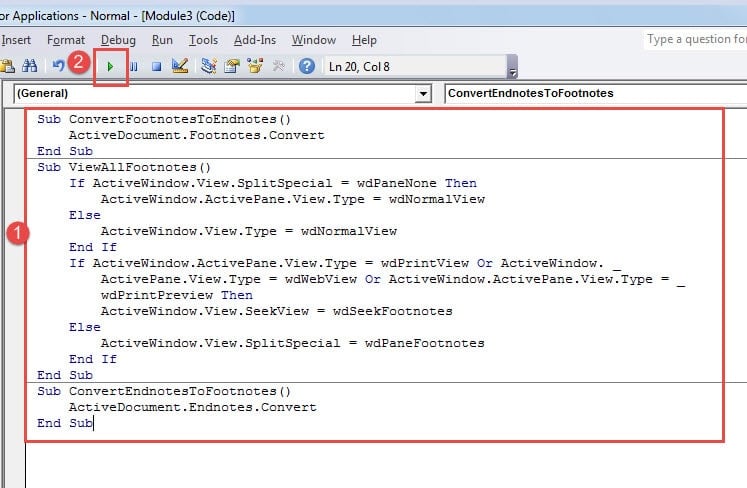
- Pilih salah satu daripada dua makro dan tampal di sana:
Makro 1:
Sub ConvertFootnotesToEndnotes()
  ActiveDocument.Footnotes.Convert
End Sub
Makro 2:
Sub ViewAllFootnotes()
  If ActiveWindow.View.SplitSpecial = wdPaneNone Then
      ActiveWindow.ActivePane.View.Type = wdNormalView
  Else
      ActiveWindow.View.Type = wdNormalView
  End If
  If ActiveWindow.ActivePane.View.Type = wdPrintView Or ActiveWindow. _
      ActivePane.View.Type = wdWebView Or ActiveWindow.ActivePane.View.Type = _
      wdPrintPreview Then
      ActiveWindow.View.SeekView = wdSeekFootnotes
  Else
      ActiveWindow.View.SplitSpecial = wdPaneFootnotes
  End If
End Sub
- Akhirnya, tekan "Run".

By the way, sekiranya anda memilih makro 1, anda mungkin juga ingin menukar kembali nota nota menjadi nota kaki. Anda boleh menggunakan makro ini di bawah:
Sub ConvertEndnotesToFootnotes()
  ActiveDocument.Endnotes.Convert
End Sub
Urus Fail Word dengan betul
Untuk menguruskan fail tidak boleh hanya memasukkannya ke dalam direktori. Konsep lain yang perlu kita ingat adalah menjamin integriti data. Dan langkah berjaga-jaga yang baik adalah mengambil sandaran. Hakikat bahawa Rasuah perkataan boleh berlaku bila-bila masa kepada sesiapa sahaja yang lebih menghargai sandaran. Oleh itu, kami sangat mengesyorkan anda membuat rancangan cadangan.
Pengenalan Pengarang:
Vera Chen adalah pakar pemulihan data di DataNumen, Inc., yang merupakan pemimpin dunia dalam teknologi pemulihan data, termasuk pemulihan yang cemerlang dan pdf membaiki produk perisian. Untuk maklumat lebih lanjut, lawati www.datanumen.com