
Mungkin semasa anda menulis e-mel, anda mungkin perlu merujuk kepada fail tertentu yang disimpan di dalam cakera keras tempatan anda, seperti dokumen kata atau buku kerja excel. Oleh itu, artikel ini akan mengajar anda untuk membuka fail tertentu dari Outlook dengan cepat melalui VBA.
Adakah anda sering diminta untuk memeriksa atau merujuk kepada fail tertentu ketika anda menangani e-mel anda di Outlook? Sebagai contoh, syarikat anda telah menetapkan banyak peraturan untuk e-mel yang dikirimkan kepada pelanggan kami dan peraturan tersebut disenaraikan dalam dokumen Word tertentu. Oleh itu, setiap kali anda menulis e-mel seperti itu kepada pelanggan, anda perlu merujuk kepada dokumen tertentu. Dalam kes ini, akan sangat mudah jika anda dapat langsung membuka fail tertentu dari dalam Outlook. Nasib baik, anda dapat mencapainya dengan Outlook VBA.
Buka Dokumen Word Khusus di Outlook
- Sebagai permulaan, mulakan aplikasi Outlook anda.
- Kemudian tekan pintasan kekunci "Alt + F11" untuk mendapatkan akses ke editor Outlook VBA,
- Selanjutnya, dalam kotak dialog pop timbul, buka modul yang tidak digunakan atau masukkan modul baru yang baru dengan "Masukkan"> "Modul".
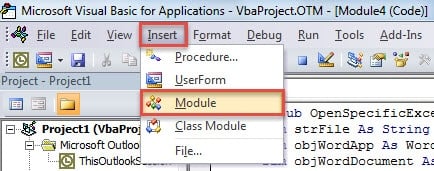
- Selepas itu, anda harus menyalin kod VBA berikut ke dalam modul baru.
Public Sub OpenSpecificWordDocument()
    Dim strFile As String
    Dim objWordApp As Word.Application
    Dim objWordDocument As Word.Document
    Dim objWordTable As Word.Table
    Dim objWordRange As Word.Range

    'Change the following line to point to your own Word document on your local disk
    strFile = "E:\Email\Email Rules.docx"

    Set objWordApp = CreateObject("Word.Application")
    Set objWordDocument = objWordApp.Documents.Open(strFile)
    objWordDocument.Activate
    Set objWordRange = objWordDocument.Range(0, 0)
    objWordApp.Visible = True
    objWordDocument.ActiveWindow.Visible = True
End Sub
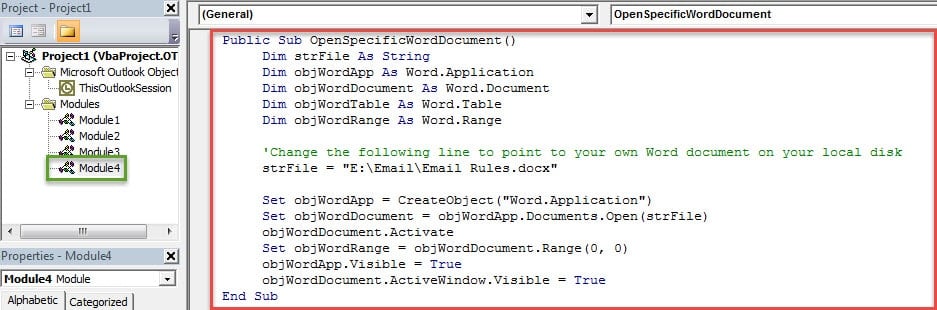
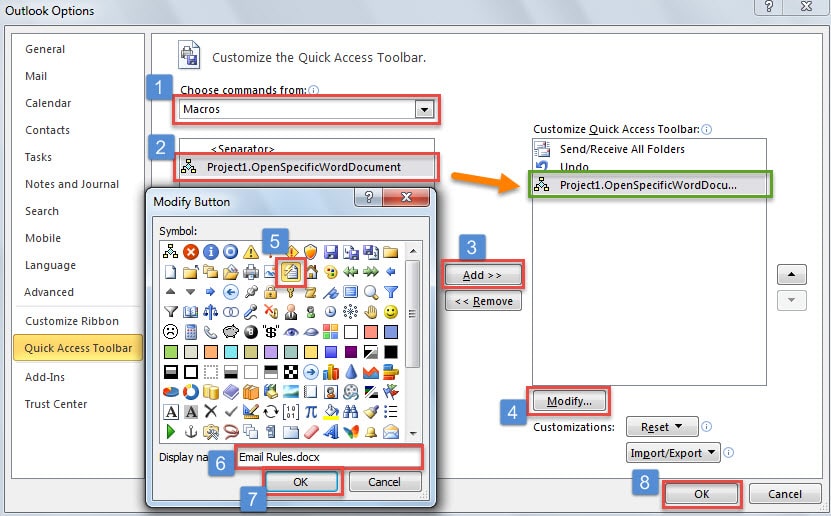
- Kemudian anda boleh menutup editor VBA dan menambahkan projek VBA ke Bar Alat Akses Pantas atau pita. Di sini kita mengambil Bar Alat Akses Pantas sebagai contoh, anda dapat mengikuti langkah-langkah yang ditunjukkan dalam gambar di bawah:

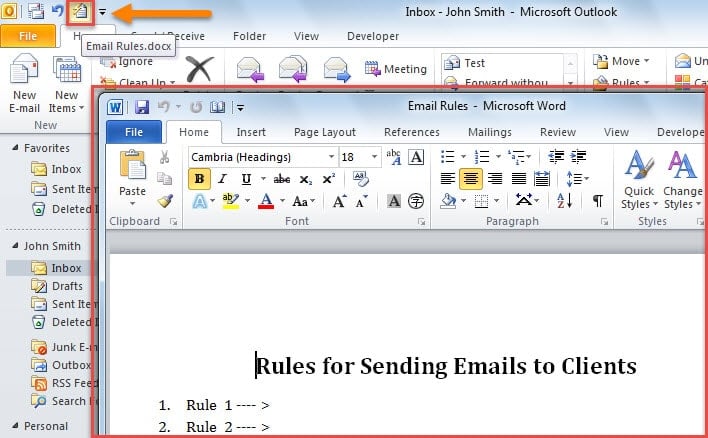
- Akhirnya, anda boleh kembali ke tetingkap Outlook utama. Sebaik sahaja anda mengklik butang makro di Bar Alat Akses Pantas, dokumen kata tertentu akan terbuka, ditunjukkan sebagai tangkapan skrin berikut:

Buka Buku Kerja Excel Khusus di Outlook
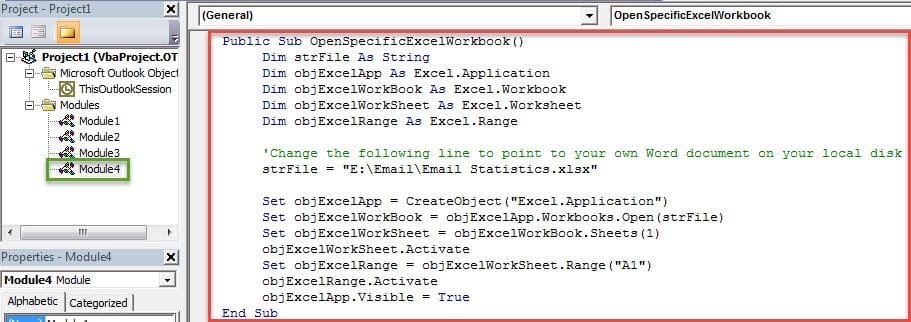
Sekiranya anda berharap dapat membuka buku kerja Excel tertentu dengan cepat dari dalam Outlook, anda boleh menggunakan kod VBA berikut:
Public Sub OpenSpecificExcelWorkbook()
    Dim strFile As String
    Dim objExcelApp As Excel.Application
    Dim objExcelWorkBook As Excel.Workbook
    Dim objExcelWorkSheet As Excel.Worksheet
    Dim objExcelRange As Excel.Range

    'Change the following line to point to your own Word document on your local disk
    strFile = "E:\Email\Email Statistics.xlsx"

    Set objExcelApp = CreateObject("Excel.Application")
    Set objExcelWorkBook = objExcelApp.Workbooks.Open(strFile)
    Set objExcelWorkSheet = objExcelWorkBook.Sheets(1)
    objExcelWorkSheet.Activate
    Set objExcelRange = objExcelWorkSheet.Range("A1")
    objExcelRange.Activate
    objExcelApp.Visible = True
End Sub
Seterusnya, anda boleh menambahkan makro baru ke Bar Alat Akses Pantas seperti biasa. Apabila anda menekan butang yang sesuai, buku kerja Excel tertentu akan dipaparkan.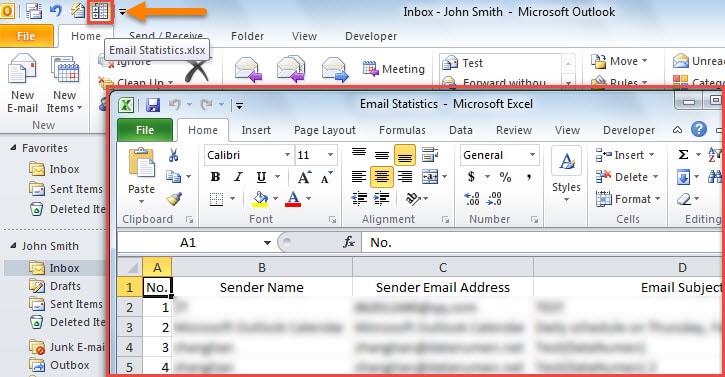
Jangan Pernah Kelewatan untuk Menyelesaikan Kesalahan Outlook
Oleh kerana Outlook terdedah kepada kesilapan, anda pasti menemui pelbagai masalah di dalamnya. Sebilangan daripada mereka mungkin kecil dan membawa maut. Oleh itu, kadang-kadang, walaupun anda menderita, mungkin Outlook anda masih dapat berfungsi seperti biasa. Tetapi anda lebih baik mengetahui dengan jelas. Jika tidak, mengumpulkan masalah Outlook yang tidak dapat diselesaikan akan mengakibatkan kerosakan teruk pada data Outlook anda. Pada ketika itu, jika anda mahu betulkan Outlook, anda harus menggunakan alat yang boleh dipercayai dan bereputasi baik, seperti DataNumen Outlook Repair.
Pengenalan Pengarang:
Shirley Zhang adalah pakar pemulihan data di DataNumen, Inc., yang merupakan pemimpin dunia dalam teknologi pemulihan data, termasuk betulkan mdf dan produk perisian pembaikan prospek. Untuk maklumat lebih lanjut, lawati www.datanumen.com