
Dalam artikel ini, kami akan fokus untuk menjelaskan 2 cara cepat untuk mengubah warna beberapa garis bawah dalam dokumen Word anda.
Secara lalai, warna garis bawah di Word ditetapkan sebagai "Automatik". Tetapi kadang-kadang boleh menjadi monoton. Oleh itu, untuk mempelbagaikan warna yang ditetapkan dalam dokumen anda, dan untuk menonjolkan isi pentingnya, adalah pilihan yang baik untuk menukar warna garis bawah.
Sangat mudah untuk mengubah warna garis bawah sebelum membuatnya. Oleh itu, dalam kandungan berikut, kami ingin memberi penekanan pada mengubah warna garis bawah yang ada.
Kaedah 1: Gunakan Ciri "Cari Lanjutan"
Pertama sekali, anda perlu mencari semua contoh bergaris bawah dalam dokumen semasa. Untuk keperluan ini, anda boleh merujuk artikel kami sebelum ini: 2 Cara Pantas untuk Mencari Teks Bergaris dalam Dokumen Word Anda
Setelah menjumpai dan memilih semua garis bawah dalam pemilihan, anda mengambil langkah berikut:
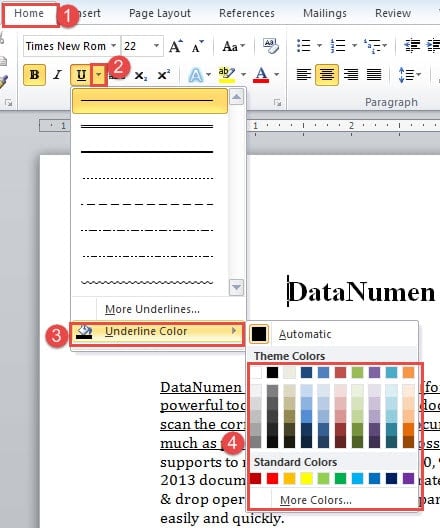
- Anda hanya klik butang segitiga terbalik di belakang ikon garis bawah di bawah tab "Rumah".
- Kemudian pilih warna yang anda suka pada menu "Underline Color" yang diperluas.
Inilah demonstrasi video kami:
Kaedah 2: Jalankan Makro Word
Makro kata adalah alat yang luar biasa. Kita bukan sahaja dapat menggunakannya untuk mencari semua garis bawah tetapi juga mengubah warnanya. Dan kedua-dua prosedur itu dapat diselesaikan hanya dalam satu makro.
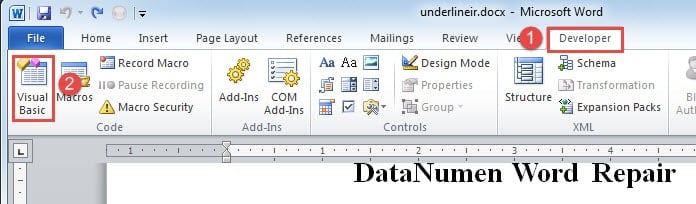
- Sebagai permulaan, aktifkan tab "Pembangun" dan klik padanya.
- Kemudian klik "Visual Basic" dalam kumpulan "Code".

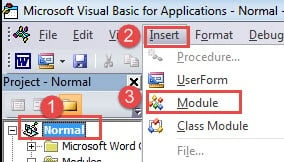
- Klik seterusnya "Normal".
- Kemudian klik tab "Masukkan".
- Dan pilih "Modul" pada menu.

- Klik dua kali pada modul baru untuk membuka ruang penyuntingan.
- Sekarang tampal kod berikut:
Sub ChangeUnderlineColor()
  Dim objDoc As Document
  Dim objRange As Range

  Set objDoc = ActiveDocument
  Set objRange = objDoc.Range

  objRange.Find.ClearFormatting
  With objRange.Find
    .Font.Underline = wdUnderlineSingle
    .text = ""
    .Replacement.text = ""
    .Replacement.Font.UnderlineColor = wdColorBlue
    .Execute Format:=True, Replace:=wdReplaceAll
  End With
End Sub
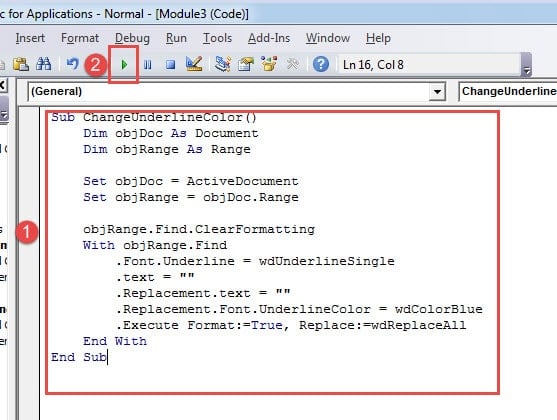
- Akhir sekali, klik butang "Jalankan".

Nota:
- Pertama, baris kod ".Font.Underline = wdUnderlineSingle" bermaksud bahawa makro ini hanya menemui satu garis bawah sahaja. Anda boleh menukar "wdUnderlineSingle" menjadi "wdUnderlineDouble", "wdUnderlineThick", dll. Untuk lebih banyak pemalar garis bawah, anda boleh melayari pautan ini: https://docs.microsoft.com/en-us/previous-versions/office/developer/office-2003/aa224269(v=office.11)
- Kedua, garis kod ".Replacement.Font.UnderlineColor = wdColorBlue" bermaksud makro akan menukar warna garis bawah menjadi biru. Dan untuk lebih banyak pemalar warna, anda boleh mengunjungi: https://docs.microsoft.com/en-us/office/vba/api/Word.WdColor
Ambil Data Kata Terkompromi
Kehilangan data Word sangat mungkin berlaku pada masa kini. Contohnya, ralat paling biasa yang akan anda temui dalam Word ialah skrin macet. Sudah tentu, anda boleh memilih untuk memulakan semula program. Kadangkala, terdapat versi dokumen yang sedang anda kerjakan yang disimpan secara automatik. Walau bagaimanapun, kita tidak boleh menolak atau menanggung kemungkinan kehilangan dokumen sama ada sepenuhnya atau sebahagiannya. Oleh itu, kita mesti memikirkan cara untuk memulihkan data. Dan bercakap tentang itu, seorang profesional Pembaikan perkataan alat adalah kunci kejayaannya.
Pengenalan Pengarang:
Vera Chen adalah pakar pemulihan data di DataNumen, Inc., yang merupakan pemimpin dunia dalam teknologi pemulihan data, termasuk alat untuk memperbaiki xls rosak dan pdf membaiki produk perisian. Untuk maklumat lebih lanjut, lawati www.datanumen.com