
Terdapat cara untuk membuang header dan footer semasa mencetak dokumen. Dalam artikel hari ini, kami akan memperkenalkan 3 kaedah untuk mencetak dokumen Word anda tanpa header dan footer.
Sebilangan besar dokumen Word telah dimasukkan header dan footer. Ini bukan masalah besar ketika mereka berada di layar. Walau bagaimanapun, jika anda ingin mencetak hanya teks dokumen dan bukannya semua kandungan termasuk tajuk dan footer, anda mesti mengeluarkan cara untuk menghapusnya.
Dan ada 3 kaedah yang boleh kami tawarkan.
Kaedah 1: Keluarkan Header dan Footer
Cara paling mudah adalah, tentu saja, menghapusnya sekali. Walaupun begitu, kami mencadangkan anda mengambil sandaran atau menyimpan salinan dokumen dengan header dan footer sekiranya anda memerlukannya kemudian.
- Pertama, klik dua kali untuk memasuki kawasan header atau footer.
- Kemudian klik "Header" atau "Footer" di bawah tab "Design".
- Selanjutnya pada menu drop-down, pilih "Remove Header" atau "Remove Footer" masing-masing.
- Akhirnya, klik dua kali pada ruang di luar kawasan header atau footer untuk keluar.

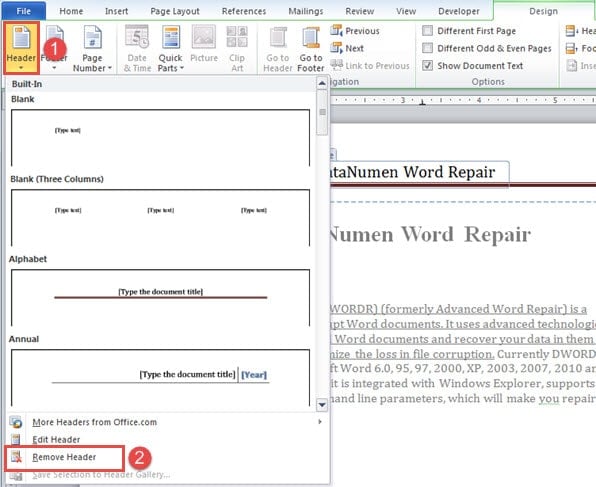
Ngomong-ngomong, kaedah ini paling berkesan apabila semua header atau footer adalah sama dalam keseluruhan dokumen. Ini bermaksud apabila terdapat beberapa bahagian di mana header dan footer tidak dapat dihubungkan ke sebelumnya, anda harus membuang header dan footer berulang kali.
Kaedah 2: Format Header dan Footer sebagai Teks Tersembunyi
- Perkara pertama, masukkan header atau footer dengan mengklik dua kali.
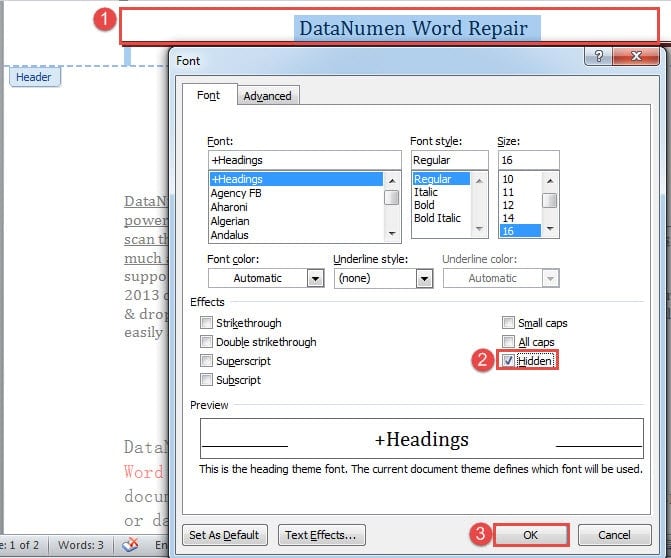
- Kemudian tekan "Ctrl + A" untuk memilih semua kandungan di sana.
- Seterusnya tekan "Ctrl + D" untuk membuka kotak dialog "Font".
- Di kotak, tandakan kotak "Tersembunyi" di bawah "Kesan".
- Terakhir, klik "OK".

- Gunakan cara yang sama untuk menyembunyikan footer.
Kaedah 3: Jalankan Makro Word
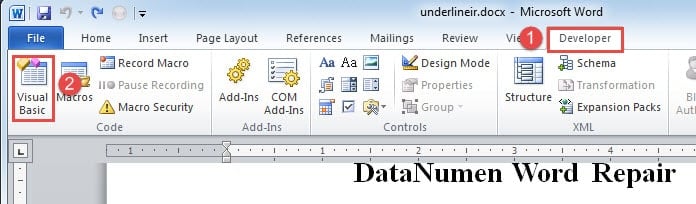
- Pertama sekali, klik tab “Pembangun” kemudian “Visual Basic”. Atau tekan “Alt+ F11” untuk mengaktifkan editor VBA.

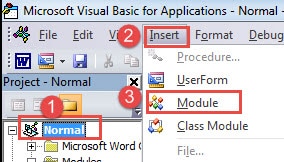
- Selanjutnya di lajur kiri di editor, klik pada "Normal".
- Kemudian klik tab "Insert" dan pilih "Module".

- Dan klik dua kali pada modul baru di bawah projek "Normal" untuk mengeluarkan kawasan penyuntingan.
- Tampal kod berikut:
Sub HideHeadersAndFooters()
  Dim objDoc As Document
  Dim nSection As Long

  Set objDoc = ActiveDocument

  With objDoc
    For nSection = .Sections.Count To 1 Step -1
      .Sections(nSection).Headers(wdHeaderFooterPrimary).Range.Font.Hidden = True
      .Sections(nSection).Headers(wdHeaderFooterEvenPages).Range.Font.Hidden = True
      .Sections(nSection).Headers(wdHeaderFooterFirstPage).Range.Font.Hidden = True

      .Sections(nSection).Footers(wdHeaderFooterPrimary).Range.Font.Hidden = True
      .Sections(nSection).Footers(wdHeaderFooterEvenPages).Range.Font.Hidden = True
      .Sections(nSection).Footers(wdHeaderFooterFirstPage).Range.Font.Hidden = True
    Next
  End With
  Word.Application.Options.PrintHiddenText = False
End Sub
- Terakhir, klik butang "Jalankan".

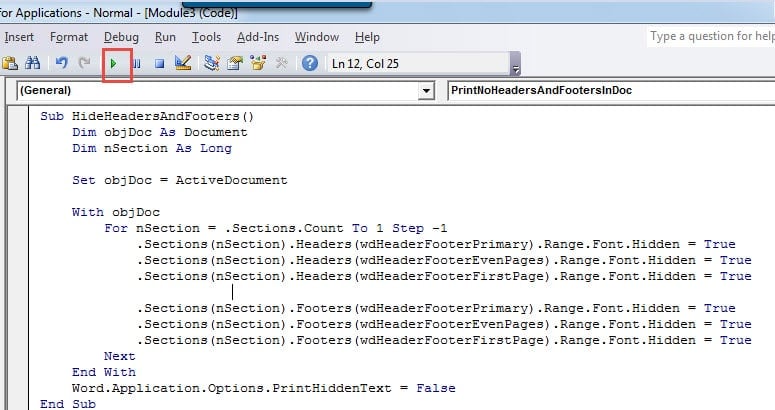
Setelah menjalankan makro, semua header dan footer akan hilang, anda boleh mencetaknya. Makro yang akan datang dapat dijalankan untuk menunjukkan tajuk dan footer sekali lagi:
Sub ShowHiddenHeadersAndFooters()
  Dim objDoc As Document
  Dim nSection As Long

  Set objDoc = ActiveDocument

  With objDoc
    For nSection = .Sections.Count To 1 Step -1
      .Sections(nSection).Headers(wdHeaderFooterPrimary).Range.Font.Hidden = False
      .Sections(nSection).Headers(wdHeaderFooterEvenPages).Range.Font.Hidden = False
      .Sections(nSection).Headers(wdHeaderFooterFirstPage).Range.Font.Hidden = False

      .Sections(nSection).Footers(wdHeaderFooterPrimary).Range.Font.Hidden = False
      .Sections(nSection).Footers(wdHeaderFooterEvenPages).Range.Font.Hidden = False
      .Sections(nSection).Footers(wdHeaderFooterFirstPage).Range.Font.Hidden = False
    Next
  End With
End Sub
Selesaikan Masalah Perkataan
Perkataan tidak mudah dibendung. Oleh itu ia mudah ditutup atau runtuh. Ini benar-benar menimbulkan bahaya besar untuk keselamatan fail kami. Yang lebih teruk lagi, apabila yang tidak dijangka berlaku, akan sangat menyakitkan jika anda tidak dapat mendapatkan maklumat kembali. Dengan kata lain, anda akan memerlukan Pembetulan perkataan program untuk membantu anda memulihkan fail yang rosak dengan cekap.
Pengenalan Pengarang:
Vera Chen adalah pakar pemulihan data di DataNumen, Inc., yang merupakan pemimpin dunia dalam teknologi pemulihan data, termasuk xlsx betulkan dan pdf membaiki produk perisian. Untuk maklumat lebih lanjut, lawati www.datanumen.com